



 Opløsning
 Supportcenter
 Om os
Om os Kontakt
Kan du låse Face ID op med et billede? Find ud af sandheden
 Penny Warren Udgivet den 20. august 2026Lås iOS op3-min læsning
Flere og flere iPhone‑brugere stiller det samme spørgsmål: Kan du låse en iPhone op med et billede? Med så mange fotos, der deles online hver dag, er det naturligt at spekulere på, om nogen kan bruge et billede af dit ansigt til at låse din enhed op. Denne bekymring har fået mange brugere til at blive nysgerrige på, hvor sikker Face ID egentlig er. I denne artikel forklarer vi, hvordan Face ID fungerer, om et foto kan omgå det, og hvordan du kan forbedre sikkerheden på din iPhone.

I denne artikel:
Del 1: Kan man låse Face ID op med et billede
Det korte svar er nej. Du kan ikke låse en iPhone op med et billede. Face ID er designet til at genkende dine faktiske ansigtstræk i stedet for et simpelt 2D‑billede. Det betyder, at selfies, skærmbilleder, udprintede fotos og almindelige 2D‑billeder ikke kan bruges til at låse din enhed op.
Årsagen er, at Face ID ikke er afhængig af et almindeligt kamerabillede. Det bruger infrarød scanning og dybdesensorteknologi til at skabe et detaljeret 3D‑kort over dit ansigt til godkendelse. Almindelige fotos indeholder ikke de dybdeoplysninger, der kræves af Face ID, og kan derfor ikke bestå ansigtsgenkendelsesprocessen.
Del 2: Sådan fungerer iPhone Face ID
For at forstå, hvorfor et billede ikke kan låse en iPhone op, skal du først vide, hvordan Face ID genkender dit ansigt. I modsætning til traditionelle ansigtsgenkendelsessystemer er Face ID ikke afhængig af et simpelt kamerabillede. Det bruger avanceret hardware og dybdesensorteknologi til at bekræfte din identitet.
Face ID fungerer sammen med TrueDepth‑kamerasystemet, som projicerer mere end 30.000 usynlige infrarøde punkter på dit ansigt for at skabe et detaljeret 3D‑dybdekort. Derefter bruger det infrarøde billeder og et neuralt netværk til at analysere dine ansigtstræk og sammenligne dem med de krypterede ansigtsdata, der er gemt på din enhed.
Dine Face ID‑data behandles lokalt og beskyttes af Apples sikkerhedssystem. De bliver ikke uploadet til skyen, hvilket er med til at holde dine personlige oplysninger private. Teknologien kan også tilpasse sig naturlige ændringer i dit udseende, såsom at du bruger briller, får skæg eller mindre ændringer i din ansigtsform.
Fordi Face ID er afhængig af 3D‑ansigtsinformation, infrarød scanning og dybderegistrering, giver et fladt 2D‑foto ikke de data, der er nødvendige for godkendelse. Derfor kan selfies, skærmbilleder eller udprintede billeder ikke omgå Face ID.
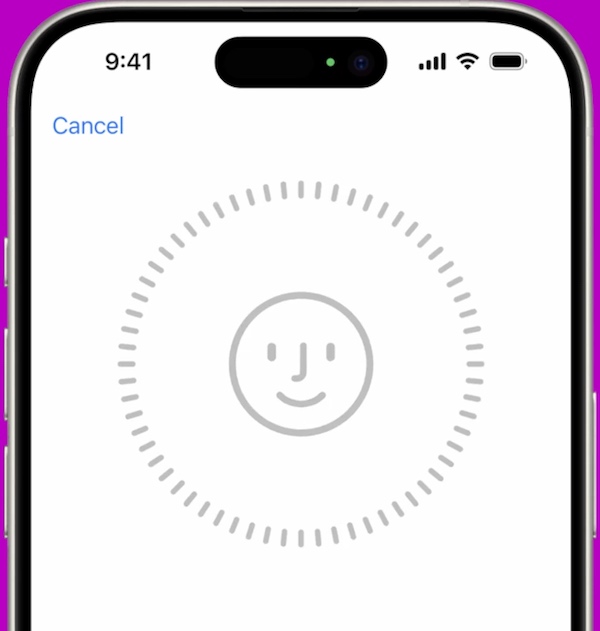
Del 3: Kan Face ID narres
Nogle brugere kan stadig spekulere på, om mere avancerede metoder, såsom AI‑genererede ansigter, kan narre Face ID.
Kan nogen låse din iPhone op, mens du sover? Normalt ikke. Face ID har en funktion til registrering af opmærksomhed, der kontrollerer, om du kigger på enheden med åbne øjne, før den låser op. Det hjælper med at forhindre, at nogen bruger dit ansigt, mens du sover eller er uopmærksom.
Kan tvillinger eller en, der ligner dig, låse Face ID op? For de fleste brugere er risikoen ekstremt lav, fordi Face ID er designet til at skelne mellem personer med lignende udseende ved hjælp af 3D‑ansigtsdata. Apple bemærker dog, at sandsynligheden for et fejlagtigt match kan være højere for enæggede tvillinger og søskende, der ligner hinanden meget.
Kan AI‑genererede ansigter narre Face ID? AI‑genererede billeder eller deepfake‑ansigter kan normalt ikke låse Face ID op. Selvom AI‑teknologien fortsætter med at udvikle sig, er det ekstremt svært at skabe et falsk ansigt, der kan bestå Face ID’s hardwarebaserede verificering.
Del 4: Sådan låser du iPhone op, hvis Face ID ikke virker
Selv hvis Face ID er sikkert og pålideligt, er der altid en risiko for, at noget går galt. For eksempel kan din iPhone bede om en adgangskode, efter den ikke har været brugt i lang tid, eller Face ID kan fejle på grund af hardwareproblemer. I sådanne tilfælde, hvordan låser du din iPhone op uden adgangskode eller Face ID? Et professionelt iOS‑oplåsningsværktøj som imyPass iPassGo kan hjælpe! Det kan nemt fjerne din glemte skærmadgangskode, Face ID og Touch ID. Med en intuitiv oplåsningsproces, enkle trin og uden lang ventetid kan du genvinde adgangen til din iPhone på få sekunder.

4.000.000+ downloads
Lås iPhone‑skærmlåse op uden adgangskode.
Omgå iPhone Face ID, Touch ID og adgangskode nemt.
Fjern MDM‑profiler og omgå Begrænset adgang/Skærmtid‑grænser.
Understøt de nyeste iOS‑modeller og ‑versioner.
Start programmet på din computer. Vælg Lås iOS-skærmen op tilstand fra grænsefladen. Tilslut din enhed til computeren med et USB‑kabel, og klik derefter på Start nu at fortsætte.

Bekræft dine enhedsoplysninger, og klik på Start nu knappen for at downloade firmwarepakken. Vent, til downloadet er fuldført, og firmwaren er blevet verificeret.

Efter verifikationen skal du klikke på Begynd at fjerne knappen og bekræft igen. Softwaren vil automatisk omgå Face ID, hvorefter du kan konfigurere din enhed igen.

Bemærk:
Denne metode sletter alle dine data på din iPhone. Sørg for at tage backup af vigtige data, før du starter fjernelsen.
Del 5: Tips til at forhindre andre i at låse din iPhone op
Efter at have forstået den tekniske baggrund for spørgsmålet, kan man så låse en iPhone op med et billede? Du er måske mere bekymret for at beskytte din iPhone mod at blive let låst op af andre. Her er nogle praktiske tips til at forbedre din enheds sikkerhed:
Opsæt Kræv opmærksomhed for Face ID
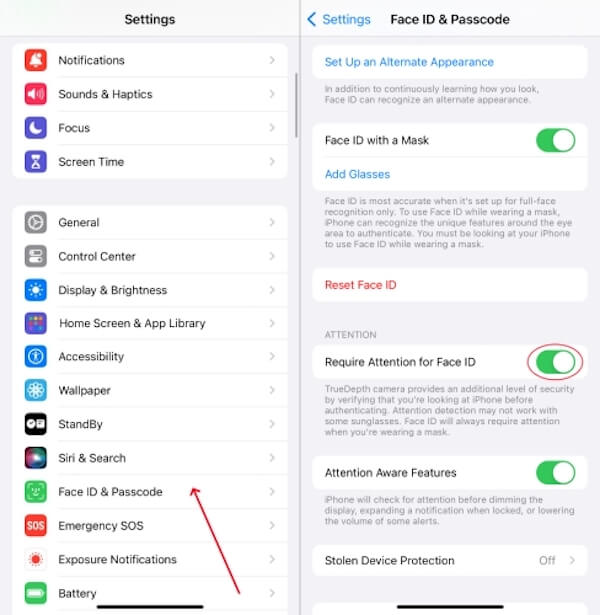
Som standard genkender Face ID dine ansigtstræk for at låse din telefon op. For at forhindre nogen i at låse enheden op med dine lukkede øjne eller bevidstløse, anbefales det dog at aktivere funktionen Kræv opmærksomhed, som kræver, at du stirrer på skærmen med åbne øjne, for at Face ID kan genkende dig.
Åben Indstillinger på startskærmen. Stryg nedad og klik Face ID og adgangskode.
På næste side skal du indtaste din adgangskode til oplåsning og aktivere Kræv opmærksomhed for Face ID mulighed.
Derefter aktiveres funktionen Opmærksomhedsbevidsthed automatisk for at forbedre sikkerheden i oplåsningsprocessen. Denne funktion forhindrer folk i at bruge fotos, sovende ansigter eller endda forsøge at låse din iPhone op med lukkede øjne.
Konfigurer Find min
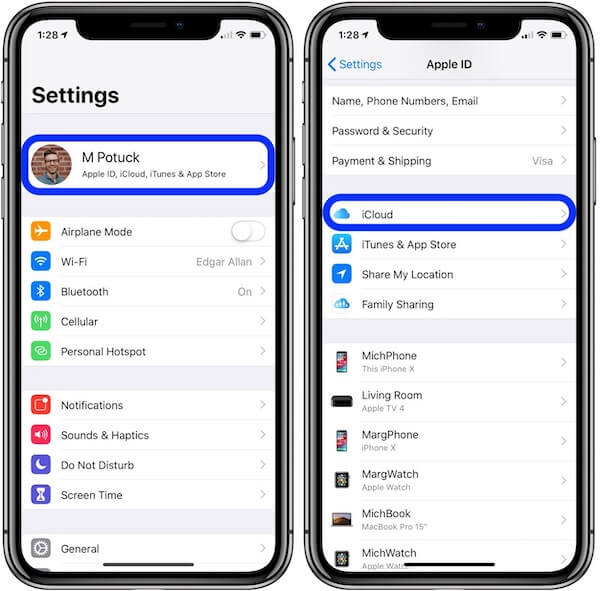
Hvis din iPhone bliver mistet eller stjålet, skal du tænde den Find min giver dig mulighed for at lokalisere, låse eller slette data på afstand for at forhindre, at de låses op og misbruges af andre.
Åben Indstillinger og tryk på dit Apple ID (avatar) øverst på skærmen. Stryg til iCloud menu.
Vælg Find min Iphone at aktivere Find min Iphone og Send sidste placering mulighed, der automatisk rapporterer placeringen, før enheden løber tør for strøm.
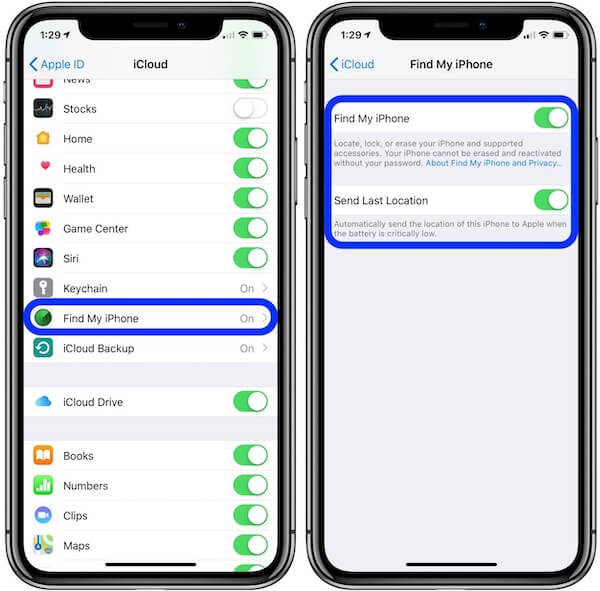
Du bør aktivere denne funktion, når du konfigurerer din iPhone for første gang. Hvis du mister din enhed, kan du bruge iCloud eller Find min til at hente den væk fra din enhed. Hvis du er bekymret for, at nogen sporer dig via denne funktion, falsk placering på Find min iPhone.
Deaktiver Apple Pay-godkendelser
I nogle tilfælde kan Apple Pay fremkalde en betalingsside på en låst skærm og risikere at blive brugt af andre til at bekræfte deres ansigter. Du kan deaktivere kanalen for at forhindre andre i at forsøge at låse Face ID op.
Åbn Indstillinger, gå til Face ID og adgangskode, og indtast adgangskoden til låseskærmen for at få adgang til indstillingerne
I den BRUG FACE ID TIL liste, finde Tegnebog og Apple PaySlå denne indstilling fra for at deaktivere Face ID-betalingsbekræftelse på låseskærmen.
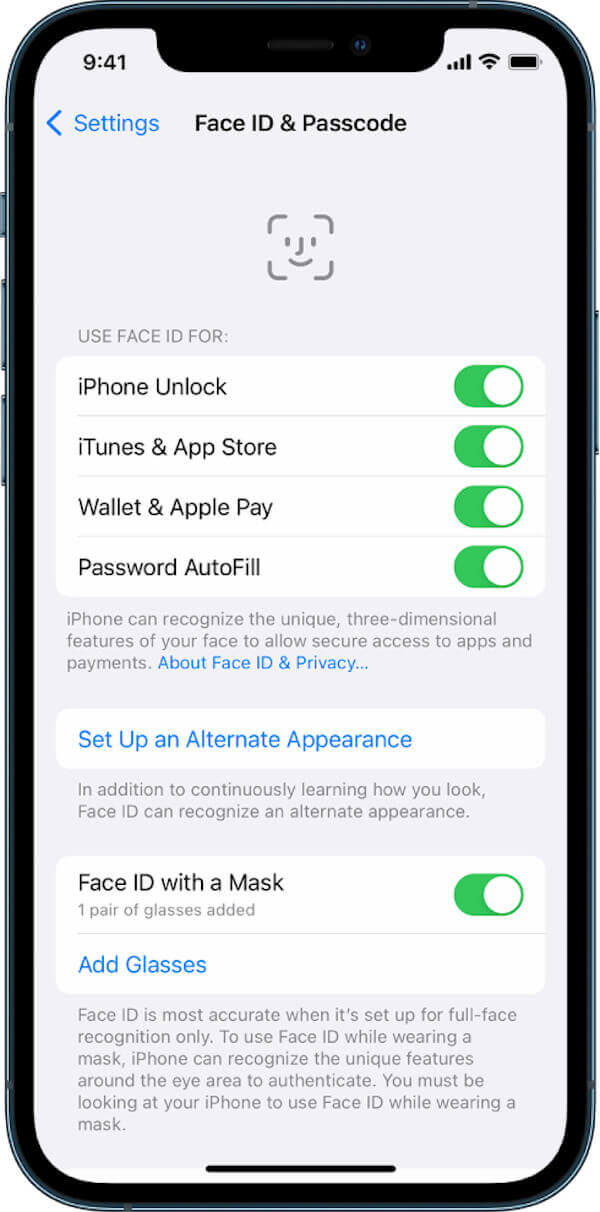
Når den er deaktiveret, aktiveres Apple Pay først, når enheden er blevet helt låst op, hvilket forbedrer sikkerheden betydeligt.
Opsæt alternativt udseende
Hvis dit ansigt er forskelligt i forskellige scener, f.eks. når du bruger briller, makeup, hatte osv., kan du tilføje et alternativt udseende for at gøre Face ID-genkendelse mere præcis og effektivt reducere sandsynligheden for, at fotos eller videoer fejlagtigt identificeres.
Gå til Indstillinger > Face ID og adgangskode, indtast adgangskoden til oplåsning, og klik på Indstil et alternativt udseende.
Klik på Kom igang knappen, og drej langsomt dit hoved i henhold til skærmanvisningerne for at indtaste alle ansigtsdata fra forskellige vinkler. Når det er færdigt, gemmer systemet automatisk det alternative udseende for at forbedre oplåsnings- og genkendelsesraten.
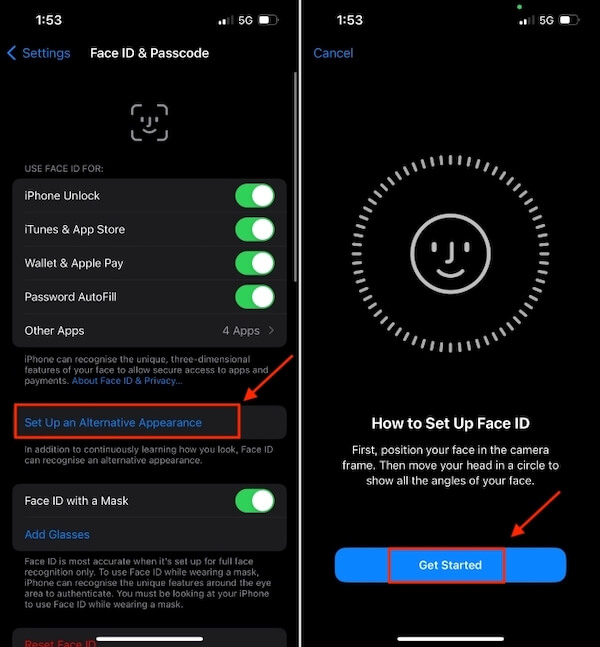
Du kan også bruge alternative udseender til at indtage mere naturlige ansigtstilstande, hvilket forbedrer Face ID's evne til at bedømme rigtige ansigter i bevægelse.
Disse fire metoder giver din iPhone flere barrierer, lige fra lokal enhedbeskyttelse til fjernbetjening. Hvis du er bekymret for muligheden for at låse en iPhone op med et billede, skal du følge ovenstående trin for at konfigurere den med det samme og tage kontrol over din digitale sikkerhed.
Konklusion
Kan du låse Face ID op med et billede? Nej, et almindeligt foto kan ikke omgå Face ID. Nu forstår du, hvordan Face ID fungerer, og ved, hvordan du bedre kan beskytte din iPhone. Hvis du er låst ude af enheden, fordi du har glemt din adgangskode, eller Face ID ikke fungerer, imyPass iPassGo fungerer som en enkel løsning, der hjælper dig med at låse din iPhone op uden Face ID.
Penny fokuserer på fejlfinding af GPS og optimering af Windows. Tidligere arbejdede hun som teknisk supportingeniør og hjalp kunder med effektivt at løse lokalitetsrelaterede problemer og systemproblemer. Med sin erfaring inden for IT-support leverer hun praktiske løsninger, der virkelig virker. I sin fritid kan hun lide at vandre og geocache og teste GPS-teknologi i den virkelige verden.
Hot løsninger
-
Lås iOS op
-
iOS-tip
-
Lås Android op
-
Adgangskode tips


