



 Opløsning
 Supportcenter
 Om os
Om os Kontakt
Sådan gendanner du slettede snaps og beskeder fra Snapchat
 Clara Prescott Udgivet den 22. juli 2026Gendan data3-min læsning
Snapchat er en unik social medieplatform. I modsætning til andre platforme er den især udbredt blandt yngre mennesker. Den lader brugerne kommunikere via snaps og chats. Førstnævnte betyder at sende videoer og fotos, og sidstnævnte betyder at sende tekstbeskeder. Derudover kan du kun se snaps én gang, hvis du har et almindeligt abonnement, hvorefter de bliver slettet fra platformen. Denne guide forklarer, hvordan du kan gendanne slettede snaps og beskeder på Snapchat.

I denne artikel:
Del 1. Sådan gendanner du slettede snaps via Snapchat-datadownload
Selvom snaps bliver slettet efter visning, ligger de stadig på Snapchats servere. For at gendanne slettede Snapchat-beskeder kan du anmode om at downloade dine data. Downloadet inkluderer snaphistorik, chathistorik og mere.
Kør Snapchat app på din mobilenhed.
Tryk på din Bitmoji knappen i øverste venstre hjørne.
Tryk på Indstillinger knappen og vælg Mine data under Privatlivskontrol overskrift.
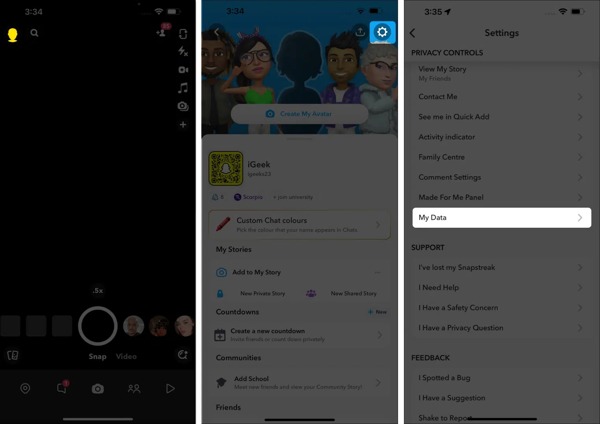
Log ind med din Snapchat-konto.
Slå til Eksportér dine Minder, Chatmedier og Delte stories mulighed.
Derefter skal du slå Eksporter HTML-filer eller Eksporter JSON-filer efter det format, du foretrækker.
Tryk på Næste knap.
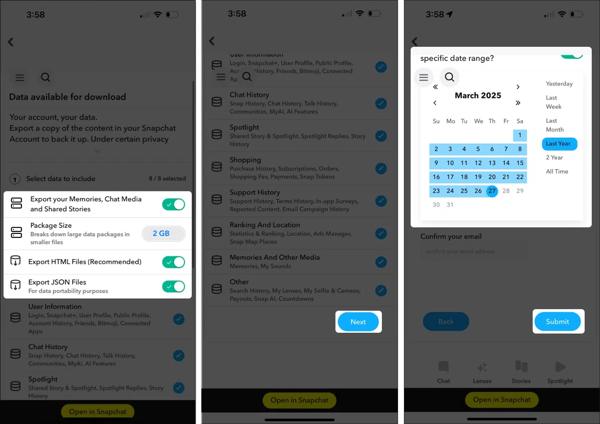
Angiv en tidsramme, afhængigt af dine slettede snaps eller beskeder, og tryk på Indsend.
Når Snapchat modtager din anmodning, vil du få en e‑mail nogle timer eller dage senere.
Åbn bekræftelsesmailen, og følg vejledningen for at downloade dataene.
Udpak arkivfilen, og gendan de slettede beskeder på Snapchat.
Bemærk:
Hvis du vil gennemføre processen på en computer, skal du logge ind på https://accounts.snapchat.com/accounts/login i en browser.
Del 2. Sådan finder du slettede snaps fra cache
Når du opdager, at dine snaps er forsvundet på din Android-telefon, skal du straks holde op med at lukke appen eller bruge enheden. Selvom Snapchat sletter dine læste snaps og beskeder, ligger de stadig i din hukommelse som cache. Det giver dig en chance for at finde nyligt slettede snaps.
Tilslut din Android-telefon til en pc med et USB-kabel.
Når pc’en registrerer din enhed, skal du vælge Overfør filer.
Sørg for at aktivere USB debugging tilstand til på din telefon.
Åbn din Android-enhed,.
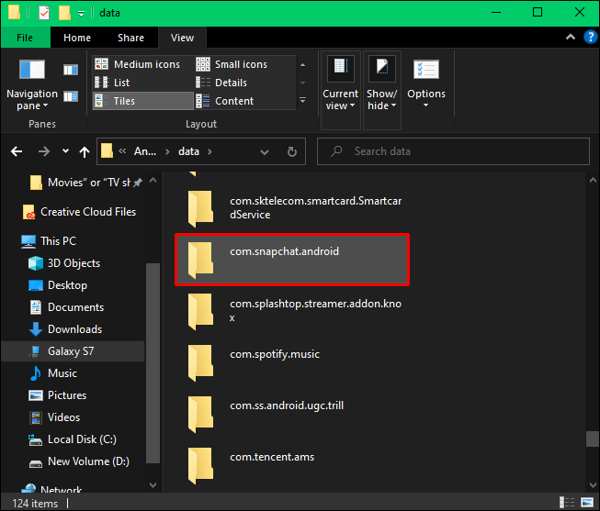
Naviger til Android, derefter data.
Søge efter Snapchat og åbn mappen ved navn com.snapchat.android.
Åbn derefter cache mappen, og find de mistede beskeder.
Omdøb alle filer med filendelsen nomedia Hvis omdøbningen mislykkes, skal du ændre filendelsen til txt, jpg eller mp4.
Denne metode kan kun bruges, hvis du ikke har lukket din Snapchat-app. Ellers vil cachen blive fjernet automatisk.
Bemærk:
Snapchat har en indbygget backupfunktion, der hedder Smart Backup. Den sikkerhedskopierer dine snaps og stories til Snapchats cloud, hvis du har slået denne funktion til. Når du geninstallerer social media‑appen, kan du finde slettede Snapchat-fotos.
Del 3. Sådan gendanner du slettede snaps fra backup
Sådan sikkerhedskopierer du Snapchat.
Åbn Snapchat-appen.
Smart Backup.
Tryk på Bitmoji knap.
Tryk på Indstillinger knappen og vælg Erindringer.
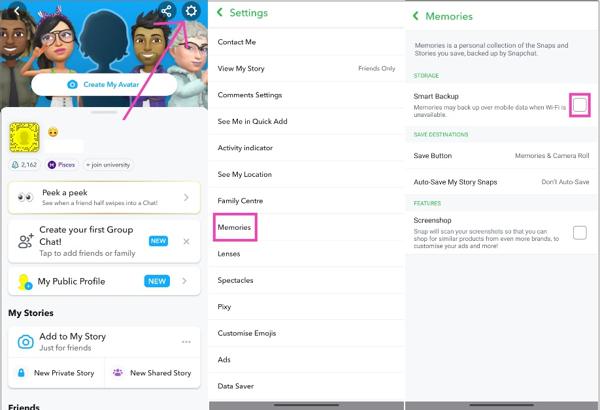
Slå til Gem-knap mulighed.
Tryk på Minder & kamerarulle mulighed, og vælg Story-snaps.
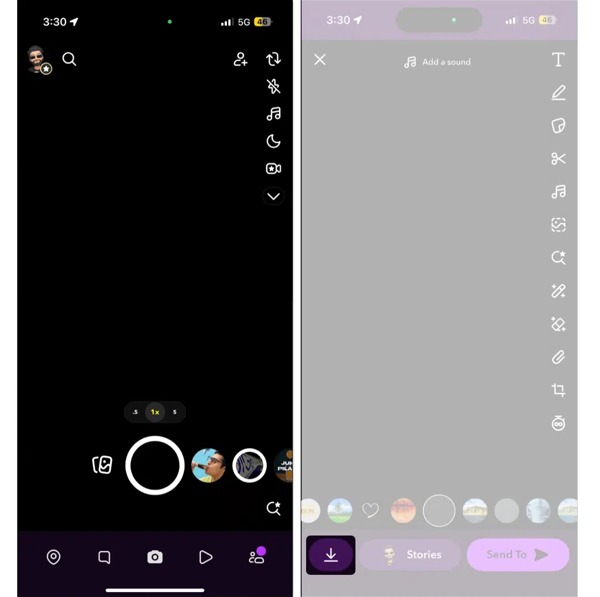
Tryk på Auto-gem til Minder mulighed og vælg Hvis din enhed er online, skal du tjekke.
Backupstatus Når du modtager en snap, som du vil gemme, skal du holde den inde og trykke på.
Sådan finder du slettede Snapchat-fotos Gemme knap.
Udvidet læsning:
Genstart din telefon.
På Android
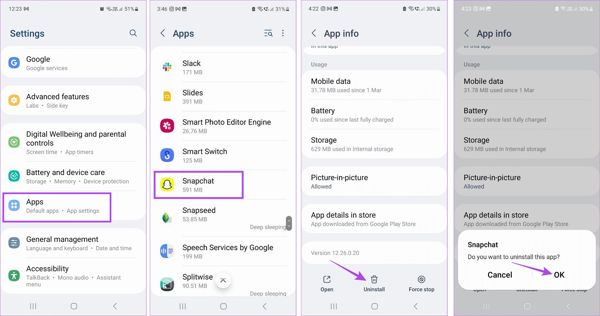
Kør Indstillinger app.
Gå til Apps og vælg Snapchat.
Tryk på Afinstaller knap og tryk Okay hvis du bliver bedt om det.
Play Butik.
Gå til Installér Snapchat-appen igen. app.
Log ind med din konto, og du vil finde de slettede Snapchat-fotos.
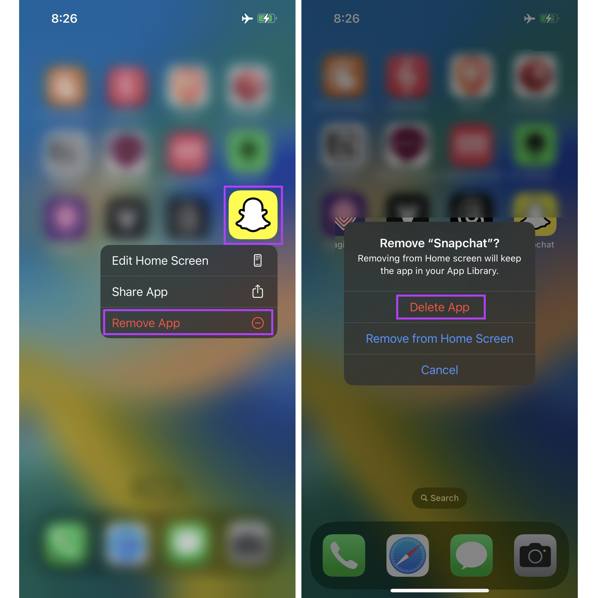
Tryk længe på Snapchat-appen.
På iPhone
fra App Store.
Vælge Fjern app fra kontekstmenuen.
Tryk på Slet app for at bekræfte det.
Hent Snapchat Log ind med din konto.
Hvis metoderne ovenfor ikke virker til at se slettede snaps på Snapchat, kan du prøve.
Del 4. Sådan gendanner du slettede snaps på iPhone uden backup
Den kan gendanne tabte data fra din iPhone-hukommelse uden nogen backup. imyPass iPhone Data Recovery. Hovedfunktioner i Snap-gendannelsessoftware.

4.000.000+ downloads
Gendan slettede Snapchat-beskeder uden backup.
Udtræk mistede data fra iCloud- eller iTunes-backup.
Forhåndsvis slettede snaps og beskeder for selektiv gendannelse.
Vil ikke forstyrre de eksisterende data på din iOS-enhed.
Understøtte de nyeste versioner af iOS og iPadOS.
Sådan gendanner du slettede snaps på din iPhone uden backup
Tilslut til din iPhone
Start snap-gendannelsessoftwaren, efter du har installeret den på din pc. Der findes en anden version til Mac-brugere. Vælg fanen Gendan fra iOS-enhed Tilslut din iPhone til pc’en med et Lightning-kabel. Sørg for at have tillid til denne pc.

Forhåndsvis slettede snaps
Klik derefter på Start scanning knappen for at søge efter mistede data på din hukommelse. Når datasøgningen er færdig, skal du vælge App billeder og App videoer. Træk den øverste indstilling ned og vælg Vis kun slettede for at se slettede snaps på din iOS-enhed.

Gendan slettede snaps
Vælg de slettede snaps, du vil gendanne, og klik på knappen Genvinde Vælg derefter en outputmappe, og klik på knappen Genvinde for at begynde at gendanne slettede Snapchat-fotos og -videoer fra din iPhone uden en backup.

Konklusion
Denne vejledning viste, hvordan du gendanne slettede Snapchat-beskeder og snaps på din iPhone, Android-telefon eller computer. Først kan du tjekke dine notifikationer, hvis du lige har slettet chats fra din konto. Denne metode er tilgængelig for nyligt slettede beskeder. Derudover kan du anmode om at downloade dine data og eksportere dem som HTML- eller JSON-filer. imyPass iPhone Data Recovery er et kraftfuldt værktøj til at gendanne mistede Snapchat-beskeder og mediefiler.
Clara har over 8 års erfaring med at hjælpe brugere med at gendanne mistede filer og overføre data. Tidligere arbejdede hun som datagendannelsestekniker for et større IT‑servicefirma. Med certificeringer inden for datagendannelse og digital efterforskning fokuserer hendes artikler på enkle løsninger, der gør komplicerede gendannelsesopgaver lettere for almindelige brugere.
Hot løsninger
-
Gendan data
- AppGeeker iOS Data Recovery Review
- Disk Drill iPhone Data Recovery – anmeldelse
- Sådan får du iPhone ud af gendannelsestilstand
- Sådan løser du support.apple.com/iphone/restore-fejlen
- Sådan gendannes data fra DFU-tilstand
- Gbyte iPhone Data Recovery anmeldelse
- Sådan gendanner du slettede iPhone-fotos efter 30 dage
- Sådan gendanner du slettede fotos på iPad
-
Lås iOS op
-
Overfør data
-
iOS-tip

