



 Opløsning
 Supportcenter
 Om os
Om os Kontakt
Sådan fjerner du aktiveringslås fra din iPhone eller iPad
 Samuel Spenser Udgivet den 17. juli 2026Lås iOS op4-min læsning
Når du får en iOS‑enhed, bliver du bedt om at logge ind med en Apple‑konto. Hvis du slår Find min iPhone eller Find min iPad til, bliver iCloud‑aktiveringslås automatisk aktiveret. Denne sikkerhedsforanstaltning er designet til at forhindre tyve i at få adgang til en Apple‑enhed uden at have den tilknyttede konto. Denne vejledning gennemgår gennemprøvede metoder til Fjernelse af iCloud Activation Lock med eller uden adgangskoden til Apple‑kontoen.

I denne artikel:
Del 1. Hvad betyder fjernelse af aktiveringslås?
Som nævnt tidligere er Apple‑aktiveringslås en sikkerhedsforanstaltning fra Apple. Den knytter en iOS‑ eller iPadOS‑enhed til ejerens Apple‑konto. Hver gang enheden skal aktiveres, efter at den er blevet slettet eller nulstillet, kræves adgangskoden til den tilknyttede Apple‑konto.
Ifølge Apple er denne sikkerhedsforanstaltning designet til at afskrække tyveri og beskytte brugerdata. På den anden side styrer MDM‑løsninger iPhones og iPads med aktiveringslås. Hvis en MDM‑løsning tilmelder din enhed, skal du fjerne aktiveringslåsen på din iPhone eller iPad med en omgåelseskode.
Husk, at en fabriksnulstilling ikke kan fjerne låsen. Fjernelse af iCloud‑aktiveringslås betyder at slippe af med denne sikkerhedsforanstaltning med eller uden adgangskoden.
Del 2. Sådan fjerner du aktiveringslås på iPad/iPhone
Afhængigt af din enheds tilstand kan du fjerne aktiveringslås på din iPad/iPhone, på en lånt Apple‑enhed eller online. Processen kræver naturligvis adgangskoden til den tilknyttede Apple‑konto.
Sådan fjerner du aktiveringslås på iPad/iPhone
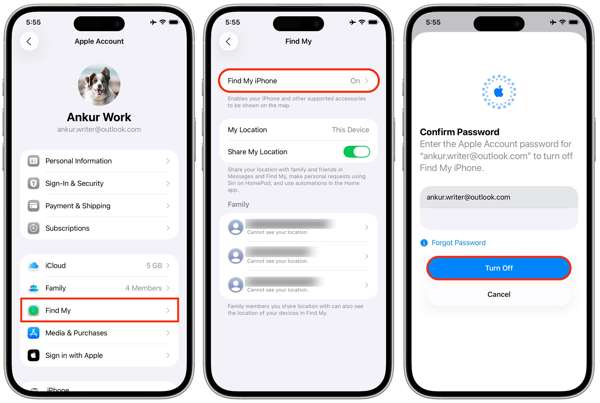
Åbn Indstillinger app fra din startskærm.
Tryk på din profil.
Vælg Find min valgmulighed, og tryk på Find min Iphone eller Find min iPad.
Slå fra Find min Iphone eller Find min iPad.
Når du bliver bedt om det, skal du indtaste adgangskoden til din Apple‑konto.
Tryk på Sluk knappen for at bekræfte det.
Sådan fjerner du aktiveringslås på en lånt Apple‑enhed
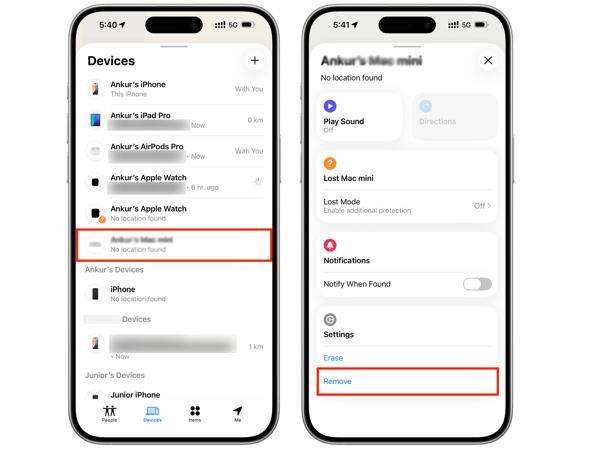
Installer appen Find min på en lånt iPhone eller MacBook.
Kør appen, og log ind med dine Apple‑kontooplysninger.
Gå til Enheder fanen.
Vælg din iPhone eller iPad på listen.
Udvid værktøjslinjen, og tryk på Fjerne knap.
Hvis du bliver bedt om det, skal du indtaste adgangskoden til din Apple‑konto igen.
Bekræft til sidst, at aktiveringslåsen på iPad skal fjernes.
Sådan fjerner du aktiveringslås online
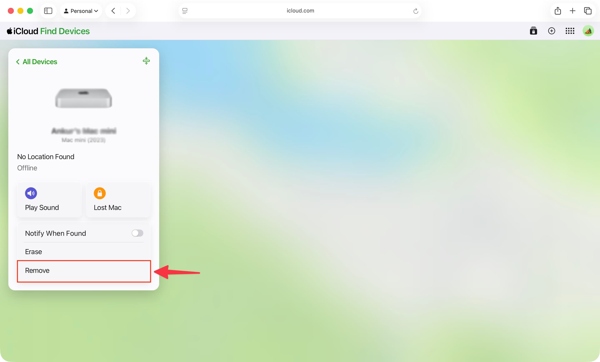
Gå til www.icloud.com/find i en webbrowser.
Log ind med din Apple‑konto og adgangskode.
Vælg din iPhone eller iPad fra Alle enheder liste.
Hvis din enhed er online, vil funktionen spore placeringen på kortet.
Klik på Fjerne knap.
Indtast adgangskoden til din Apple‑konto, når du bliver bedt om det.
Følg vejledningen på skærmen for at fjerne aktiveringslås på iPad eller iPhone.
Sådan fjerner du aktiveringslås på en anden Apple‑enhed
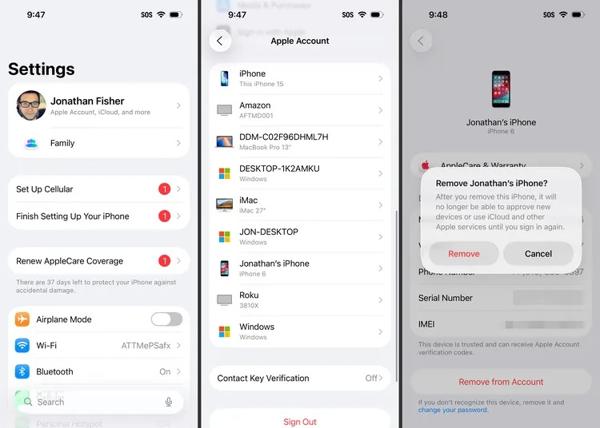
Kør Indstillinger eller Systemindstillinger app på en anden Apple‑enhed, der er knyttet til den samme Apple‑konto.
Tryk på din profil.
Rul ned, og vælg din iPhone eller iPad.
Tryk på Fjern fra konto knap.
Vælg derefter Fjerne i dialogboksen for at bekræfte fjernelse af aktiveringslås.
Del 3. Sådan fjerner du aktiveringslås på iPhone med en kode
Når din iPhone eller iPad er tilmeldt en MDM‑løsning, kan du få en omgåelseskode til aktiveringslås. Denne kode giver dig mulighed for at fjerne aktiveringslås på din iPad eller iPhone uden adgangskoden. Vi gennemgår arbejdsgangen nedenfor:
Tænd din enhed, og gå til Indstillinger app.
Naviger til Generel, derefter Overfør eller nulstil iPhone.
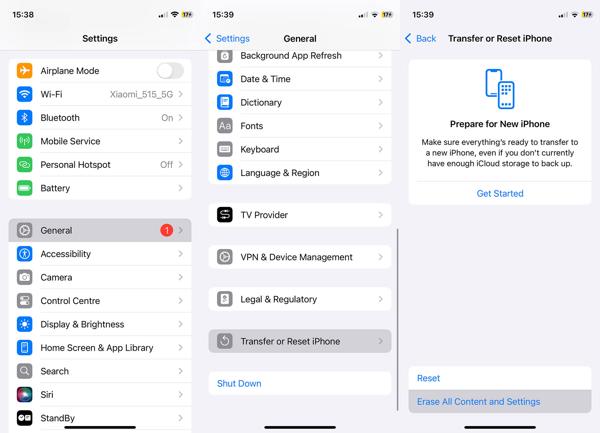
Tryk på Slet alt indhold og indstillinger mulighed.
Følg vejledningen på skærmen for at Gendan fabriksindstillinger din enhed.
Hvis din enhed er utilgængelig, kan du nulstille den med iTunes eller Finder.
Når det er færdigt, skal du genstarte din iPhone eller iPad.
Konfigurer den som en ny enhed.
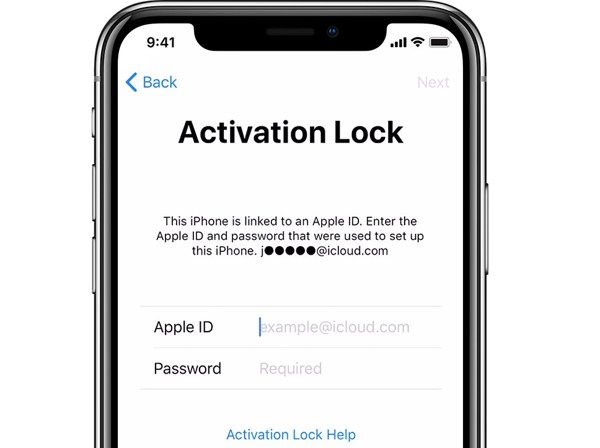
Hvis din iPad er låst af aktiveringslås, bliver du bedt om at indtaste din Apple‑konto.
Lad feltet Apple-id stå tomt, og indtast omgåelseskoden i Adgangskode Mark.
Tryk på Næste knappen for at fjerne aktiveringslås på iPad uden adgangskode.
Del 4. Sådan fjerner du aktiveringslås på iPad uden adgangskode
Hvis du ikke har adgangskoden til den tilknyttede Apple‑konto eller omgåelseskoden, kan du prøve imyPass iPassGo. Den giver dig mulighed for at fjerne aktiveringslås på din iPhone eller iPad uden adgangskoden. Desuden gør det intuitive design den nem at lære og bruge.

4.000.000+ downloads
Omgå aktiveringslås på en iPhone eller iPad uden adgangskoden.
Fuldfør processen i tre trin.
Tilbyder ekstra funktioner, såsom at låse op for Skærmtid.
Understøtter en bred vifte af iPhone- og iPad-modeller.
Sådan fjerner du aktiveringslås på din iPad uden adgangskoden
Installer iPassGo
Start tjenesten til fjernelse af aktiveringslås, efter du har installeret den på din computer. Den findes til Windows 11/10/8/7 og macOS 10.12 eller nyere. Vælg Omgå iCloud-aktiveringslås tilstand for at fortsætte.

Tilslut til din iPad
Forbind din iPhone eller iPad til computeren med et Lightning‑kabel. Stol på computeren, og softwaren vil indlæse dine enhedsoplysninger. Klik på Start nu knappen for at fortsætte.

Fjern aktiveringslås
Klik på Næste knappen, hvis du har jailbreaket din enhed. Hvis ikke, skal du klikke på Jailbreak tutorial knappen og følge vejledningen for at jailbreak’e din enhed. Tjek dine enhedsoplysninger, og klik på Start omgåelse af aktivering knappen for at begynde at fjerne Aktiveringslås.

Konklusion
Denne vejledning forklarede, hvad Fjernelse af aktiveringslås er. Endnu vigtigere er det, at du kan lære flere måder at fuldføre processen på i forskellige situationer. Med din Apple‑kontoadgangskode kan du fjerne iCloud‑låsen på din enhed eller eksternt. Hvis din enhed er tilmeldt en MDM‑løsning, kan du omgå iCloud‑låsen med koden. imyPass iPassGo er en enkel måde at omgå iCloud‑låsen på din enhed uden adgangskoden.
Samuel er specialiseret i adgangskodesikkerhed og digitalt privatliv. Han har tidligere arbejdet som cybersikkerhedskonsulent for små virksomheder med fokus på at beskytte digitale aktiver. Med certificeringer inden for cybersikkerhed og etisk hacking omsætter han komplekse sikkerhedsemner til letforståelige råd. Han deler også gerne tips om adgangskoder for at hjælpe brugere med at beskytte deres konti mere trygt.
Hot løsninger
-
Lås iOS op
-
iOS-tip
-
Lås Android op
-
Adgangskode tips


