



 Opløsning
 Supportcenter
 Om os
Om os Kontakt
Kan Apple Store låse din iPhone op uden adgangskode?
 Samuel Spenser Udgivet den 9. maj 2026Lås iOS op3-min læsning
"Jeg kom ved et uheld til at ændre min adgangskode, og nu kan jeg ikke huske den. Kan personalet hos Apple Store hjælpe mig med at låse min iPhone op uden at miste nogen data?" Hvis du har det samme spørgsmål, er du måske låst ude af din iOS‑enhed og har glemt adgangskoden til låseskærmen. Faktisk har du muligheder for at få adgang til din enhed igen, selv hvis du har glemt din adgangskode. Under alle omstændigheder vil denne artikel besvare dette spørgsmål og dele mere information.

I denne artikel:
Del 1. Kan iPhone låse min iPhone op
Adgangskoden til låseskærmen bruges til at beskytte din iPhone og dine data. Du kan indtaste adgangskoden og låse din enhed op for at komme til hjemmeskærmen. Kan Apple Store låse din iPhone op? Desværre er svaret nej. Hvis du har glemt adgangskoden, bliver du nødt til at nulstille din enhed.
Del 2. Sådan låser du en låst iPhone op
Som nævnt tidligere har du flere måder at låse en låst iPhone op på egen hånd, når du har glemt din adgangskode. Selvfølgelig har disse metoder visse forudsætninger. Vi deler de gennemprøvede metoder hver for sig.
Sådan låser du en iPhone op uden Apple Store på en computer
Forudsætninger
- 1.Den nyeste version af iTunes eller Finder.
- 2.En computer.
- 3.Et USB‑kabel.
Åbn iTunes i Windows og macOS Mojave eller tidligere.
På macOS Catalina eller nyere skal du åbne Finder.
Tilslut din iPhone til computeren med et kompatibelt kabel.
Sæt din iPhone i Gendannelsestilstand:
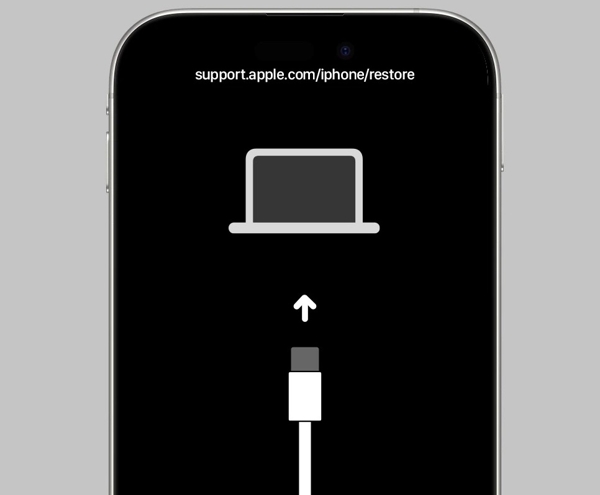
iPhone med Face ID
Tryk og tryk hurtigt på Lydstyrke op knap.
Gør det samme med Skrue ned knap.
Hold nede Side knappen for at gå ind i gendannelsestilstand.
iPhone 7/7 Plus
Tryk og hold på Skrue ned + Side knapperne sammen.
Når skærmen for gendannelsestilstand vises, skal du slippe knapperne.
iPhone med Hjem‑knap
Tryk længe på Hjem + Strøm knapper samtidigt.
Slip knapperne, når din enhed går i gendannelsestilstand.
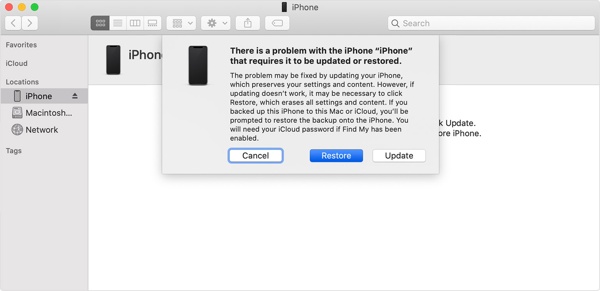
Når iTunes eller Finder har registreret din iPhone, skal du klikke på Gendan knap.
Når gendannelsen er færdig, genstarter din iPhone.
Derefter kan du låse din iPhone op uden Apple og konfigurere den som en ny enhed.
Sådan låser du en iPhone op uden Apple ved hjælp af en anden Apple‑enhed
Forudsætninger
- 1.Find min iPhone er blevet aktiveret.
- 2.En anden Apple‑enhed, der er knyttet til det samme Apple‑id.
- 3.Din Apple ID-adgangskode.
- 4.Find‑appen.
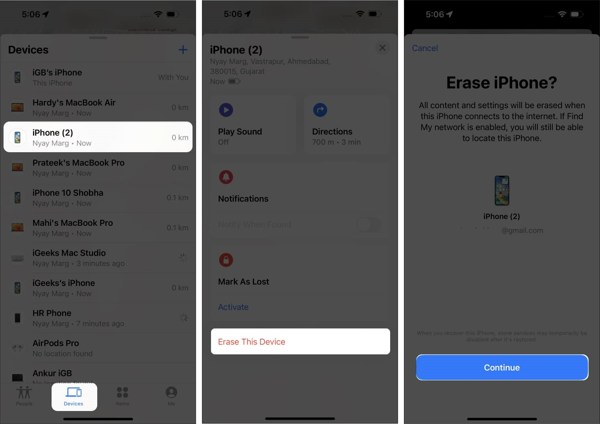
Kør Find min app.
Gå til Enheder fanen, og vælg din iPhone.
Hvis du ikke kan finde din iPhone, skal du trykke på Tilføje ved siden af Enheder, vælg Tilføj AirTag, og tilføje din enhed.
Tryk eller klik på Slet denne enhed knap.
Tryk på, når du bliver bedt om det Blive ved.
Følg vejledningen på skærmen for at slette din enhed og låse din iPhone op uden at gå til Apple Store.
Sådan låser du en iPhone op uden Apple Store online
Forudsætninger
- 1.Find min iPhone er blevet slået til.
- 2.Dit Apple-id og din adgangskode.
- 3.Din iPhone er online.
- 4.En webbrowser.
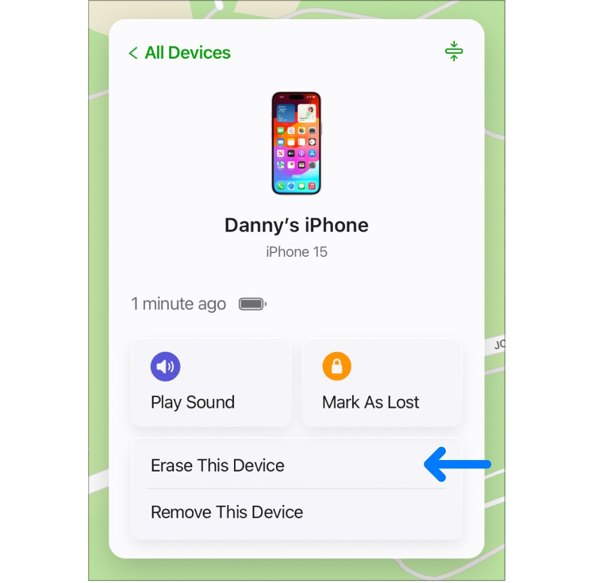
Gå til www.icloud.com/find i en webbrowser.
Log ind med dit Apple-id og din adgangskode.
Vælg din iPhone fra Alle enheder liste.
Klik på Slet denne enhed valgmuligheden i dialogboksen, der dukker op.
Indtast din adgangskode til Apple‑id igen.
Klik på Slet igen for at bekræfte oplåsning af din iPhone uden Apple Store.
Udvidet læsning:
Sådan låser du en deaktiveret iPhone op uden Apple Store
Forudsætninger
- 1.Din iPhone er blevet opdateret til iOS 15.2 eller nyere.
- 2.Din iPhone er deaktiveret på grund af for mange mislykkede forsøg på adgangskoden.
- 3.Din Apple ID-adgangskode.
På iOS 17 og nyere
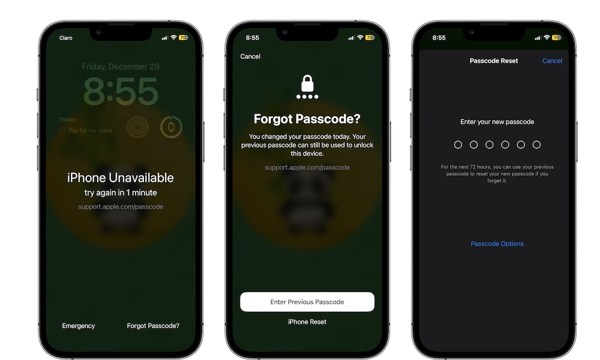
Tryk på Glemt adgangskode knappen i bunden.
Hvis du lige har ændret din adgangskode inden for 72 timer, skal du vælge Indtast tidligere adgangskode.
Lås din iPhone op med den gamle adgangskode, og indtast en ny adgangskode.
Hvis ikke, skal du vælge iPhone nulstil, indtaste din adgangskode til Apple‑id og begynde at slette din enhed.
På iOS 15.2 og nyere
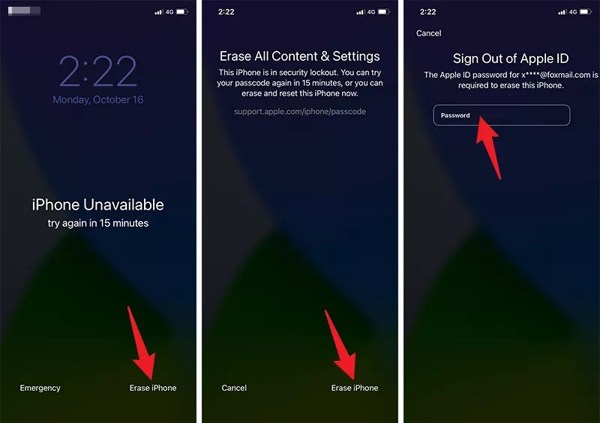
Tryk på Slet iPhone knappen i bunden.
Læs advarslen, og tryk på Slet iPhone.
Indtast derefter din adgangskode til Apple‑id for at begynde at låse din iPhone op uden Apple.
Del 3. Sådan låser du en låst iPhone op uden en adgangskode
Din adgangskode til Apple‑id spiller en nøglerolle i at låse en iPhone op uden Apple Store. Faktisk har Apple‑personale også brug for din adgangskode for at låse din enhed op. Dog, imyPass iPassGo kan låse enhver iPhone op uden begrænsninger.

4.000.000+ downloads
Lås en iPhone op uden adgangskode.
Fjern numeriske adgangskoder, Face ID og Touch ID.
Fungerer til en låst eller deaktiveret iOS‑enhed.
Tilbyder ekstra funktioner, såsom omgåelse af MDM.
Understøtter en bred vifte af iPhones og iPads.
Sådan låser du din iPhone op uden adgangskoden
Opret forbindelse til din enhed
Download og installer iPhone-oplåsningssoftwaren på din pc eller Mac. Start den, og vælg den ønskede Tør adgangskoden tilstand for at fortsætte. Tilslut din iPhone til computeren med et Lightning‑kabel. Hvis du bliver spurgt, skal du vælge at have tillid til denne computer.

Download firmwaren
Klik på Start knap, når din iPhone er genkendt. Når dine enhedsoplysninger er indlæst, skal du kontrollere dem. Klik derefter på Hent knappen for at begynde at downloade firmwaren.

Lås din iPhone op uden Apple
Når firmware-downloadet er færdigt, skal du klikke på Lås op knappen for at fortsætte. Læs meddelelsen, og bekræft, at du vil låse din iPhone op uden Apple Store. Følg vejledningen for at fuldføre processen. Når den er færdig, genstarter din iPhone. Du kan konfigurere den som en ny enhed.

Bemærk:
For at undgå datatab skal du sikkerhedskopiere din iPhone, før du går i gang. Derefter kan du gendanne sikkerhedskopien under konfigureringen.
Konklusion
Denne artikel besvarede, om Apple kan låse din iPhone op. Endnu vigtigere delte vi flere måder, du selv kan låse din iOS-enhed op på, når du har glemt adgangskoden til låseskærmen. Med andre ord kan du låse en låst iPhone op, hvis du kan opfylde forudsætningerne. imyPass iPassGo er den ultimative løsning til at fjerne skærmlåse på din iPhone uden begrænsninger.
Samuel er specialiseret i adgangskodesikkerhed og digitalt privatliv. Han har tidligere arbejdet som cybersikkerhedskonsulent for små virksomheder med fokus på at beskytte digitale aktiver. Med certificeringer inden for cybersikkerhed og etisk hacking omsætter han komplekse sikkerhedsemner til letforståelige råd. Han deler også gerne tips om adgangskoder for at hjælpe brugere med at beskytte deres konti mere trygt.
Hot løsninger
-
Lås iOS op
-
iOS-tip
-
Lås Android op
-
Adgangskode tips


