



 Opløsning
 Supportcenter
 Om os
Om os Kontakt
Hvad gør Mistet-tilstand på iPhone, og hvordan låser man den op
 Samuel Spenser Udgivet den 22. oktober 2026Lås iOS op3-min læsning
Apple tilføjer flere sikkerhedstiltag til iPhones for at beskytte privatliv og data. Hvis en iPhone bliver stjålet eller mistet, kan ejeren slå Mistet-tilstand til på afstand. Nogle brugere spekulerer dog på, om nogen kan låse en iPhone op i Mistet-tilstand. Vi undersøgte dette problem online og fandt ud af, at der er en del misinformation om, hvor sikker Mistet-tilstand egentlig er. Denne artikel vil besvare spørgsmålet i detaljer.

I denne artikel:
Del 1: Kan nogen låse min iPhone op i Mistet-tilstand
Kan nogen låse min iPhone op i Mistet-tilstand uden adgangskoden? Det korte svar er nej. Mistet-tilstand er specifikt designet til at forhindre uautoriseret adgang til iOS-enheder. Uden enhedens adgangskode eller den tilknyttede Apple-konto-adgangskode kan ingen låse den op.
Del 2: Hvad gør Mistet-tilstand på iPhone
Hvad gør Mistet-tilstand på iPhone? Mistet-tilstand er en del af Apples Find My. Hvis en iPhone bliver stjålet eller mistet, kan brugeren aktivere den på afstand via iCloud.com eller i Find My-app'en. Derefter bliver enheden straks sikret, og adgangen begrænses. Når Mistet-tilstand er slået til:
- 1.Din iPhone bliver låst med den nuværende adgangskode.
- 2.Apple Pay-kort og -kortninger bliver suspenderet.
- 3.Notifikationer og alarmer bliver slået fra, men telefonopkald og FaceTime kan stadig komme igennem.
- 4.Du kan sende en besked og et kontaktnummer, der vises på låseskærmen.
- 5.iPhonens placering kan spores, når den er online.
- 6.Du vil modtage en bekræftelsesmail fra Apple.
Husk, at alle dine data og din konto ikke bliver fjernet fra den mistede iPhone.
Del 3: Hvordan låser man en iPhone op i Mistet-tilstand
Du kan låse en iPhone i Mistet-tilstand op med de tilknyttede Apple-kontooplysninger eller den nuværende adgangskode. Med andre ord kan du fjerne Mistet-tilstand på en iPhone, enten direkte på enheden eller eksternt, når du har fundet den igen.
Metode 1: Sådan slår du Mistet-tilstand fra på iCloud
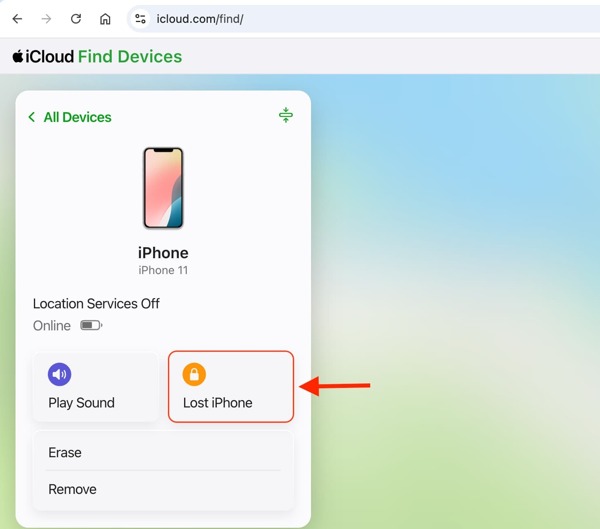
Gå til www.icloud.com/find/ i en webbrowser.
Log ind med den tilknyttede Apple-konto og adgangskode.
Klik Alle enheder og vælg den stjålne eller mistede iPhone.
Klik på Mistet iPhone eller Tabt tilstand knap.
Hit Stop Lost Mode for at slå Mistet-tilstand fra på iPhone.
Metode 2: Sådan låser du en iPhone i Mistet-tilstand op med adgangskode
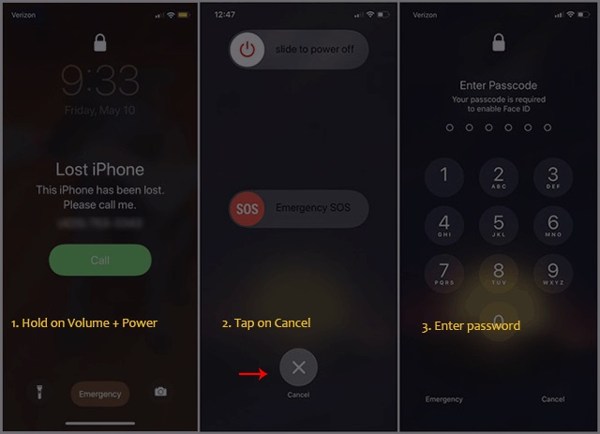
Hold en af Bind knapperne og Side knapperne på skærmen på den mistede iPhone nede et øjeblik for at få vist sluk-skærmen.
Tryk på Ophæve knappen i bunden.
Indtast den nuværende adgangskode for at låse iPhonen i Mistet-tilstand op.
Metode 3: Sådan slår du Mistet-tilstand fra i Find My
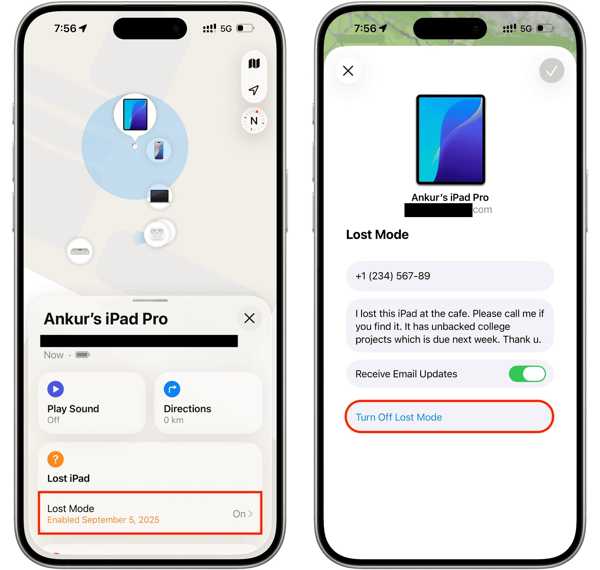
Kør Find min app på en anden Apple-enhed.
Log ind med den tilknyttede Apple-konto og adgangskode.
Gå til Enheder fanen og vælg den mistede iPhone.
Tryk på Tabt tilstand valgmuligheden på værktøjslinjen.
Tryk på Slå tabt tilstand fra knap.
Del 4: Ekstra tip: Sådan låser du en iPhone op uden adgangskode
Hvis du har glemt din iPhone-adgangskode, imyPass iPassGo giver dig mulighed for at omgå låseskærmen og låse din iPhone op direkte. Det virker til alle typer skærmlåse på iOS-enheder. Desuden gør den enkle grænseflade arbejdsgangen nemmere.

4.000.000+ downloads
Lås en iPhone op direkte uden en adgangskode.
Let at bruge og gennemfører processen i tre trin.
Fjern talkoder, Face ID, og Touch ID.
Tilbyd ekstra funktioner, såsom at omgå Screen Time.
Understøtter de nyeste versioner af iOS og iPadOS.
Sådan låser du en iPhone op uden en adgangskode
Forbind iPhonen til computeren
Download og installer iPhone-oplåsingssoftwaren på din pc. Der findes også en version til Mac. Når du vil låse en iPhone op, starter du programmet og vælger Lås iOS-skærmen op tilstand. Tilslut din iPhone til pc'en med et Lightning-kabel.

Download firmwaren
Når softwaren registrerer iPhonen, skal du tjekke enhedsoplysningerne. Klik derefter på Start nu knappen for at begynde at downloade firmwarepakken. Det kan tage et stykke tid afhængigt af internetforbindelsen.

Lås iPhone-adgangskode op
Efter download skal du klikke på Begynd at fjerne knappen for at fortsætte. Læs meddelelsen og bekræft oplåsningen. Klik derefter på Bekræft igen knappen for at begynde at låse din iPhone op uden adgangskode.

Bemærk:
Processen sletter alle dine data. Det er bedst at sikkerhedskopiere din iPhone, før du går i gang.
Konklusion
Denne artikel forklarede iPhone tabt tilstand. Du bør forstå, hvad udtrykket betyder, og hvordan det fungerer. Endnu vigtigere er det, at du kan lære tre måder at låse en iPhone op på med den nuværende adgangskode eller de tilknyttede Apple-kontooplysninger, selvom den allerede er i Mistet-tilstand. Desuden anbefaler vi imyPass iPassGo til at hjælpe dig med at låse enhver iPhone op, der er låst, deaktiveret eller frosset, uden en adgangskode.
Samuel er specialiseret i adgangskodesikkerhed og digitalt privatliv. Han har tidligere arbejdet som cybersikkerhedskonsulent for små virksomheder med fokus på at beskytte digitale aktiver. Med certificeringer inden for cybersikkerhed og etisk hacking omsætter han komplekse sikkerhedsemner til letforståelige råd. Han deler også gerne tips om adgangskoder for at hjælpe brugere med at beskytte deres konti mere trygt.
Hot løsninger
-
Lås iOS op
-
iOS-tip
-
Lås Android op
-
Adgangskode tips


