



 Opløsning
 Supportcenter
 Om os
Om os Kontakt
En komplet guide til at genvinde adgangen til din deaktiverede iPhone/iPad/iPod
 Samuel Spenser Udgivet den 17. marts 2026Lås iOS op3-min læsning
Når du har glemt adgangskoden til din iPhone/iPod og indtastet den forkerte kode flere gange, kan enheden hurtigt blive låst og vise "iPhone er deaktiveret". Det er en ret frustrerende situation, som mange brugere står i – men du behøver ikke give op. Med denne guide kan du nemt låse dine iOS-enheder op uden en adgangskode! Klar til at få kontrollen over din iPhone tilbage? Så lad os komme i gang!

I denne artikel:
- Del 1: Sådan låser du iPhone/iPad/iPod op uden et Apple-id
- Del 2: Nulstil iPhone/iPad via muligheden Glemt adgangskode
- Del 3: Slet din iPhone/iPad/iPod ved hjælp af iCloud
- Del 4: Gendan iPhone/iPad/iPod med iTunes/Finder
- Del 5: Tips til at undgå at glemme din adgangskode igen
- Del 6: Ofte stillede spørgsmål om glemt iPhone/iPad/iPod-adgangskode
Er du i tvivl om, hvilken metode der passer bedst til dig? Hvis du hurtigt vil have hovedpunkterne i hele guiden uden at læse alle detaljerne, kan du bare tjekke tabellen nedenfor – den opsummerer alt, du behøver at vide, med et enkelt blik.
En oversigtstabel over metoder til at få adgang til en låst iPhone/iPad/iPod
| Metode | Enheder | Krav | Egnet til |
| iPassGo | Alle iOS-enheder | Computer | Alle scenarier |
| iTunes/Finder | Alle iOS-enheder | Computer, Apple-id | Enheder uden Find min eller iCloud-adgang |
| Muligheden Glemt adgangskode | iPhone/iPad med iOS 17/iPadOS 17 eller nyere | Find min aktiveret, Apple-id | Oplåsning uden computer |
| iCloud | iOS-enheder med Find min aktiveret | Find min aktiveret, Apple-id | Fjernoplåsning |
Del 1: Sådan låser du iPhone/iPad/iPod op uden et Apple-id
Har du glemt din iPhone-adgangskode og kan heller ikke logge ind på dit Apple-id? I sådanne situationer kan professionelle oplåsningsværktøjer være et pålideligt valg. imyPass iPassGo giver dig mulighed for at fjerne alle typer skærmlåse uden et Apple-id, inklusive 4-cifrede og 6-cifrede adgangskoder, Face ID og Touch ID. Det virker både på Windows/Mac og er meget nemt at bruge, selv for nybegyndere.

4.000.000+ downloads
Fjern Face ID, Touch ID, 4-cifret/6-cifret adgangskode og Apple-id uden besvær.
Få adgang til de deaktiverede iOS-enheder uden adgangskode/Apple-id.
Fjern begrænsninger fra Skærmtid og MDM uden datatab.
Understøtter alle iOS-enheder, inklusive iOS 27.
Sådan låser du iPhone/iPad/iPod op med iPassGo:
Tilslut din enhed til en computer med et USB-kabel. Start softwaren på computeren og vælg Tør adgangskoden klik på Start at fortsætte.

Bekræft dine enhedsoplysninger, og klik på Start for at downloade firmwarepakken.

Klik på Lås op knappen for at fortsætte. Følg instruktionerne for at bekræfte to gange, hvorefter softwaren automatisk fjerner adgangskoden efter et stykke tid.

Bemærk:
• Alle data bliver slettet, så snart fjernelsesprocessen starter.
• Din enhed bliver opdateret til den nyeste iOS-version.
• Hvis din enhed ikke kan oprette forbindelse til computeren, kan du klikke på Enhed tilsluttet, men ikke genkendt? for at løse dette problem.
Del 2: Nulstil iPhone/iPad via muligheden Glemt adgangskode
Denne metode er udviklet til at nulstille adgangskoden på iPhone/iPad, hvis du har glemt den. Hvis din enhed kører iOS 17/iPadOS 17 eller nyere, kan du bruge Glemt adgangskode muligheden til hurtigt at låse din deaktiverede iPhone/iPad op uden en computer eller ekstra software.
Før du begynder, skal du sikre dig, at følgende er opfyldt:
- Funktionen Find min iPhone/iPad er aktiveret på din enhed.
- Du kender dit Apple-id og din adgangskode.
- Din enhed er tilsluttet et aktivt netværk.
Sådan nulstiller du adgangskoden på iPhone/iPad:
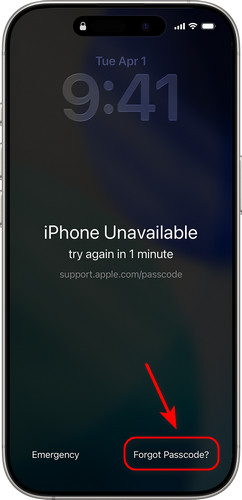
Indtast en forkert kode, indtil iPhone/iPad utilgængelig skærmen vises.
Tryk på Glemt adgangskode i nederste højre hjørne.
Tryk på Start nulstilling af iPhone/iPad og indtast dit Apple-id og din adgangskode, når du bliver bedt om det. Enheden vil derefter bekræfte din identitet.
Når du har gennemført bekræftelsen, skal du trykke på Slet enhed for at slette alle data og indstillinger permanent. Vent, til sletteprocessen er færdig, og indstil derefter en ny adgangskode. Indtast den to gange for at bekræfte.
Bemærk:
• Når iPhone ikke tilgængelig vises, skal du vente 1 minut, før du trykker på Glemt adgangskode for at undgå at udløse sikkerhedstjek.
• Hvis bekræftelsen mislykkes på grund af en afbrudt internetforbindelse, gemmer enheden automatisk dine fremskridt og fortsætter, når du igen har internetforbindelse.
• Denne funktion virker kun på enheder, der er logget ind med det samme Apple-id. Hvis du har logget ind med et nyt Apple-id uden at logge ud af det forrige, skal du bekræfte med den oprindelige konto.
• Din enhed kan genstarte flere gange under sletningen. Sluk ikke enheden, og afbryd ikke netværksforbindelsen.
Del 3: Slet din iPhone/iPad/iPod ved hjælp af iCloud
Hvis du har glemt adgangskoden til din iPhone/iPad/iPod, og enheden ikke reagerer, tilbyder iCloud en praktisk måde at låse enheden op på eksternt. Den gør det muligt at nulstille enheden, når du har glemt adgangskoden. Den hjælper også med at beskytte dit privatliv, hvis din enhed bliver væk eller stjålet, når Find min er slået til.
Sådan bruger du iCloud til at slette din iPhone/iPad/iPod:
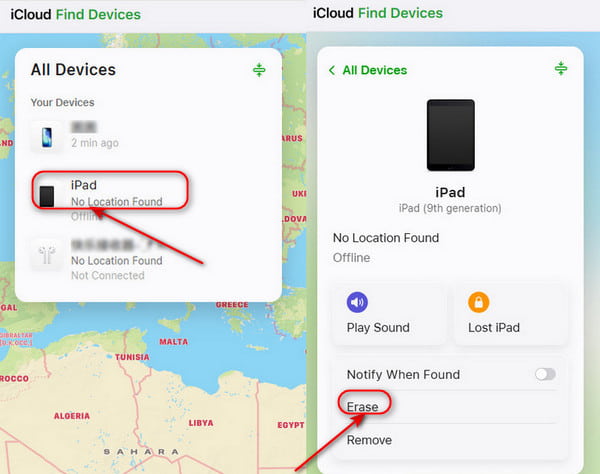
Gå til iCloud på en anden enhed, og log ind med dit Apple-id og din adgangskode.
Klik Find enheder, vælg Alle enheder øverst. Hvis din enhed er aktiveret, kan du se den på listen. Vælg den enhed, du vil slette.
Vælge Slet enheden. Hvis din enhed er online, starter sletningen med det samme; hvis den er offline, starter den automatisk, næste gang enheden er online.
Konfigurer din enhed igen.
Bemærk:
• Hvis Find min ikke er slået til, virker denne metode heller ikke.
• Hvis tofaktorgodkendelse er slået til, skal du sikre dig, at du har adgang til den betroede enhed eller det betroede telefonnummer for at gennemføre bekræftelsen.
• Sletteprocessen fjerner alle dine data, så sørg for, at du har en iCloud-sikkerhedskopi at gendanne fra senere!
Del 4: Gendan iPhone/iPad/iPod med iTunes/Finder
Hvis Find min ikke er slået til, eller du ikke kan logge ind på iCloud, kan du bruge iTunes/Finder til at gendanne enheden. Denne metode gendanner dine iOS-enheder direkte fra computeren. Før du går i gang, skal du sikre dig, at din pc kører Windows 8 eller nyere, og at iTunes/Finder er installeret.
Skal du vælge iTunes eller Finder?
Kort sagt: iTunes er til ældre systemer, mens Finder er til nyere Mac-computere, men de bruges til det samme formål. iTunes er tilgængelig på Windows-pc’er og macOS Mojave eller tidligere. Finder er tilgængelig på macOS Catalina eller nyere.
Sådan gendanner du iOS-enheder med iTunes/Finder:
Sluk din enhed.
Sæt enheden i Gendannelsestilstand.
For iPhone/iPad med Face ID eller iPod touch (7. generation):
Tryk hurtigt på og slip Lydstyrke op > Tryk på og slip Skrue ned > Hold side-/topknappen indtil Gendannelsestilstand vises.
For iPhone 6s, iPad med Hjem-knap eller iPod touch (6. generation eller tidligere):
Tryk og hold på Hjem‑knappen og top-/sideknappen samtidig > Bliv ved med at holde den nede, indtil Gendannelsestilstand vises.
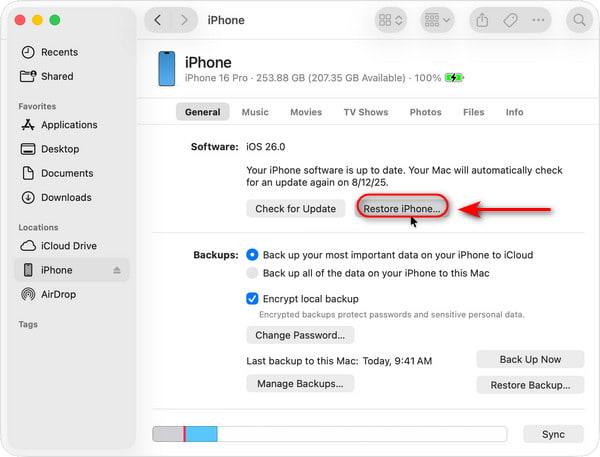
Tilslut din iOS-enhed til en computer med et USB-kabel. Åbn iTunes/Finder, og vælg enheden i venstre sidepanel.
Klik Gendan, og alle data på enheden vil blive slettet. Når gendannelsen er færdig, kan du gendanne din enhed fra en iTunes-/Finder-sikkerhedskopi og indstille en ny adgangskode igen.
Bemærk:
• Din enhed downloader den nyeste firmware, før gendannelsesprocessen er færdig.
• Hvis enheden genstarter under denne proces, skal du slukke den og gå i gendannelsestilstand igen.
• Hvis downloadet tager længere end 15 minutter, og enheden forlader gendannelsestilstand, skal du vente, til downloadet er færdigt, derefter slukke enheden og gå i gendannelsestilstand igen.
Del 5: Tips til at undgå at glemme din adgangskode igen
Har du glemt din adgangskode til låseskærmen og kan mærke pulsen stige? Bare rolig! Prøv disse praktiske tips, så behøver du aldrig mere at stresse over en glemt adgangskode til iPhone/iPad/iPod!
Brug Face ID/Touch ID
Aktivér Face ID eller Touch ID, så du ikke behøver at indtaste din adgangskode manuelt. Selv hvis du glemmer din adgangskode, kan du stadig låse enheden op med biometrisk godkendelse. Face ID/Touch ID kan mindske risikoen for at glemme adgangskoder!
Sådan indstiller du Face ID:
Gå til Indstillinger og finde Face ID og adgangskode.
Indtast enhedens adgangskode.
Tryk på Konfigurer Face ID og følg vejledningen for at fuldføre scanningen.
Sådan indstiller du Touch ID:
Gå til Indstillinger og finde Tryk på ID og adgangskode.
Indtast enhedens adgangskode.
Tryk på Tilføj et fingeraftryk og læg fingeren gentagne gange på Hjem-knappen.
Brug en adgangskodeadministrator eller gem en sikkerhedskopi
Du kan skrive vigtige adgangskoder ned i en notesbog eller bruge en pålidelig adgangskodemanager. Opbevar dine kritiske adgangskoder, som Apple-id eller skærmkode, et sikkert sted, som kun du har adgang til.
Opret en mindeværdig adgangskode
Undgå at bruge meget komplekse eller helt tilfældige adgangskoder. Vælg i stedet en adgangskode, der har relation til dig selv, men som ikke er let at knække, f.eks. din fødselsdag + specialtegn. Den er nem for dig at huske, men svær for andre at gætte.
Slå iCloud-nøglering Auto-Fyld til
iCloud nøglering gemmer dit Apple-id samt app- og webstedsadgangskoder på din konto og synkroniserer dem på tværs af iOS-enheder. Selvom den ikke kan gendanne din skærmkode, hjælper den med at forhindre, at du bliver låst ude af dit Apple-id efter at have nulstillet din enhed.
Ofte stillede spørgsmål.
-
Min iPad er låst, og jeg har glemt adgangskoden – hvordan kan jeg låse den op?
Oplad din iPad i 30 minutter først. Når den har strøm, skal du sætte den i gendannelsestilstand og gendanne den via iTunes/Finder. Hvis den stadig ikke vil tænde, skal du kontakte Apple Support for fejlfinding af hardware.
-
Kan jeg låse min deaktiverede iPod touch op uden et Apple-id?
Ja. Du kan bruge imyPass iPassGo til at låse din deaktiverede iPod touch op uden et Apple-id. Dette værktøj giver dig mulighed for at fjerne alle typer låse på dine iOS-enheder uden en adgangskode.
-
Hvordan kan jeg få adgang til min iPhone, hvis jeg har glemt min adgangskode, uden at bruge en computer?
Hvis din enhed kører iOS 17 eller nyere, kan du nulstille din iPhone via muligheden "Glemt adgangskode". Hvis ikke, og hvis Find min er aktiveret, kan du logge ind på iCloud på en anden enhed, finde din enhed og slette den eksternt.
-
Kan jeg nulstille min iPhone uden at miste data?
Nej. Alle dine data og alt indhold på din iPhone vil blive gendannet til fabriksindstillinger. Hvis du har en aktuel sikkerhedskopi, kan du gendanne dataene fra iCloud/iTunes/Finder.
-
Hvordan låser jeg min iPhone op, hvis jeg har glemt adgangskoden, og den ikke er tilsluttet internettet?
A: Ja! Brug iTunes/Finder-metoden. Sæt din iPhone i gendannelsestilstand og tilslut den til en computer. iPhonen behøver ikke at være online, da firmwaren først downloades til din computer.
Konklusion
At glemme adgangskoden til din iPhone/iPad/iPod er slet ikke noget stort problem – du kan nemt låse den op, hvis du vælger den rigtige metode. Forhåbentlig kan denne vejledning berolige dig, hvis du er bekymret! Hvis ingen af disse metoder virker, kan du kontakte Apple Support eller besøge en Apple Store direkte. Personalet vil hjælpe dig med at få det løst. En sidste påmindelse: Glem ikke at håndtere dine adgangskoder omhyggeligt og tage backup af dine data ofte, så din enhed forbliver sikker, og du slipper for at bekymre dig om at miste noget.
Samuel er specialiseret i adgangskodesikkerhed og digitalt privatliv. Han har tidligere arbejdet som cybersikkerhedskonsulent for små virksomheder med fokus på at beskytte digitale aktiver. Med certificeringer inden for cybersikkerhed og etisk hacking omsætter han komplekse sikkerhedsemner til letforståelige råd. Han deler også gerne tips om adgangskoder for at hjælpe brugere med at beskytte deres konti mere trygt.
Hot løsninger
-
Lås iOS op
-
iOS-tip
-
Lås Android op
-
Adgangskode tips


