



 Opløsning
 Supportcenter
 Om os
Om os Kontakt
Sådan omgår du hurtigt iCloud-aktiveringslås på iPad
 Samuel Spenser Udgivet den 24. september 2026Lås iOS op3-min læsning
Aktiveringslås er en sikkerhedsfunktion, der er knyttet til Find My, som hjælper med at beskytte din iPad, hvis den bliver væk eller stjålet. Når Find My er slået til, bliver du bedt om at indtaste dine Apple‑kontooplysninger, efter du har slettet eller nulstillet enheden. Men hvad nu, hvis du ikke kan angive disse oplysninger? Denne vejledning viser dig hvordan du omgår aktiveringslås på iPad i forskellige situationer.

I denne artikel:
- Sådan fjerner du aktiveringslås på iPad – 6 metoder sammenlignet
- Metode 1: Slå Find My fra på din iPad
- Metode 2: Bed den tidligere ejer om at fjerne aktiveringslås
- Metode 3: Fjern iPad’en fra Find My eksternt
- Metode 4: Kontakt Apple Support
- Metode 5: Brug et professionelt værktøj til at fjerne aktiveringslås
- Metode 6: Omgå iCloud‑aktiveringslås på iPad via DNS
Sådan fjerner du aktiveringslås på iPad – 6 metoder sammenlignet
Tabellen nedenfor giver dig et hurtigt overblik over de seks metoder og deres vigtigste krav, så du kan vælge den, der passer bedst til din situation.
| Metode | Kræver Apple‑konto? | Kræver tidligere ejer? | Kræver computer? | Bedst til |
| Slå Find min fra | Ja | Ingen | Ingen | Din egen iPad |
| Bed den tidligere ejer | Ingen | Ja | Ingen | Brugt iPad |
| Fjern fra Find My | Tidligere ejers konto | Ja | Ingen | iPad, du ikke længere har |
| Kontakt Apple Support | Ikke altid | Ingen | Ingen | Legitime ejere med købsbevis |
| imyPass iPassGo | Ingen | Ingen | Ja | Når standardmetoderne ikke virker |
| DNS‑løsning | Ingen | Ingen | Ja | Ældre versioner af iPadOS |
Metode 1: Slå Find My fra på din iPad
Den nemmeste måde at fjerne aktiveringslås fra din iPad på er at slå Find My iPad fra. Aktiveringslås bliver automatisk aktiveret, når Find My er slået til, så ved at slå Find My fra deaktiverer du aktiveringslås på iPad.
Åbn Indstillinger app på din iPad.
Tryk på din profil, og vælg derefter Find min.
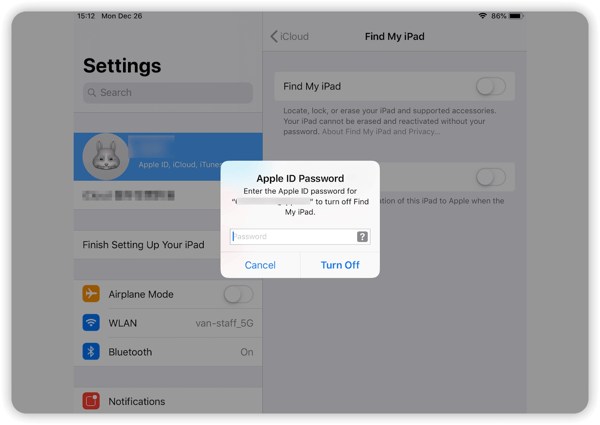
Tryk på Find min iPad og slå fra Find min iPad.
Hvis du bliver bedt om det, skal du indtaste din Apple ID-adgangskode og trykke på Sluk at bekræfte.
Metode 2: Bed den tidligere ejer om at fjerne aktiveringslås
Hvis du har købt en brugt iPad, og den stadig er knyttet til den tidligere ejers Apple‑konto, skal du bede dem om at fjerne enheden fra deres konto.
Kontakt den tidligere ejer, og bed vedkommende om at fjerne iPad’en fra sin Apple‑konto.
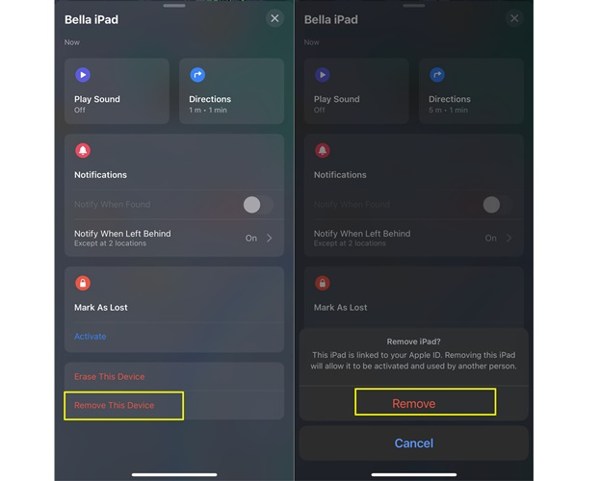
Bed dem om at åbne Find min på deres Apple‑enhed og vælge din iPad fra Enheder.
Bed dem om at trykke på Fjern denne enhed for at fjerne iPad’en fra deres konto og slå aktiveringslås fra. Du kan også bede dem om at trykke på Slet denne enhed hvis iPad’en endnu ikke er blevet slettet.
Metode 3: Fjern iPad’en fra Find My eksternt
Hvis du ikke kan få direkte adgang til iPad’en, kan du fjerne den fra Find My eksternt. Denne metode giver dig mulighed for at slette enheden og fjerne den fra den konto, den er knyttet til. Når iPad’en er fjernet fra Find My, bliver aktiveringslåsen også fjernet.
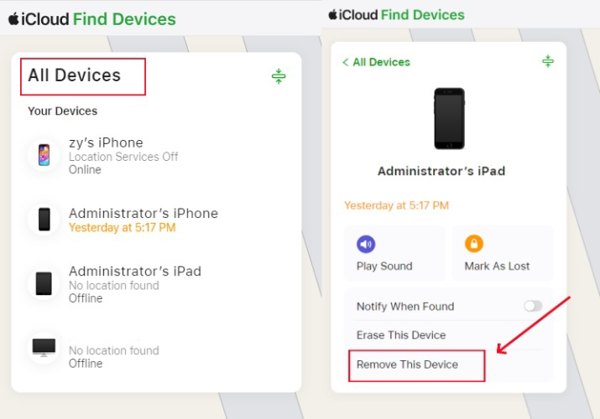
Gå til iCloud.com/find, og log ind med dit Apple‑id og din adgangskode.
Klik Alle enheder øverst, og vælg den iPad, du vil fjerne.
Klik Fjern denne enhed og følg vejledningen på skærmen for at fjerne din iPad fra kontoen. Derefter kan du konfigurere iPad’en med din egen Apple‑konto.
Metode 4: Kontakt Apple Support
Apple kan muligvis hjælpe, hvis du opfylder Apples krav til bekræftelse af ejerskab. Du skal give gyldigt købsbevis eller andre oplysninger for at bekræfte, at du er ejeren.
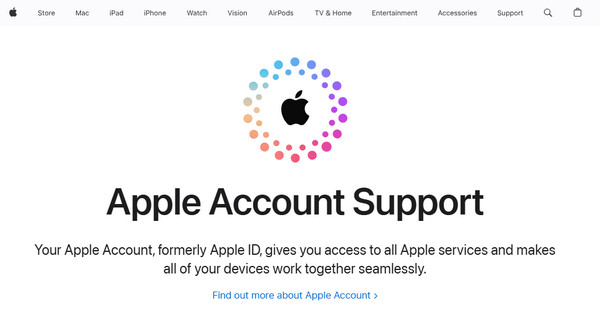
Gå til Apples officielle supportsider, og vælg muligheden for Apple‑konto‑support.
Forklar, at din iPad er låst af aktiveringslås, og at du er den retmæssige ejer
Angiv de ønskede oplysninger, såsom iPad’ens serienummer og købsbevis.
Følg Apples anvisninger, og vent på, at supportteamet gennemgår din anmodning.
Metode 5: Brug et professionelt værktøj til at fjerne aktiveringslås
Hvis du har glemt adgangskoden til din iCloud‑konto, kan du ikke komme forbi aktiveringslås på iPad eller iPhone. Heldigvis, imyPass iPassGo kan hjælpe dig med at omgå iCloud‑aktiveringslås direkte uden adgangskode. Uanset om du har købt en brugt iPad, har glemt din Apple‑id‑adgangskode, eller sidder fast på skærmen for aktiveringslås, kan iPassGo hjælpe dig med at fjerne disse begrænsninger sikkert og nemt!

4.000.000+ downloads
• Fjern iCloud‑aktiveringslås uden adgangskode.
• Lås en låst, deaktiveret eller inaktiv Apple‑konto op.
• Fjern skærmlås, MDM og Begrænsninger for Skærmtid.
• Understøtter de nyeste versioner af iOS og iPadOS.
Start softwaren, og vælg Omgå iCloud-aktiveringslås fra hovedgrænsefladen.

Tilslut din iOS‑enhed til din computer med et USB‑kabel. Tryk på Tillid på din iOS‑enhed, når du bliver bedt om det.
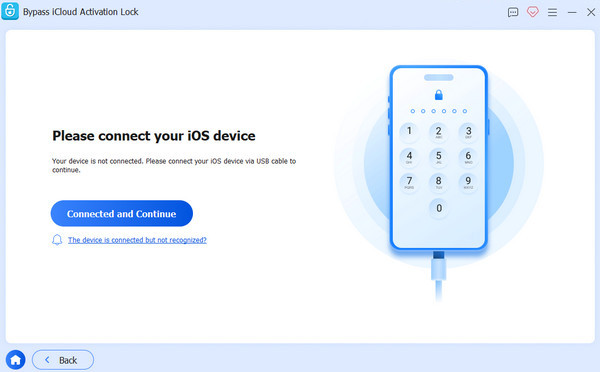
Læs advarslen grundigt, og klik derefter på Start nu for at starte omgåelsen af iCloud‑aktiveringslås.

Følg vejledningen på skærmen for at jailbreake din iPhone.

Bekræft dine enhedsoplysninger, og klik derefter på Start omgåelse af aktivering. Vent tålmodigt, til processen er gennemført.

Metode 6: Omgå iCloud‑aktiveringslås på iPad via DNS
En anden mulighed for at omgå iCloud-aktiveringslåsen på din iPad er at ændre dit Wi-Fi-netværks DNS-indstillinger. Faktisk bruger denne metode en fejl i specifikke versioner af iOS. Den virker kun for iPadOS 10 til 8.
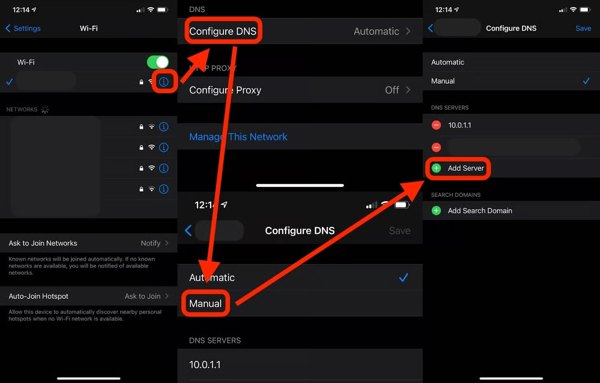
Start Indstillinger appen og vælg Trådløst internet.
Tryk på Info knappen på dit netværk og vælg Flere WiFi-indstillinger.
Tryk derefter på Info knappen igen.
Indtast IP-adresserne nedenfor under DNS sektion, afhængigt af din region:
Nordamerika: 104.154.51.7
Asien: 104.155.220.58
Europa: 104.155.28.90
Sydamerika: 35.199.88.219
Andet: 78.100.17.60
Tryk på Tilbage knappen for at gå til forrige skærm.
Vælg dit Wi-Fi-netværk, og indtast din Wi-Fi-adgangskode.
Tryk på Tilbage.
Bemærk:
Du skal muligvis gentage ovenstående trin flere gange for at omgå iCloud-aktiveringslåsen på din iPad.
Konklusion
Denne guide delte flere måder at omgå aktiveringslås på din iPad. Hvis du har adgangskoden til Apple‑kontoen, kan du muligvis fjerne aktiveringslås direkte fra iPad’en, med hjælp fra den tidligere ejer eller via Find My. Hvis du ikke kan huske adgangskoden, kan et tredjepartsværktøj som imyPass iPassGo låse iCloud‑kontoen op uden legitimationsoplysninger.
Samuel er specialiseret i adgangskodesikkerhed og digitalt privatliv. Han har tidligere arbejdet som cybersikkerhedskonsulent for små virksomheder med fokus på at beskytte digitale aktiver. Med certificeringer inden for cybersikkerhed og etisk hacking omsætter han komplekse sikkerhedsemner til letforståelige råd. Han deler også gerne tips om adgangskoder for at hjælpe brugere med at beskytte deres konti mere trygt.
Hot løsninger
-
Lås iOS op
-
iOS-tip
-
Lås Android op
-
Adgangskode tips


