



 Opløsning
 Supportcenter
 Om os
Om os Kontakt
Sådan låser du en deaktiveret iPad/iPhone op på 5 måder
 Samuel Spenser Udgivet den 21. august 2026Lås iOS op3-min læsning
At se “iPhone utilgængelig” eller “Sikkerhedslås aktiveret” på skærmen på din enhed er virkelig frustrerende. Det er dog ret almindeligt og sker typisk, når du har indtastet den forkerte adgangskode for mange gange. Din enhed kan i praksis være midlertidigt låst eller helt deaktiveret, afhængigt af hvor mange mislykkede forsøg der er foretaget. Som følge heraf skal du slette og gendanne den, før du kan bruge den igen. Den gode nyhed er, at en deaktiveret iDevice ikke nødvendigvis er ubrugelig for altid.
I denne artikel lærer du de sikreste og mest effektive metoder til at rette en deaktiveret iDevice. Vi giver fem gennemprøvede metoder til at genvinde adgangen samt tips til at forhindre, at det sker igen.

I denne artikel:
- Forudsætninger: Hvad du skal have klar, før du går i gang
- Metode 1: Brug iPhone/iPad-funktionen “Slet” (uden computer)
- Metode 2: Lås en deaktiveret iPhone/iPad op med gendannelsestilstand og iTunes/Finder
- Metode 3: Lås en deaktiveret iPhone/iPad op med iCloud Find min
- Metode 4: Ret en deaktiveret iPhone/iPad med professionel oplåsningssoftware
- Metode 5: Kontakt Apple Support
- Forebyggelse: Sådan undgår du en deaktiveret enhed i fremtiden
Forudsætninger: Hvad du skal have klar, før du går i gang
Hvordan låser man en deaktiveret iPhone/iPad op? Før du forsøger at låse en deaktiveret iPhone/iPad op, skal du samle de nødvendige værktøjer og oplysninger. Når alt er forberedt, bliver gendannelsesprocessen meget lettere.
- En computer med et USB‑kabel: Du skal bruge en computer, Windows eller Mac, i alle gendannelsesmetoder. Du skal også bruge et kompatibelt USB‑kabel til at forbinde iPhone/iPad med computeren.
- iTunes eller Finder: Hvis du bruger Windows eller macOS 10.14 eller tidligere, skal du installere den nyeste version af iTunes. Brug Finder, hvis du bruger macOS 10.15 eller nyere.
- Apple-id og adgangskode: Du skal bruge det tidligere tilknyttede Apple-id for at omgå aktiveringslås og slå Find min fra efter gendannelse af enheden.
- En nylig backup (valgfrit, men stærkt anbefalet): Hvis du har sikkerhedskopieret din enhed via iCloud eller din computer, kan du gendanne dine vigtige data bagefter.
Metode 1: Brug iPhone/iPad-funktionen “Slet” (uden computer)
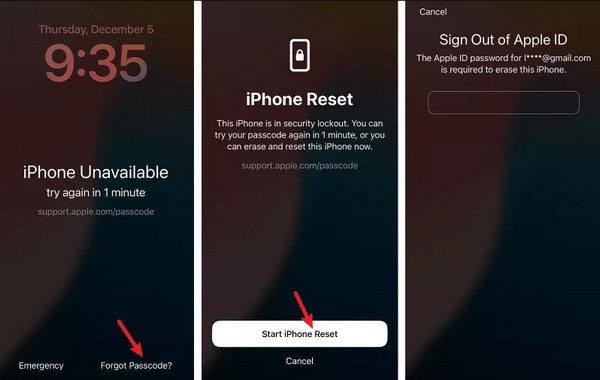
Apples indbyggede “Slet”-funktion kan hjælpe dig med at løse frustrationen over, hvordan man gendanner en deaktiveret iPhone/iPad. Den vises efter flere mislykkede forsøg på adgangskode; sørg blot for, at din enhed kører iOS/iPadOS 15.2 eller nyere.
Når iPhone ikke tilgængelig Når skærmen vises, skal du trykke på Glemt adgangskode? indstillingen “Slet”.
Tryk på Start iPhone Reset for at bekræfte, og indtast derefter dine Apple-oplysninger for at logge ud på den deaktiverede iDevice.
Umiddelbart derefter skal du trykke på Slet [enhed] for permanent at fjerne alle data og indstillinger.
Metode 2: Lås en deaktiveret iPhone/iPad op med gendannelsestilstand og iTunes/Finder
Gendannelsestilstand er Apples officielle metode til at gendanne en deaktiveret iPhone/iPad. Denne metode geninstallerer iOS og fjerner skærmlåsen, så du kan konfigurere enheden igen. Se trinene nedenfor for, hvordan du retter en deaktiveret iPhone/iPad:
Sluk din deaktiverede iDevice helt, og gør derefter ét af følgende:
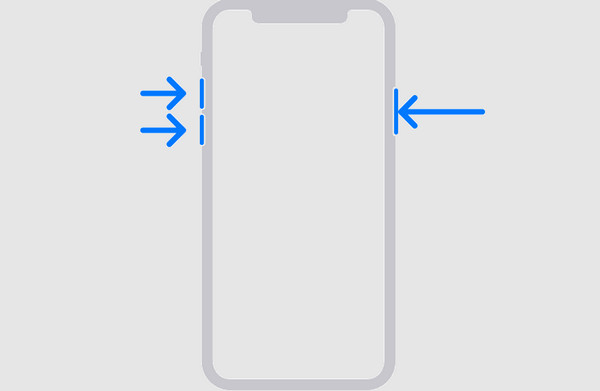
iPhone 8 eller nyere
- 1.Tryk og slip Lydstyrke op.
- 2.Tryk og slip Skrue ned.
- 3.Tryk og hold på Side knap.
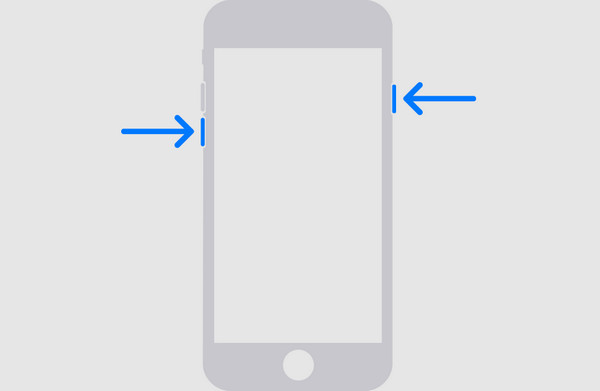
iPhone 7/7 Plus
1. Tryk, og hold derefter Skrue ned og Side knapper samtidigt.
iPhone 6s og tidligere eller iPad med Hjem-knap
1. Tryk og hold Hjem knap og Top (eller Side-knappen nede samtidig.
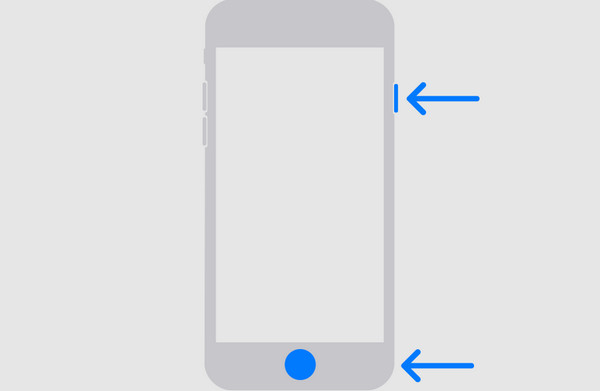
Mens du forbinder iPhone til din computer, skal du holde:
iPhone 8 eller nyere: Side knap.
iPhone 7/7 Plus: Skrue ned knap.
iPhone 6s eller tidligere: Hjem knap.
Bliv ved med at holde inde, indtil Gendannelsestilstand vises.
Når din iPhone bliver registreret, skal du vælge Gendan i Finder/iTunes for at geninstallere iOS og slette dine data.
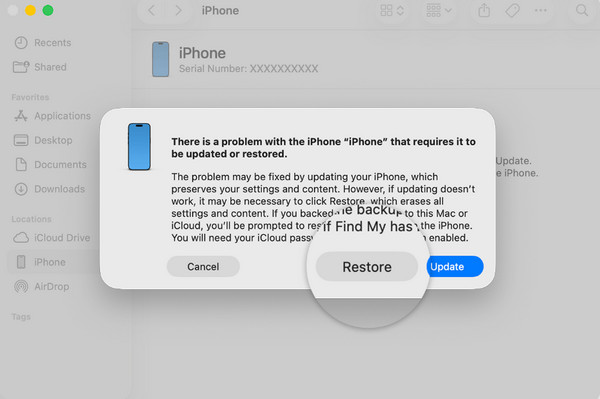
Metode 3: Lås en deaktiveret iPhone/iPad op med iCloud Find min
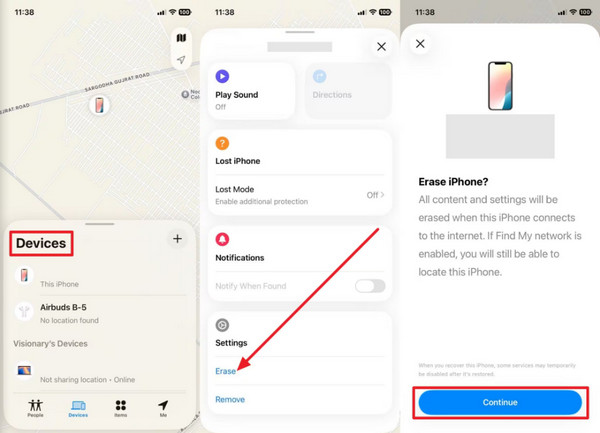
Hvordan låser man en iPhone op, når den er deaktiveret? Hvis Find min iPhone var aktiveret, før den blev deaktiveret, kan du slette den eksternt. Du skal dog bruge en ekstra iPhone til dette.
Åbn Find min appen på den ekstra iPhone, og log ind med dine Apple-oplysninger.
Klik Alle enheder, vælg den deaktiverede iPhone på listen, og tryk på Slet iPhone.
Bemærk:
Bemærk: Sørg for at bruge en betroet ekstra enhed, da disse kan falsk placering på Find min iPhone.
Metode 4: Ret en deaktiveret iPhone/iPad med professionel oplåsningssoftware
imyPass iPassGo er et sikkert og pålideligt oplåsningsværktøj til iDevices, der kan omgå enhver form for lås. Det kan omgå alle låse, som har fået din enhed til at blive deaktiveret. Det omfatter 4-cifrede/6-cifrede numeriske adgangskoder, biometrisk godkendelse og Skærmtid-adgangskoder. Endnu bedre er det, at programmet downloader den korrekte firmwarepakke til din enhed og fjerner skærmlåsen efter din bekræftelse. Det vil slette dataene på enheden og opdatere den til en kompatibel iOS-version.
Sådan retter du en deaktiveret iPhone/iPad:
Hent imyPass iPassGo, fuldfør konfigurationen, installer det, og start det med det samme.
Vælge Lås iOS-skærmen op, og tilslut derefter den deaktiverede iPhone til pc’en med et USB‑kabel.

Når din iPhone genkendes, skal du bekræfte, at dine enhedsoplysninger er korrekte. Klik derefter på Start nu for at downloade firmwarepakken.

Når downloadet er færdigt, skal du klikke på Begynd at fjerne for at fortsætte. Læs derefter vilkårene, og klik på Bekræft igen for at fjerne den deaktiverede iPhones adgangskode.

Metode 5: Kontakt Apple Support
Hvordan reparerer man en iPhone, når den er fuldstændig deaktiveret? Hvis du ikke kan låse din telefon op, fordi du helt har glemt dine Apple-oplysninger, er dette din sidste udvej. At få direkte hjælp fra Apple Support er den sikreste løsning. Du kan besøge den officielle hjemmeside eller bruge Apple Support‑appen på en ekstra enhed. Alternativt kan du bestille tid i en lokal Apple Store for at få hjælp til dit problem.
Forebyggelse: Sådan undgår du en deaktiveret enhed i fremtiden
iDevices bliver deaktiveret, efter at der er indtastet for mange forkerte adgangskoder. Selvom du kan gendanne adgangen ved hjælp af ovenstående metoder, er det lettere at forhindre, at den bliver deaktiveret, end at skulle gendanne den.
- Brug Face/Touch ID: Aktivér biometrisk godkendelse (Face ID eller Touch ID) for at låse din iDevice op uden at indtaste en adgangskode.
- Opret en mindeværdig, men sikker adgangskode: Indstil en adgangskode, der er svær for andre at gætte, men nem for dig at huske.
- Vær forsigtig med forsøg på adgangskode: Hvis du ikke kan huske din adgangskode, så undgå at gætte den igen og igen. Brug i stedet din sikkerhedskopi eller imyPass iPassGo til at omgå eventuelle låse.
Konklusion
Læring sådan nulstiller du en deaktiveret iPad/iPhone behøver ikke at være uoverskueligt. Hver metode, vi har gennemgået, kan hjælpe dig med at genvinde adgangen til din deaktiverede iDevice. Men bemærk venligst dette: Alle metoder vil slette dine data. For at beskytte dine vigtige filer mod permanent sletning er det altid bedst at tage regelmæssige sikkerhedskopier. Blandt de metoder, vi har delt, imyPass iPassGo udmærker sig som den mest effektive løsning. Den fjerner uden besvær skærmadgangskoder fra deaktiverede, utilgængelige eller låste iOS-enheder.
Samuel er specialiseret i adgangskodesikkerhed og digitalt privatliv. Han har tidligere arbejdet som cybersikkerhedskonsulent for små virksomheder med fokus på at beskytte digitale aktiver. Med certificeringer inden for cybersikkerhed og etisk hacking omsætter han komplekse sikkerhedsemner til letforståelige råd. Han deler også gerne tips om adgangskoder for at hjælpe brugere med at beskytte deres konti mere trygt.
Hot løsninger
-
Lås iOS op
-
iOS-tip
-
Lås Android op
-
Adgangskode tips


