



 Opløsning
 Supportcenter
 Om os
Om os Kontakt
iPhone fjernelse af MDM: Sikre og gennemprøvede måder at låse din enhed op på
 Samuel Spenser Udgivet den 11. februar 2026Lås iOS op3-min læsning
MDM er en vigtig faktor for sikkerheden af organisationers enheder, men skaber problemer, når rettigheden ikke længere tilhører den oprindelige ejer. Mange brugere leder efter måder at fjerne det på, fjern MDM fra iPhone uden fuldt ud at forstå, hvordan eller hvorfor det blev installeret. Denne uvidenhed fører ofte til risikable forsøg eller ugyldige forslag. Denne artikel vil forklare, hvad MDM er, hvornår det kan slettes, og de egnede fremgangsmåder baseret på adgangskode, enhedens tilstand og ejerskab, og vil trin for trin føre dig igennem hver mulighed.

I denne artikel:
Del 1. Den lovlige og officielle måde at fjerne MDM på
Den mest pålidelige metode til at fjerne MDM fra en iPhone er at kontakte den organisation, der har tilmeldt enheden. MDM-profiler implementeres via formelle Apple-administrationsprogrammer; det betyder, at det kun er den oprindelige administrator, der kan fjerne profilerne. Dette er en metode, der overholder Apples politik, som beskytter iPhone-systemet og forhindrer problemer med aktivering eller datatab.
Under opsætningen viser skærmbilledet til fjernadministration normalt organisationens navn. Hvis iPhonen allerede er i brug, kan du blot gå til Indstillinger og se, hvad MDM-profilen indeholder, for at finde navnet på den part, der har registreret enheden.
Forbered iPhonens serienummer, modeloplysninger og købsbevis, hvis det er muligt. Nogle organisationer kan også kræve bekræftelse af ansættelse eller tilknytning, før de godkender fjernelse.
Kontakt virksomheden eller skolen, der har installeret MDM-profilen, og bed om, at enheden frigives fra administration. Forklar tydeligt, at iPhonen ikke længere behøver at være under deres kontrol.
Når anmodningen er godkendt, kan administratoren fjerne MDM-profilen eksternt via deres administrationskonsol. Denne proces kræver ikke fysisk adgang til iPhonen.
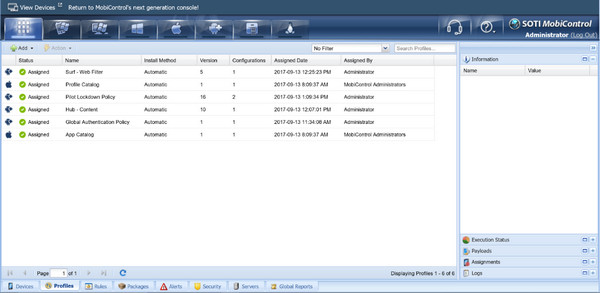
Genstart iPhonen, og kontroller, at skærmbilledet til fjernadministration ikke længere vises. Alle begrænsninger bør være fjernet, hvilket bekræfter, at enheden nu har fuld funktionalitet.
Del 2. Sådan fjerner du MDM fra iPhone uden en computer
Hvis du har MDM-adgangskoden, kan du slette profilen direkte på iPhonen uden at være afhængig af en computer. Dette gælder, når enheden allerede er tændt, og administrationsprofilen tillader, at brugeren fjerner den. Det er nyttigt at vide, hvordan man fjerner MDM på en iPhone via Indstillinger, da det er hurtigt, officielt og ikke påvirker personlige data eller systemets stabilitet.
Lås enheden op, og åbn Indstillinger. Sørg for, at iPhonen er forbundet til et stabilt netværk, så ændringerne kan bekræftes.
Tryk på Generel, og rul derefter ned, og vælg VPN og enhedsadministration. Denne sektion viser alle installerede MDM-profiler.
Tryk på administrationsprofil for at se dens detaljer, herunder begrænsninger og administratoroplysninger.
Tryk på Fjern styring. Når du bliver bedt om det, skal du indtaste den korrekte MDM-adgangskode for at bekræfte handlingen.
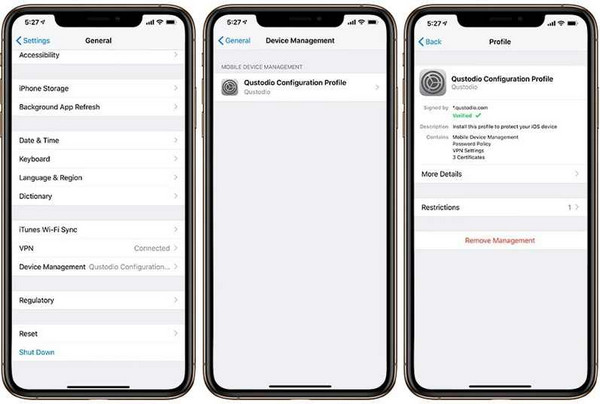
Genstart iPhonen, og gå tilbage til Indstillinger for at bekræfte, at profilen ikke længere er til stede. Alle MDM-begrænsninger bør nu være fjernet.
Del 3. Sådan fjerner du MDM fra iPhone uden en adgangskode
Hvis MDM-adgangskoden er gået tabt, kan man ikke fjerne MDM via den officielle procedure i Indstillinger. Dette er almindeligt ved brug af brugte enheder, tidligere firmatelefoner eller iPhones, der ikke er blevet afmeldt. Dette efterlader muligheden for tredjepartsværktøjer til at fjerne MDM-begrænsninger på iPhone, når administratorens tilladelse ikke er tilgængelig. imyPass iPassGo bruges ofte, da det er specialiseret i at fjerne MDM uden yderligere ændringer på kodeniveau.
Download og installer imyPass iPassGo på en betroet computer. Start programmet, når installationen er fuldført.
Åbn iPassGo på din computer, og vælg Fjern MDM tilstand i grænsefladen. Du kan forbinde din iPhone til computeren via et USB-kabel, hvorefter du vil kunne bruge Start knappen for at fortsætte.

Påmindelse:
Dette vil ikke medføre sletning af indhold og indstillinger på iPhonen under fjernelsesprocessen. Når MDM er fjernet, vil enheden automatisk blive genstartet.
Efter at have klikket Start, vil softwaren automatisk registrere enheden og begynde at fjerne MDM-profilen. Hold iPhonen forbundet og låst op, og sørg for, at computeren forbliver tændt under hele processen.

Når processen er afsluttet, genstarter iPhonen automatisk. Efter genstart bør enheden ikke længere være kontrolleret af MDM, og skærmbilledet til fjernadministration bør ikke vises.
Del 4. Kan jailbreak af en iPhone fjerne MDM uden adgangskode?
Begrebet jailbreaking af en iPhone bliver ofte nævnt som en mulig måde at bryde gennem begrænsningerne på, men det kan ikke betragtes som en sikker metode til at slippe af med MDM på længere sigt. Selvom jailbreak kan ændre systemtilladelser, er MDM-profiler knyttet til Apples aktiveringsservere og enhedens registreringslogfiler. Det betyder, at begrænsningerne ofte vender tilbage efter opdateringer, genstarter eller nulstillinger af enheden.
Nogle brugere forsøger at fjerne MDM fra iPhone ved hjælp af jailbreak-værktøjer, men denne tilgang indebærer betydelige risici. Jailbreak vil kompromittere systemets sikkerhed, garanti og softwareopdateringer og udsætte enheden for malware. I de fleste tilfælde vil MDM-begrænsningerne fortsat være aktive eller dukke op igen ved iOS-opdateringer.
På grund af disse begrænsninger kan jailbreak ikke anbefales som metode til at fjerne MDM. Det er ikke en holdbar eller stabil løsning og kan endda skabe flere problemer end det løser. Sikrere alternativer, såsom officiel fjernelse eller specialværktøjer, er mere effektive og bedre egnet til langtidsbrug af enheden.
Del 5. Findes der andre løsninger?
Hvis ovenstående metoder ikke kan anvendes, er der et par andre veje at gå. Begge har dog tydelige begrænsninger og risici.
1. Midlertidige løsninger
Andre vejledninger beskriver, hvordan man tilpasser netværk eller anvender konfigurationstricks til at skjule begrænsninger. Disse sletter ikke MDM-profilen, og holder som regel op med at virke efter genstart eller opdatering.
2. Forældede omgåelsesmetoder
Ældre vejledninger benytter ofte udnyttede svagheder i iOS. Brug af sådanne metoder vil sjældent lykkes og kan føre til ustabilitet i systemet.
3. Forsøg på fabriksnulstilling
Selv hvis du foretager en fabriksnulstilling på en iPhone, bliver MDM ikke slettet. Under opsætningen vil skærmbilledet til fjernadministration i de fleste tilfælde dukke op igen.
4. Uofficielle omgåelsestjenester
Betalte tjenester, der lover øjeblikkelig MDM-bypass på iPhone, er upålidelige. Mange genbruger blot offentligt kendte metoder eller efterlader enheden delvist kontrolleret.
5. Administratorfrigivelse som den eneste permanente løsning
MDM vil stadig være knyttet til enheden, hvis det ikke fjernes officielt. Den endelige løsning er, at den tilmeldende organisation fjerner iPhonen fra sin administration.
Konklusion
MDM-begrænsninger er designet til at beskytte organisationer og ikke individuelle brugere; derfor er det ikke altid let at fjerne dem. Det bedste resultat opnås ved at forstå, hvordan enheden er blevet håndteret, og vælge den metode, der passer til din situation. En frigivelse med tilladelse er den permanente løsning, mens adgangskodebaserede og værktøjsbaserede metoder er alternativer, når du har begrænset adgang. Omgåelser og genveje holder sjældent i længden og kan medføre nye risici. Ved at følge den rette iPhone-fjernelse af MDM kan du genskabe fuld brug af din enhed og samtidig bevare systemet stabilt og sikkert.
Samuel er specialiseret i adgangskodesikkerhed og digitalt privatliv. Han har tidligere arbejdet som cybersikkerhedskonsulent for små virksomheder med fokus på at beskytte digitale aktiver. Med certificeringer inden for cybersikkerhed og etisk hacking omsætter han komplekse sikkerhedsemner til letforståelige råd. Han deler også gerne tips om adgangskoder for at hjælpe brugere med at beskytte deres konti mere trygt.
Hot løsninger
-
Lås iOS op
-
iOS-tip
-
Lås Android op
-
Adgangskode tips


