



 Opløsning
 Supportcenter
 Om os
Om os Kontakt
Sådan låser du en iPhone, iPad eller iPod op uden en adgangskode
 Penny Warren Udgivet den 7. november 2025Lås iOS op3-min læsning
Ethvert sværd har to æg. Det samme gælder adgangskoden til låseskærmen på iOS-enheder. Låseskærmen er designet til at beskytte en iPhone, iPad eller iPod mod uautoriseret adgang. Men hvis ejerne glemmer adgangskoden, vil de blive låst ude af deres enheder og data. Kan du låse en iPhone op uden en adgangskodeSvaret er enkelt: ja. Derudover findes der flere metoder til forskellige situationer. Denne guide forklarer disse gennemprøvede metoder i detaljer.

I denne artikel:
- Del 1: Den nemmeste måde at låse en iPhone/iPad/iPod op uden adgangskode
- Del 2: Sådan låser du op en iPhone ved at slette iPhone
- Del 3: Sådan låser du op en iPhone med en tidligere adgangskode
- Del 4: Sådan låser du en iPad op ved hjælp af iTunes/Finder
- Del 5: Sådan kommer du ind på en låst iPhone uden adgangskode via Find min
- Del 6: Sådan låser du op en iPhone på iCloud
Del 1: Den nemmeste måde at låse en iPhone/iPad/iPod op uden adgangskode
For almindelige mennesker er det vanskeligt at låse en iPhone op uden en adgangskode eller Face ID. Heldigvis, imyPass iPassGo kan forenkle arbejdsgangen. Den intuitive brugerflade gør det nemt at navigere. Desuden kræver det ingen forudsætninger.
Fordele
- Lås en iPhone op, iPad eller iPad med et enkelt klik.
- Kræv ikke din enheds adgangskode eller Apple ID-adgangskode.
- Tilgængelig for cifre med adgangskoder, Face ID'er og Touch ID'er.
- Tilbyd bonusværktøjer, som f.eks. fjernelse af skærmtid.
- Understøtter en bred vifte af iPhone-, iPad- og iPod-modeller.
Ulemper
- Det kræver en computer og et Lightning-kabel.
Sådan låser du op for en iPhone 15 uden en adgangskode
Forbind din iPhone og pc
Kør den bedste iPhone-oplåsningssoftware, når du har installeret den på din pc. Der findes en anden version til Mac-brugere. Forbind din iPhone og pc med et Lightning-kabel. Hvis du forbinder de to enheder for første gang, skal du trykke på Tillid på din skærm for at oprette forbindelsen. Derefter vil softwaren automatisk genkende din enhed.

Download firmwaren
Gå til Tør adgangskoden tilstand og klik på Start knappen for at gå videre. Når du bliver bedt om det, skal du kontrollere din enheds oplysninger. Klik derefter på Start knappen for at begynde at downloade firmwarepakken.

Lås din enhed op
Klik derefter på Lås op knappen, læs advarslen omhyggeligt, og bekræft oplåsningen. Indtast derefter 0000 og begynd at låse en iPhone 15 op uden en adgangskode.

Bemærk: Da processen sletter alle data på din enhed, bør du lave en sikkerhedskopi inden da.
Del 2: Sådan låser du op en iPhone ved at slette iPhone
Siden iOS 15.2 har Apple introduceret funktionen Sikkerhedslås på iPhone og iPad. Når du indtaster den forkerte adgangskode flere gange, vises skærmen Sikkerhedslås. Den leveres med Slet iPhone eller Slet iPad mulighed, som giver dig mulighed for at låse en iPhone op uden adgangskode eller computer. Bemærk dog, at denne proces vil fabriksindstil din iPhone.
Forudsætninger:
Fordele
- Kræver ikke ekstra hardware.
- Nemt og hurtigt.
- Færdig inden for 10 minutter.
Ulemper
- Det kræver din Apple ID-adgangskode.
- Du skal først deaktivere din enhed.
Sådan låser du op en iPhone, der kører iOS 17 og nyere
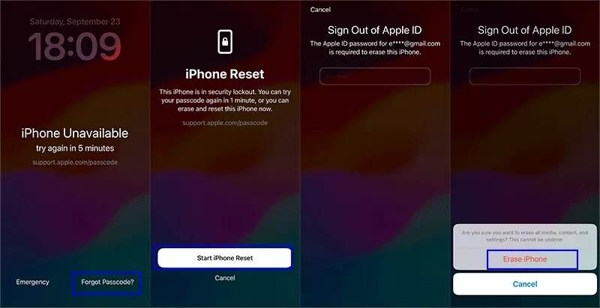
Indtast gentagne gange en forkert adgangskode, indtil skærmen Utilgængelig eller Sikkerhedsspærring vises.
Vælg Glemt adgangskode valgmuligheden i nederste højre hjørne.
Læs notifikationen, og tryk på Start iPhone Reset.
Indtast din Apple ID-adgangskode.
Tryk på, hvis du bliver bedt om det Slet iPhone på pop op-vinduet.
Når det er færdigt, kan du konfigurere din enhed, gendanne en sikkerhedskopi og indstille en ny adgangskode.
Sådan låser du op en iPhone, der kører iOS 15.2 til 16
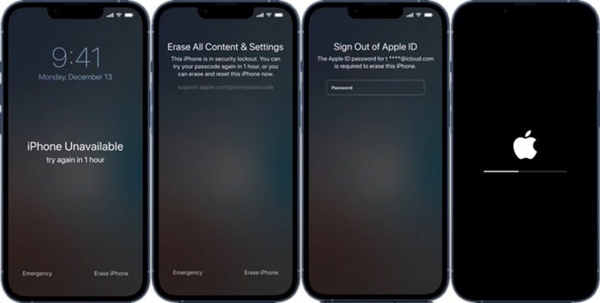
Fortsæt med at indtaste en forkert adgangskode for at udløse skærmen Ikke tilgængelig eller Sikkerhedsspærring.
Tryk på Slet iPhone knappen nederst til højre.
Læs advarselsmeddelelsen og tryk på Slet iPhone en gang til.
Indtast derefter din Apple ID-adgangskode for at begynde at slette din enhed og låse din iPhone op uden adgangskoden.
Del 3: Sådan låser du op en iPhone med en tidligere adgangskode
Et scenarie, hvor du skal låse en iPhone op uden adgangskoden uden at nulstille den, er, hvis du har glemt den nye adgangskode. Ifølge Apple kan du låse din enhed op med den tidligere adgangskode, hvis du har ændret den inden for 72 timer og glemt den nye.
Forudsætninger
1. Du husker den forrige adgangskode.
2. Du ændrede adgangskoden til din iPhone eller iPad inden for 72 timer.
3. Din iPhone eller iPad kører iOS eller iPadOS 17 og nyere.
Fordele
- Lås din iPhone op uden ekstra software eller hardware.
- Sletter ikke din enhed eller dit indhold.
- Lås din enhed hurtigt op.
Ulemper
- Du skal ændre din adgangskode senest for 72 timer siden.

Indtast en forkert adgangskode gentagne gange, indtil skærmen Utilgængelig eller Sikkerhedsspærring vises.
Vælg Glemt adgangskode mulighed.
Hvis du har ændret adgangskoden inden for 72 timer, skal du vælge Indtast forrige adgangskode mulighed.
Indtast derefter den gamle adgangskode.
Følg instruktionerne på skærmen for at indstille en ny adgangskode.
Gå nu ind på din enhed med den nye adgangskode.
Del 4: Sådan låser du en iPad op ved hjælp af iTunes/Finder
Nogle brugere foretrækker at administrere deres iPhone, iPad eller iPod med en computer. iTunes eller Finder kan gratis låse en iPhone op uden adgangskoden, hvis du har glemt din Apple ID-adgangskode. Gendannelsesfunktionen sletter selvfølgelig alle data på din iPhone, iPad eller iPod.
Forudsætninger
1. En computer.
2. Den nyeste version af iTunes eller Finder.
3. Et USB-kabel.
4. Hvis Aktiveringslås er aktiveret, skal du angive din Apple ID-adgangskode, når du konfigurerer den efter gendannelse.
Fordele
- Tilgængelig for en låst iPhone, iPad og iPod.
- Spørg ikke om din Apple ID-adgangskode.
- Lås en låst enhed op offline.
Ulemper
- Denne metode kræver ekstra hardware og software.
Tilslut den låste enhed til din computer med et kompatibelt kabel.
Åbn iTunes på Windows og macOS Mojave eller tidligere. Eller kør Finder på macOS Catalina eller nyere.
Nu vil du stå over for to situationer:
Situation 1: Din enhed er ikke deaktiveret
Klik på telefon knappen i iTunes, når din enhed er registreret. Eller vælg dit enhedsnavn i sidebjælken i Finder.
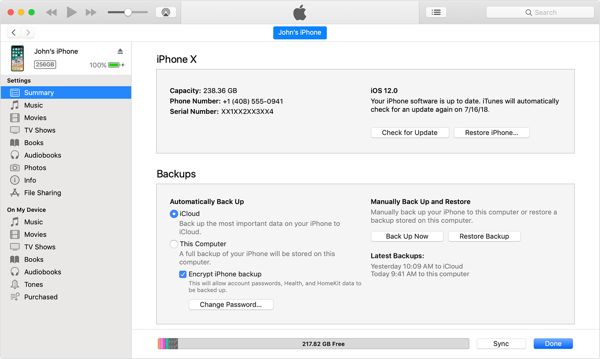
Gå til Oversigt i iTunes eller Generel fanen i Finder.
Klik på Gendan iPhone knap.
Følg vejledningen på skærmen for at fuldføre gendannelsen af din enhed.
Når den genstarter, kan du konfigurere den som en ny enhed eller gendanne en sikkerhedskopi.
Situation 2: Din enhed er deaktiveret
Sæt din enhed i gendannelsestilstand:

På en iPhone 8 eller nyere, en iPad uden Hjem-knappen
Tryk og slip hurtigt Lydstyrke op knap.
Gør det samme med Skrue ned knap.
Tryk længe på Side knappen, indtil du ser skærmbilledet Genoprettelsestilstand.
På en iPhone 7/7 Plus, iPod Touch (7. generation)
Hold nede Skrue ned + Side knapperne sammen.
Slip knapperne, når du ser skærmen Gendannelsestilstand.
På en iPhone 6s eller ældre, en iPad med Home-knappen eller en gammel iPod Touch
Hold nede Hjem + Søvn/vågning knapper samtidigt.
Når skærmen Gendannelsestilstand vises, skal du slippe knapkombinationen.
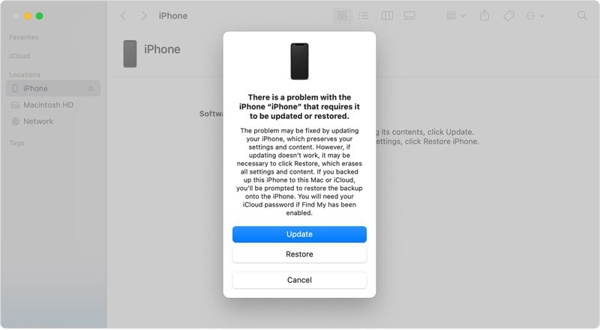
Når iTunes eller Finder registrerer din enhed i gendannelsestilstand, vises en dialogboks. Klik på Gendan knappen for at starte processen.
Del 5: Sådan kommer du ind på en låst iPhone uden adgangskode via Find min
Find min-funktionen er ikke ny. Det er efterfølgeren til Find mine venner og Find min iPhone, eller Find min iPad. Den kan spore din enhed eksternt på en anden Apple-enhed, f.eks. en anden iPhone, iPad eller Mac. Den giver dig mulighed for at slette din enhed eksternt, inklusive at slette låseskærmen. Med andre ord giver Find min dig adgang til en låst iPhone uden adgangskoden.
Forudsætninger
1. Find min-appen.
2. Dit Apple-id og din adgangskode er knyttet til din låste enhed.
3. Endnu en Apple-enhed.
4. Din enhed er online.
5. Find min iPhone eller Find min iPad er aktiveret, før den låses.
Fordele
- Lås en låst enhed op via fjernadgang.
- Tilgængelig på en anden iPhone, iPad eller Mac-computer.
- Lås din enhed op gratis.
Ulemper
- Hvis du ikke har en anden Apple-enhed, er du nødt til at låne en.
- Det sletter alle data på din enhed.
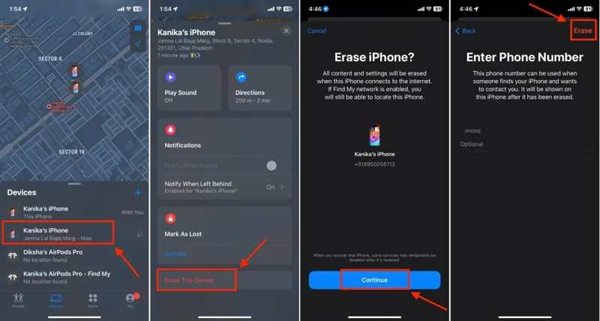
Åbn Find min-appen på en lånt enhed. Du kan downloade appen gratis fra App Store.
Gå til Enheder fanen nederst.
Find og klik på din låste enhed på listen.
Hvis du ikke kan finde din enhed, skal du trykke på + knappen og vælg Tilføj AirTag eller Tilføj anden vareNår din enhed er fundet, skal du trykke på den og indtaste dit Apple-id og din adgangskode for at føje den til Find.
Udvid værktøjskassen og vælg Slet denne enhed.
Tryk på, når du bliver bedt om det Blive ved.
Indtast dit telefonnummer, eller ignorer det, og tryk på Slette at anvende processen.
Når det er færdigt, kan du låse din enhed op direkte og konfigurere den.
Del 6: Sådan låser du op en iPhone på iCloud
Hvis du ikke har en anden Apple-enhed og ikke kan låne en, kan du låse en iPod op online uden adgangskoden. Faktisk fungerer denne proces via Find-funktionen. Denne metode kræver, at Find er aktiveret på din enhed.
Forudsætninger
1. Find min iPhone eller Find min iPad er aktiveret på din enhed.
2. Din låste enhed er online.
3. Det tilhørende Apple-id og den tilhørende adgangskode.
4. En webbrowser.
5. En stabil internetforbindelse.
Fordele
- Lås en iPod, iPhone eller iPad op online.
- Gratis at bruge.
- Arbejd for en bred vifte af enheder.
Ulemper
- Du skal huske dine Apple ID-oplysninger.
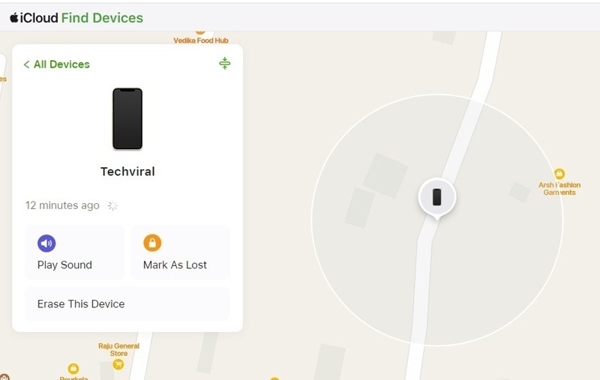
Gå til www.icloud.com/find i en browser, og log ind med det tilhørende Apple-id og den tilhørende adgangskode.
Hvis tofaktorgodkendelse er aktiveret, skal du indtaste den bekræftelseskode, der vises på skærmen.
Træk ned Alle enheder indstillingen og vælg din låste enhed fra listen.
Når Find min enhed sporer din enhed på kortet, skal du klikke på Slet denne enhed knappen i pop op-dialogen.
Hvis du bliver bedt om det, skal du angive din Apple ID-adgangskode igen. Klik derefter på Blive ved knappen for at komme videre.
Indtast dit telefonnummer, eller ignorer det, og klik på Slette for at bekræfte sletning af din enhed og låse iPod'en op uden en adgangskode.
Vent på, at processen er færdig. Lås derefter din enhed op, og konfigurer den som en ny enhed, eller gendan en sikkerhedskopi.
Konklusion
Nu bør du lære mindst seks måder at gøre det på låse en iPhone, iPad eller iPod op uden adgangskodenVi har gennemgået hver metode, delt forudsætningerne og fortalt dig, hvordan du gør. Du kan læse vores anvisninger for at vælge en passende metode i henhold til din situation og følge vores vejledning til at genvinde adgang til din enhed. imyPass iPassGo er det nemmeste værktøj til at oplåse iPhones for almindelige mennesker. Desuden har det ingen begrænsninger.
Penny fokuserer på fejlfinding af GPS og optimering af Windows. Tidligere arbejdede hun som teknisk supportingeniør og hjalp kunder med effektivt at løse lokalitetsrelaterede problemer og systemproblemer. Med sin erfaring inden for IT-support leverer hun praktiske løsninger, der virkelig virker. I sin fritid kan hun lide at vandre og geocache og teste GPS-teknologi i den virkelige verden.
Hot løsninger
-
Lås iOS op
-
iOS-tip
-
Lås Android op
-
Adgangskode tips


