



 Opløsning
 Supportcenter
 Om os
Om os Kontakt
Guide til jailbreak af iPhone på Windows, Mac og iPhone
 Samuel Spenser Udgivet den 26. december 2025Lås iOS op3-min læsning
Vidste du, at det stadig er værd at jailbreake en iPhone? Tidligere tilbød iOS meget få apps og funktioner, så mange vælger at... jailbreak iPhone for at låse op for flere funktioner, såsom tilpasning af skrifttyper, temaer og meget mere. Dagens iPhone har et stort antal apps og standard- eller specialfunktioner, men du kan stadig bruge iPhone-jailbreaking for at få noget fantastisk. Hvis du har behovet, kan du se denne artikel for at lære, hvordan du nemt jailbreaker iPhone.

I denne artikel:
- Del 1: En kort introduktion til jailbreaking af iPhone
- Del 2: Sådan jailbreaker du iPhone via Checkra1n på Mac
- Del 3: Sådan jailbreaker du iPhone på en Windows via iPhone Unlocker
- Del 4: Sådan jailbreaker du en iPhone med iOS 27
- Del 5: Hvordan kan du jailbreake en iPhone uden en adgangskode
- Del 6: Ofte stillede spørgsmål om, hvordan man jailbreaker en iPhone
Del 1: En kort introduktion til jailbreaking af iPhone
I denne del vil vi introducere betydningen af jailbreaking af iPhone, og hvad fordele og ulemper ved jailbreaking er. Vi vil også diskutere, om det er lovligt at jailbreake en iPhone eller ej.
Hvad er jailbreaking på en iPhone?
Hvad gør jailbreaking af en iPhone? Jailbreaking af en iPhone er processen med at fjerne Apples softwarebegrænsninger på iOS, hvilket betyder, at du kan få fuld kontrol (root-adgang) over din iPhone.
Jailbreaking af iPhone er nødvendigt, fordi det giver iPhone-brugere mulighed for at installere uautoriserede apps (uden for App Store og endda uden tilladelse), tilpasse brugergrænsefladen og nogle iOS-indstillinger, fjerne iPhone-udbyderaftalen og så videre.
Fordele og ulemper ved at jailbreake iPhone
Det har sine fordele og ulemper at jailbreake en iPhone. Her har vi lavet en tabel, som du kan se.
Fordele
- Fuld tilpasning
- Installer betalte apps gratis
- Lås op for ekstra funktioner (som f.eks. avancerede filbrowsere)
- Frihed fra Apples restriktioner
Ulemper
- Sikkerhedsrisici
- Forhindr Apple i at servicere din iPhone
- Systemustabilitet
- Problemer med appkompatibilitet
Nogle mennesker er måske bekymrede for, at jailbreaking af en iPhone vil fjerne de gemte adgangskoder. Normalt sker dette ikke. Du kan dog ikke undgå fejl, når du gør det, så du bør... administrere adgangskoder på din iPhone og sikkerhedskopiere dem på forhånd.
Er jailbreaking af iPhone ulovligt?
Jailbreaking af iPhone er lovligt i de fleste lande. I USA har Library of Congress givet undtagelser, der gør jailbreaking lovligt til personlig brug.
Men hvis du bruger jailbreaking til at piratkopiere apps eller omgå DRM (Digital Rights Management), er det stadig ulovligt. Apple fraråder også kraftigt jailbreaking. Denne handling ugyldiggør din garanti. Hvis du jailbreaker, og noget går galt, kan Apple nægte at hjælpe.
Del 2: Sådan jailbreaker du iPhone via Checkra1n på Mac
For at jailbreake iOS 10 til iOS 14 på Mac kan du bruge Checkra1n. Checkra1n er et af de vigtigste jailbreak-værktøjer i iPhones historie, fordi det er baseret på en hardwarefejl, ikke en softwarefejl.
Det imponerende ved Checkra1n er, at det kan bruge en exploit kaldet checkm8 der findes i processoren. Derfor kan nogle gamle iOS-opdateringer ikke fjerne jailbreak på iPhone. Den kan dog kun jailbreake iPhone med A7-A11-chips. Så nyere iPhone-modeller understøttes ikke.
Understøttede enheder: iPhone 5 - iPhone X med A7 - A11-chips.
Understøttede iOS: iOS 12-16
Fordele
- Fungerer på mange nyere iOS-versioner.
- Stabil og effektiv.
- Jailbreak iPhone på et dybt niveau.
Ulemper
- Du kan ikke bruge adgangskoden efter jailbreaking.
- Den er delvist forbundet, så du kan ikke slukke din iPhone.
Besøg dette link og download Checkra1n nederst på denne side:
https://checkra.in/releases/0.12.4-beta
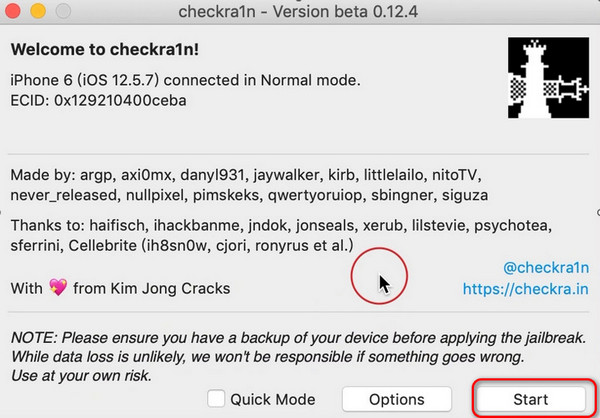
Åbn Checkra1n på din Mac, tilslut din iPhone til denne Mac-computer, og klik på Start for at starte jailbreaking.
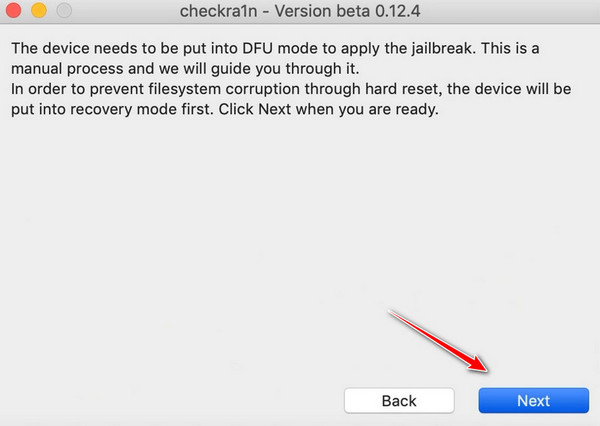
Klik Næste, og programmet vil automatisk sætte enheden i gendannelsestilstand.
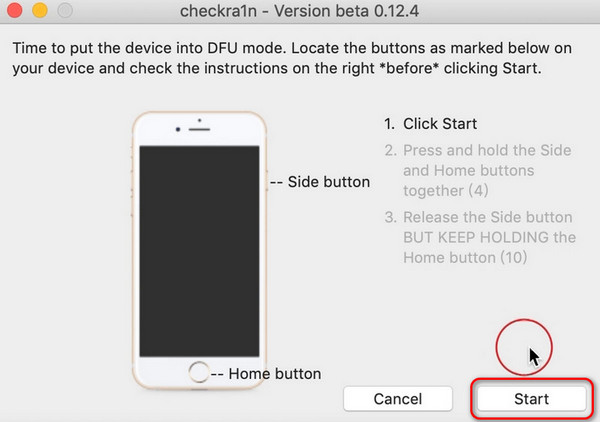
Klik Start og følg instruktionerne på skærmen for at betjene enhedens hjem- og sideknapper. Når betjeningen er korrekt, går enheden i DFU-tilstand.
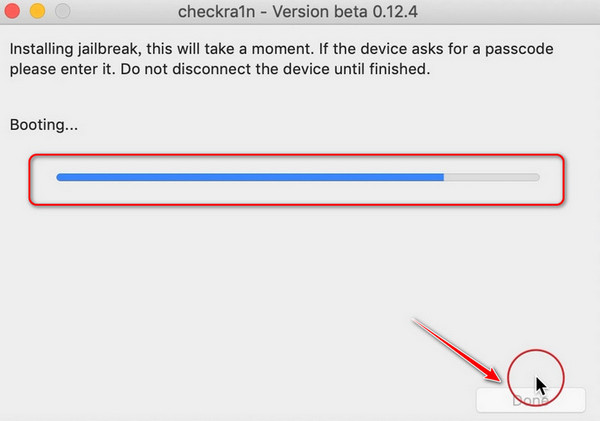
Vent, indtil statuslinjen er færdig, og klik på Færdig for at jailbreake med succes.
Del 3: Sådan jailbreaker du iPhone på en Windows via iPhone Unlocker
Du kan også bruge check1rain på Windows til at jailbreake din iPhone. Denne proces er dog lidt kompliceret, og du skal også bruge et USB-stik for at udføre den. Det anbefales at bruge en ekstra computer til at jailbreake din iPhone med checkra1n.
Krav: En USB og en computer; indtast BIOS på computeren.
Understøttede enheder: iPhone 5 - iPhone X med A7 - A11-chips.
Understøttede iOS: iOS 12-16
Fordele
- Jailbreak din iPhone stabilt.
- Understøtter en bred vifte af iOS-versioner og iPhone-modeller.
Ulemper
- Arbejdsgangen er kompleks og en smule professionel.
- Denne metode er semi-tethered, så du kan ikke slukke din iPhone.
Påmindelse: For at jailbreake via en Windows-computer skal du bruge en anden enhed til at vise vejledningen, da jailbreak-processen for Windows kræver, at du afslutter Windows-systemet, og vejledningen ikke kan vises.
1. Opret et jailbreak-miljø via et USB-drev
Du bør bruge et tomt USB-drev eller sikkerhedskopiere filerne på USB-drevet. Oprettelse af et USB-drev kan beskadige de originale data.
Download Checkra1n ISO-filen fra dette link:
https://github.com/asineth0/checkn1x/releases/download/1.1.7/checkn1x-1.1.7.iso
Og installer balanaEtcher fra dette link til at oprette USB-drev: https://etcher.balena.io/
Start derefter balanaEtcher.
Vælge Brænd fra fil, vælg den downloadede ISO-fil.
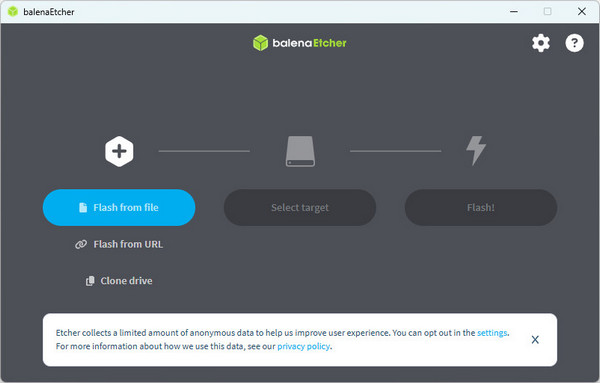
Vælg derefter målet som USB-drev. Klik Blitz.
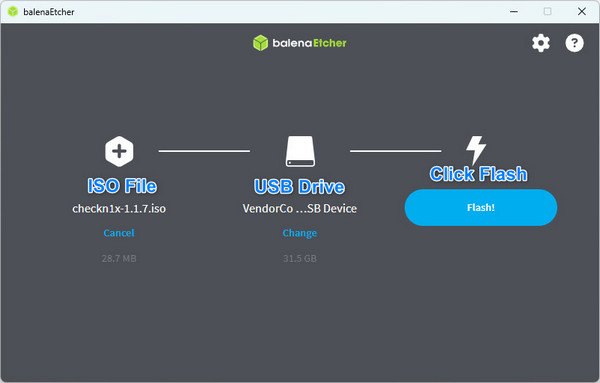
USB-flashdrevet oprettes automatisk.
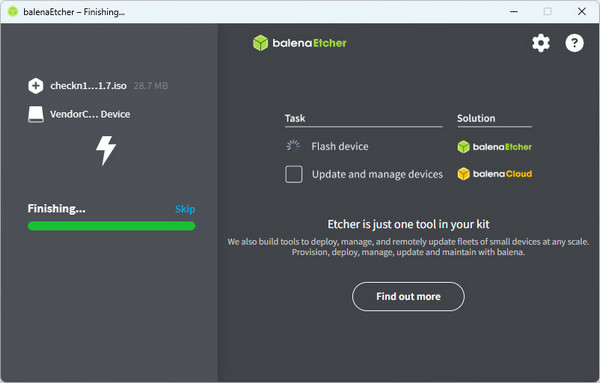
2. Indstil computeren til USB-opstartsprioritet.
Sæt USB-drevet i computeren.
Genstart computeren, og tryk kontinuerligt på Slet knappen for at gå ind i BIOS-tilstanden. (Forskellige computermærker har forskellige funktioner, når du går ind i BIOS. Du kan kontrollere de tilsvarende funktioner for dit computermærke på forhånd. For eksempel, Thinkpad BIOS enter-tasten: F1Megatrends BIOS enter-tast: Slet.
Vælg Opstart > Prioriteter for opstartsindstillinger. Vælg derefter Prioritet for USB-drev. (Du skal muligvis vælge Avanceret tilstand før du vælger Start.)
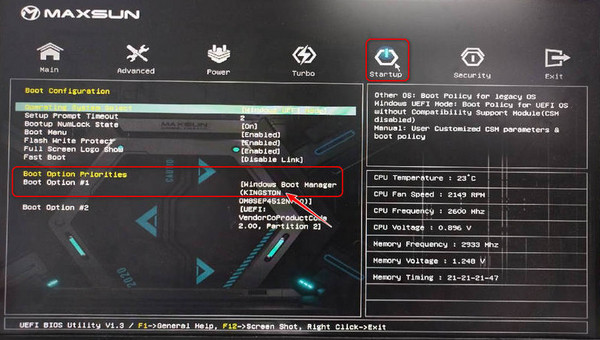
Hvis din computer ikke er tilsluttet andre enheder, er den første standard Windows-systemet, og den anden er USB-drevet.
Trykke F10 for at gemme dine indstillinger, og klik på Ja eller Acceptere.
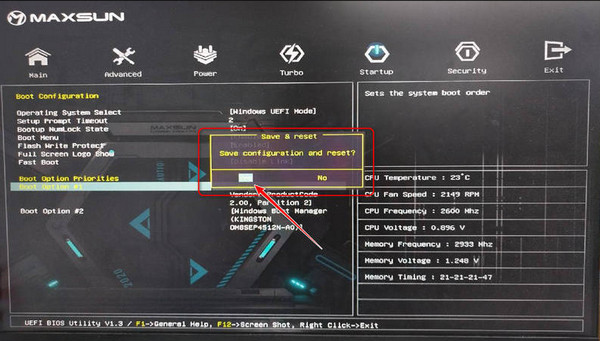
3. Start jailbreaking
Start din computer, og den starter nu fra USB-drevet. Tryk på Alt+F2 for at indtaste checkra1n, som du downloadede i trin 1.
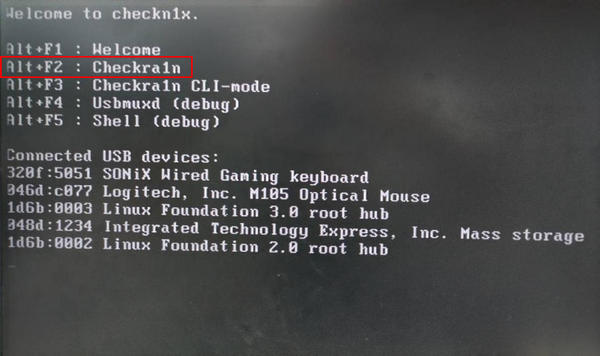
Klik Start og Næste i rækkefølge, og enheden vil automatisk gå i gendannelsestilstand.
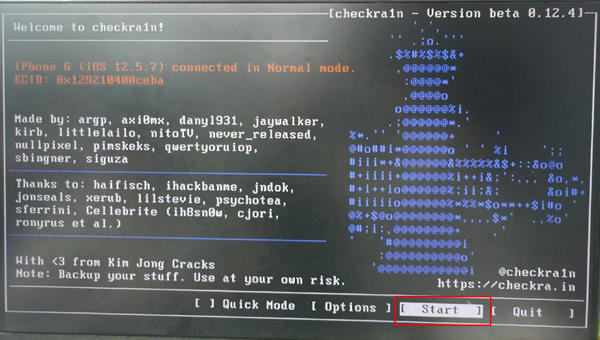
Klik Start og følg instruktionerne på skærmen for at betjene din iOS-enhed og gå i DFU-tilstand. Vent på, at statuslinjen er færdig, og jailbreaket vil være vellykket. Du kan fortsætte med at omgå aktiveringslåsene ved hjælp af imyPass iPassBye.
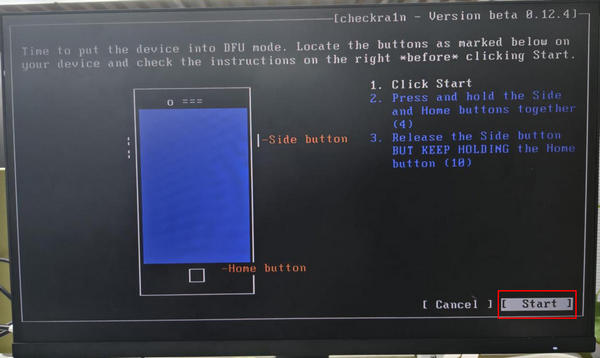
Bemærk:
Efter en vellykket jailbreak er det bedst at gå ind i BIOS igen og ændre opstartsrækkefølgen tilbage for at prioritere opstart af Windows-systemet. Ellers vil USB-filen som standard starte først næste gang du indsætter USB-drevet.
Del 4: Sådan jailbreaker du en iPhone med iOS 27
Kan du jailbreak’e en iPhone 18 Pro/17/16/15 med iOS 27? Nej, der findes ingen offentligt tilgængelige værktøjer, der kan hjælpe dig med at jailbreak’e iOS 27. Dog kan XIXtract tilbyde et jailbreak-lignende miljø på din iPhone. Det bruger konfigurationsprofiler til at give begrænsede funktioner på din iPhone, såsom tredjepartsapps, temaer og andre UI-tilpasninger. Selvom det ikke kan hjælpe dig med at foretage et egentligt jailbreak af din iPhone, tilbyder det mange funktioner og er let at bruge.
Sådan bruger du XIXtract
Åbn Safari, og gå til XIXtracts officielle hjemmeside. Tryk på Tilføj kilde knap.
Når du ser en kampagne på din skærm, skal du gå til Indstillinger, og så Profildownload for at installere XIXtract.
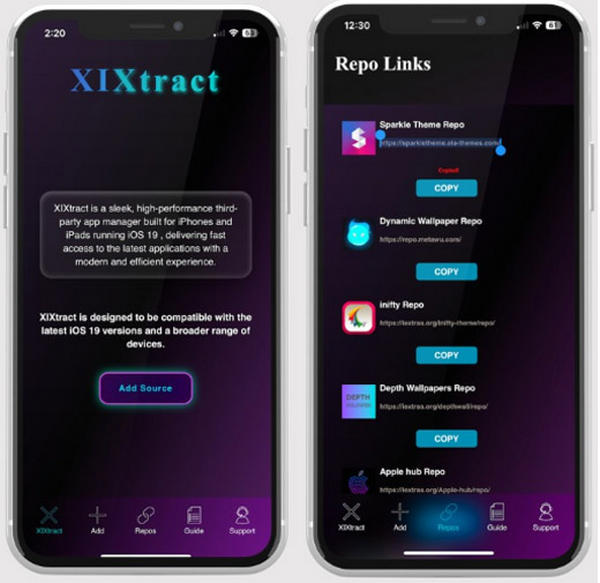
Start nu XIXtract. Du kan vælge Repos tab for at vælge et tema, du kan lide. Du kan kopiere URL'en og derefter gå til Kilde fanen, og indsæt derefter URL'en for at tilføje et tema.
Du kan også tilføje URL-linket til Cydia og indsæt det Kilde. Tryk på Ekstrakt knappen for at installere Cydia via tilpasningsprofilen i Indstillinger. Derefter kan du bruge Cydia-appen på din iPhone.

Bemærk:
XIXtract er blot en tilpasningsprofil, der kan hjælpe dig med at "jailbreake din iPhone". Så du kan nemt fjerne alle spor af jailbreaking af din iPhone i Indstillinger.
Del 5: Hvordan kan du jailbreake en iPhone uden en adgangskode
Du spekulerer måske på, om iPhone-jailbreak fjerner skærmens adgangskode. Det lyder ganske godt at jailbreake en iPhone, mens du sletter den glemte adgangskode. Svaret er dog nej. Jailbreaking kan bryde nogle iOS-begrænsninger, men kan ikke nærme sig adgangskodesikkerheden, hvilket betyder, at der ikke er nogen forbindelse mellem iPhone-jailbreaking og adgangskoder.
Der er dog en vej ud - du kan fjerne adgangskoden, før du jailbreaker en iPhone, og imyPass iPassGo kan nemt håndtere det, for det kan fjerne alle adgangskodebegrænsninger, uanset om det er skærmadgangskoder, Face ID eller Touch ID.

4.000.000+ downloads
Fjern adgangskoden hurtigt, hvis du glemme din iPhones adgangskode.
Slet adgangskodebegrænsninger, mens du nulstiller din iPhone i en frisk tilstand.
Tilbyd firmwarepakken for hver iOS-version til iPhone-oplåsning.
Du kan også fjerne Apple-id'et inden for få sekunder før jailbreak.
Download iPassGo og start den. Tilslut din iPhone til din computer. Klik på Tør adgangskoden knap. Klik derefter på Start knappen i det næste vindue.

Programmet genkender din iPhone; tjek det og klik på Start knappen for at downloade firmwarepakken til iOS-versionen. Når det er færdigt, låses din iPhone op uden adgangskoden, og du kan jailbreake din iPhone uden adgangskodebegrænsninger.

Tips
Nedenfor er de enheder og OS, der understøttes af iPassGo til jailbreak:
OS: arm64 iOS 15.0-16.5
Enheder
| iPhone | iPad | iPod Touch |
|---|---|---|
| iPhone 6s iPhone 6s Plus iPhone SE (2016) iPhone 7 iPhone 7 Plus iPhone 8 iPhone 8 Plus iPhone X | iPad mini 4 iPad Air 2 iPad (5/6/7. generation) iPad Pro (9,7") iPad Pro (10,5") iPad Pro (12,9") (1./2. generation) | iPod Touch (7. generation) |
Ofte stillede spørgsmål.
-
Er det svært at jailbreake iOS?
Det er virkelig kompliceret at jailbreake en iPhone, men det kræver ikke professionelle færdigheder. Det kan tage lidt tid at lære at gøre det.
-
Kan iOS registrere jailbreak?
Ja, iOS kan registrere jailbreak, og det kan de apps, du bruger, også. Derfor opdateres jailbreak-færdigheder altid.
-
Er det stadig værd at jailbreake en iPhone?
For mange brugere kan det være nytteløst at jailbreake en iPhone, fordi nye modeller og iOS-versioner tilbyder mange kraftfulde apps og funktioner. Testflight og konfigurationsprofiler kan også give dig mulighed for at installere tredjepartsapps. Men hvis du ønsker bestemte funktioner som temaer, kan du jailbreake din iPhone.
Konklusion
Du har lært hvordan man jailbreaker en iPhone på Windows og Mac. Det er meningsfuldt at jailbreake en iPhone, fordi den kan tilbyde mange funktioner og give dig mulighed for at installere endnu flere tredjepartsapps. Du bør dog ikke glemme, at iPhone-jailbreaking betyder at afvise enhver Apple-software- og hardwaresupport, så du bør hellere ikke gøre det, hvis du kun har én iPhone.
Hvis du har brug for at jailbreake en ødelagt iPhone, der ikke kan låse skærmen op, kan du bruge den. imyPass iPassGoDen kan bruge et USB-kabel og en computer til direkte at fjerne skærmlås, Face ID og Touch ID, så du nemt kan udføre en jailbreak på din iPhone.
Samuel er specialiseret i adgangskodesikkerhed og digitalt privatliv. Han har tidligere arbejdet som cybersikkerhedskonsulent for små virksomheder med fokus på at beskytte digitale aktiver. Med certificeringer inden for cybersikkerhed og etisk hacking omsætter han komplekse sikkerhedsemner til letforståelige råd. Han deler også gerne tips om adgangskoder for at hjælpe brugere med at beskytte deres konti mere trygt.
Hot løsninger
-
Lås iOS op
-
iOS-tip
-
Lås Android op
-
Adgangskode tips


