



 Opløsning
 Supportcenter
 Om os
Om os Kontakt
Hvorfor beder Touch ID om en adgangskode? 7 årsager og løsninger
 Samuel Spenser Udgivet den 24. september 2026Lås iOS op3-min læsning
Beder din iPhone eller iPad pludselig om en adgangskode, før du kan bruge Touch ID? I de fleste tilfælde er der ikke noget galt med din fingeraftrykssensor. Det er, fordi Apple kræver en adgangskode i bestemte situationer for at beskytte din enhed.
Touch ID er en praktisk måde at låse din enhed op på, men det erstatter ikke din adgangskode. I denne vejledning forklarer vi, hvorfor Touch ID beder om en adgangskode, hvordan du løser dette problem, og om du kan bruge Touch ID uden adgangskode.

I denne artikel:
Del 1: Hvorfor beder Touch ID om en adgangskode
Hvis din iPhone eller iPad beder om din adgangskode, før du kan bruge Touch ID, kan der ske to ting. Nogle gange kræver iOS din adgangskode af sikkerhedsmæssige årsager. Andre gange kan Touch ID simpelthen ikke genkende dit fingeraftryk. Lad os se på begge situationer.
Apple kræver en adgangskode i bestemte situationer, og du kan ikke springe dette trin over ved at bruge Touch ID.
1. Efter en genstart/genstart
Efter du har slukket og genstartet din iPhone eller iPad, bliver Touch ID midlertidigt blokeret fra at låse enheden op. Du skal indtaste din adgangskode første gang, og derefter kan du bruge Touch ID som normalt.
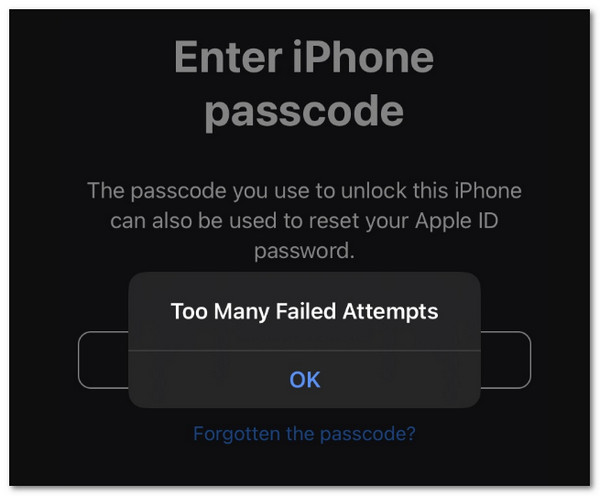
2. Efter flere mislykkede Touch ID-forsøg
Hvis Touch ID ikke kan genkende dit fingeraftryk flere gange, kan din enhed bede dig om at indtaste adgangskoden i stedet.
3. Efter en iOS- eller iPadOS-opdatering
Din enhed kan kræve adgangskoden efter installation af en softwareopdatering eller efter visse sikkerhedsrelaterede handlinger.
4. Enheden er ikke blevet låst op med en adgangskode i et stykke tid
Apple kræver også en adgangskode efter bestemte tidsrum eller andre sikkerhedsbetingelser.
Del 2: Når Touch ID ikke kan genkende dit fingeraftryk
En anmodning om adgangskode kan også dukke op, fordi Touch ID har problemer med at læse dit fingeraftryk. Dette er noget andet end de sikkerhedsrelaterede krav til adgangskode ovenfor.
1. Din finger eller sensoren er våd eller beskidt
Vand, sved, olie eller snavs kan påvirke genkendelsen af fingeraftryk.
2. Dit fingeraftryk har ændret sig
Tør hud, rifter eller afskallende hud kan nogle gange gøre det sværere for Touch ID at genkende din finger.
3. Midlertidige softwarefejl
Nogle gange kan Touch ID holde op med at reagere korrekt på grund af systemfejl eller -bugs.
Del 3: Sådan løser du "Din adgangskode er påkrævet for at aktivere Touch ID"
Beskeden "Din adgangskode er påkrævet for at aktivere Touch ID" er ikke en fejl. Din iPhone eller iPad beder dig blot om at bekræfte din identitet. Den nemmeste løsning er at indtaste din korrekte adgangskode én gang. Hvis Touch ID virker ikke Touch ID stadig ikke fungerer efter du har indtastet din adgangskode, kan du prøve følgende løsninger.
1. Genstart din iPhone eller iPad
Hvis Touch ID ikke reagerer, efter du har indtastet din adgangskode, kan en simpel genstart løse midlertidige systemproblemer. Hold tænd/sluk-knappen nede (eller tænd/sluk-knappen og en af lydstyrkeknapperne på nogle modeller), sluk enheden, og tænd den derefter igen. Når den er genstartet, indtaster du først din adgangskode og tester derefter Touch ID igen.
2. Rengør din Touch ID-sensor og din finger
Touch ID er afhængig af fingeraftryksgenkendelse, så snavs, fugt eller olie kan påvirke nøjagtigheden. Brug en ren, tør klud til at tørre Touch ID-sensoren af. Sørg også for, at din finger er ren og helt tør, før du prøver igen.
3. Kontroller Touch ID-indstillinger
Nogle gange kan Touch ID være slået fra eller ændret i dine indstillinger. Gå til Indstillinger > Tryk på ID og adgangskode, og kontroller derefter, om iPhone Lås op er slået til. Sørg for, at dine registrerede fingeraftryk stadig er vist, og at det fingeraftryk, du vil bruge, er aktiveret.
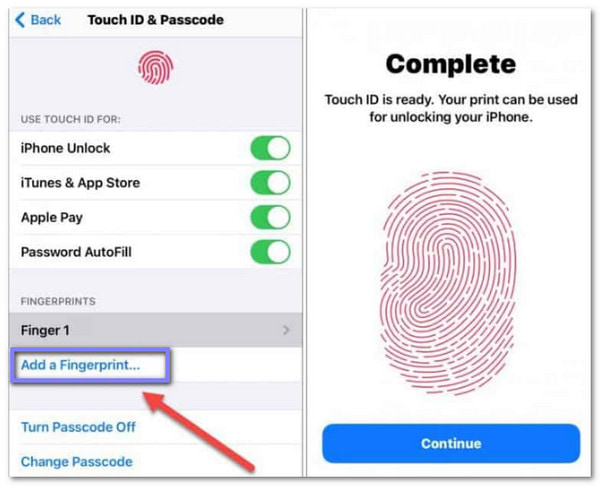
4. Fjern og tilføj dit fingeraftryk igen
Hvis Touch ID ofte ikke kan genkende dit fingeraftryk, fungerer dine gemte fingeraftryksdata måske ikke længere. Du skal tilføje dit fingeraftryk igen:
Åben Indstillinger, og tryk på Tryk på ID og adgangskode.
Indtast din adgangskode, når du bliver bedt om det.
Vælg det fingeraftryk, du vil fjerne.
Tryk på Slet fingeraftryk, og tryk derefter på Tilføj et fingeraftryk og følg instruktionerne.
5. Opdater iOS eller iPadOS
Softwareproblemer kan nogle gange påvirke Touch ID-ydelsen. Gå til Indstillinger > Generel > Software opdatering, installer eventuelle tilgængelige opdateringer, og test derefter Touch ID igen.
Del 4: Kan du bruge Touch ID uden en adgangskode
Nej. Du kan ikke bruge Touch ID uden at konfigurere en adgangskode på din iPhone eller iPad. Hvis du har glemt din adgangskode og ikke kan låse din iPhone op, kan du ikke bruge Touch ID til at omgå låseskærmen. I dette tilfælde skal du fjerne den glemte adgangskode ved hjælp af et iPhone-oplåsningsværktøj.
Fjern en glemt iPhone-adgangskode med imyPass iPassGo
Hvis du har glemt skærmadgangskoden, og Touch ID ikke virker, imyPass iPassGo kan hjælpe med at fjerne den glemte adgangskode og genvinde adgangen til din enhed. Det understøtter forskellige iPhone-, iPad- og iPod-modeller og fjerner skærmadgangskode, Touch ID og Face ID nemt.

4.000.000+ downloads
Løs problemet med, at Touch ID beder om adgangskode, på en enkel måde.
Lås iPhone op uden adgangskode, Touch ID og Face ID.
Fjern MDM-profiler og Skærmtid-adgangskoder.
Kompatibel med en bred vifte af iPhones, iPads og iPods.
Start imPass iPassGo på din computer, og vælg derefter Lås iOS-skærmen op tilstand fra grænsefladen. Tilslut din enhed til computeren med et USB‑kabel.

Bekræft din enhedsoplysninger og klik Start nu for at begynde at downloade firmwarepakken.

Klik på Begynd at fjerne -knap for at starte oplåsningsprocessen. Når den er færdig, bliver skærmadgangskoden og alle dine data slettet fra enheden.

Konklusion
Næste gang du ser "Indtast adgangskoden for at aktivere Touch ID", skal du blot først indtaste din adgangskode og derefter prøve Touch ID igen. Hvis funktionen stadig ikke virker, skal du tjekke dine fingeraftryksindstillinger, rense sensoren eller opdatere din enhed. Hvis du har glemt din adgangskode og er låst ude af din iPhone, kan imyPass iPassGo hjælpe med at fjerne den glemte skærmadgangskode og låse din iPhone op hurtigt.
Samuel er specialiseret i adgangskodesikkerhed og digitalt privatliv. Han har tidligere arbejdet som cybersikkerhedskonsulent for små virksomheder med fokus på at beskytte digitale aktiver. Med certificeringer inden for cybersikkerhed og etisk hacking omsætter han komplekse sikkerhedsemner til letforståelige råd. Han deler også gerne tips om adgangskoder for at hjælpe brugere med at beskytte deres konti mere trygt.
Hot løsninger
-
Lås iOS op
-
iOS-tip
-
Lås Android op
-
Adgangskode tips


