



 Opløsning
 Supportcenter
 Om os
Om os Kontakt
Sådan låser du effektivt din iPod op uden adgangskode
 Samuel Spenser Udgivet den 30. april 2026Lås iOS op3-min læsning
Skærmlås findes på iPod Touch‑modellerne. Tidligere iPods og iPod shuffle havde ikke denne funktion. Ifølge Apple kan brugere oprette 4‑cifrede adgangskoder for at forhindre andre i at få adgang til deres iPods uden tilladelse. Adgangskoden låser brugergrænsefladen, men krypterer ikke dataene på din enhed. Denne vejledning deler gennemprøvede metoder til at låse din iPod op Touch uden adgangskode i forskellige situationer.

I denne artikel:
Del 1. Sådan låser du iPod op uden adgangskode
imyPass iPassGo er en ideel løsning til at låse en gammel iPod op uden adgangskode eller andre begrænsninger. Den kan fjerne enhver skærmlås fra en iOS‑enhed, inklusive alle iPod Touch‑modeller. Desuden gør det brugervenlige design den til et godt valg for almindelige brugere.

4.000.000+ downloads
Fjern skærmlåsen fra iPod Touch hurtigt.
Kræver ikke din adgangskode eller Apple ID‑adgangskode.
Tilbyd bonusfunktioner, såsom fjernelse af Apple ID.
Understøtter alle modeller af iPod Touch.
Sådan låser du din iPod Touch op uden en adgangskode
Forbind til din iPod
Åbn iPod‑oplåsningssoftwaren, når du har installeret den på din pc. Der findes også en version til Mac. Tilslut den låste iPod til din pc med et Lightning‑kabel. Hvis du bliver bedt om det, skal du vælge at have tillid til denne computer. Vælg Tør adgangskoden tilstand for at fortsætte.

Download firmwaren
Klik på Start knappen, og du vil få vist dine enhedsoplysninger, efter den er blevet registreret. Kontroller enhedsoplysningerne, og klik på Start knappen for at påbegynde download af firmwaren.

Lås din iPod op
Når firmwaren er downloadet, skal du klikke på Lås op knappen for at fortsætte. Læs meddelelsen og bekræft oplåsningen. Hvis du er sikker, skal du indtaste 0000 for at starte processen. Når den er færdig, kan du få direkte adgang til din iPod Touch.

Del 2. Sådan låser du iPod op med iTunes
En måde at låse din iPod op på er gennem iTunes eller Finder. Gendan‑funktionen kan bringe din iPod tilbage til fabriksindstillingerne og fjerne skærmlåsen. Denne metode kræver en computer, den nyeste version af iTunes eller Finder og et USB‑kabel.
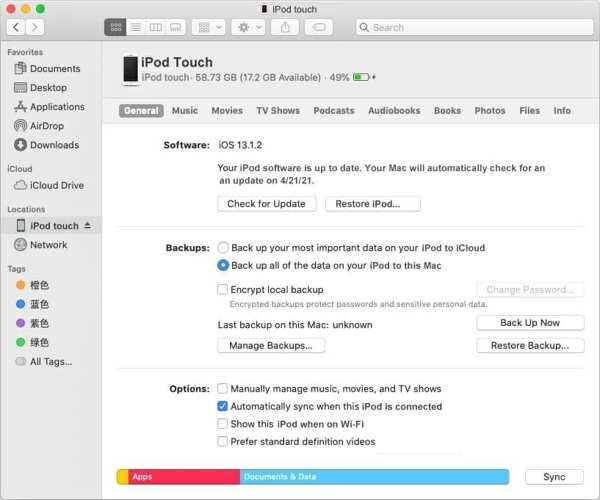
Tilslut din iPod til en computer med et kompatibelt kabel.
Åbn iTunes på Windows og macOS Mojave eller tidligere. For macOS Catalina eller nyere skal du åbne Finder.
Klik på telefon knappen øverst til venstre i iTunes eller dit iPod‑navn i Finder.
Gå til Resumé eller Generel fanen, og klik på Gendan iPod knap.
Følg vejledningen på skærmen for at gendanne din iPod.
Når processen er fuldført, vil din iPod genstarte på “Hej”‑skærmen.
Udvidet læsning:
Del 3. Sådan låser du iPod op i gendannelsestilstand
Hvis du har glemt din adgangskode, og din enhed er deaktiveret, kan du ikke låse din iPod op med iTunes i normal tilstand. Alternativt skal du låse en deaktiveret iPod op i gendannelsestilstand. Denne metode kræver en computer og iTunes eller Finder.
Tryk og hold på Strøm knappen, indtil sluk-skærmen vises.
Flyt skyderen for at slukke din enhed.
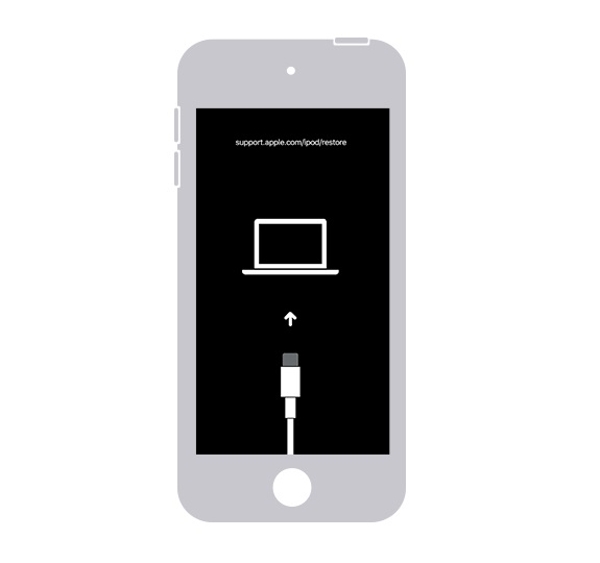
Hold nede Skrue ned knappen, mens du forbinder iPod’en til din computer med et USB‑kabel.
Hold Skrue ned knappen, indtil skærmbilledet Genoprettelsestilstand vises.
Start den nyeste version af iTunes eller Finder.
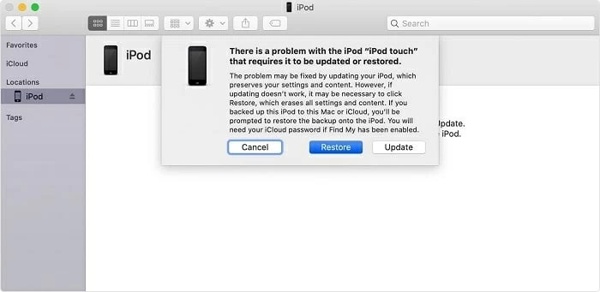
Når iTunes registrerer din iPod i gendannelsestilstand, skal du klikke på Gendan knappen i pop op-dialogen.
Vent, til processen er færdig, og lås din iPod op direkte.
Del 4. Sådan låser du iPod op eksternt
En anden måde at låse en iPod op uden adgangskode på er Find min‑funktionen. Den kan spore Apple‑enheder via den tilknyttede Apple ID‑konto, hvis du har slået Find min iPod til på din enhed, før den blev låst. Derudover kan den slette en iPod Touch, selvom du ikke har enheden i hånden.
På nettet
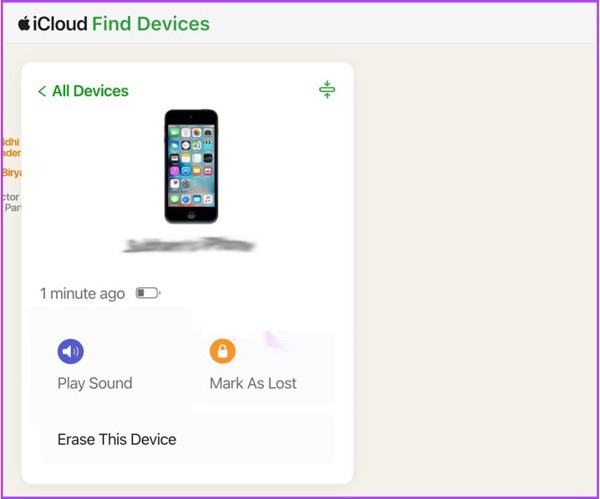
Gå til www.icloud.com/find/ i en webbrowser.
Log ind med det Apple ID og den adgangskode, der er knyttet til din iPod.
Vælg din enhed fra Alle enheder liste.
Klik på Slet denne enhed knap.
Følg vejledningen på skærmen for at slette din iPod.
I Find min app
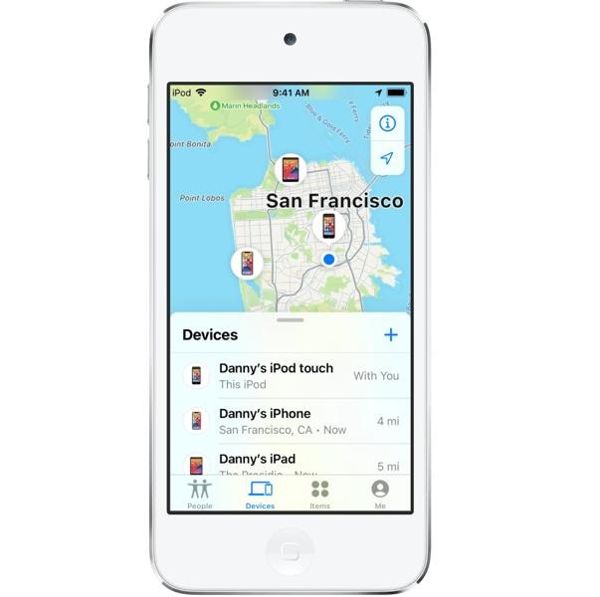
Åbn Find min‑appen på en anden Apple‑enhed, der er tilknyttet den samme konto.
Gå til Enheder fanen, og vælg din iPod.
Tryk derefter på Slet denne enhed knap.
Følg anvisningerne for at slette iPod’en.
Lås din iPod op, og sæt den op som en ny enhed.
Konklusion
Denne guide delte flere måder at låse en iPod op uden adgangskode. Du kan gendanne en låst eller deaktiveret iPod med iTunes eller Finder ved hjælp af en computer. Find min‑funktionen giver dig mulighed for at slette en låst iPod eksternt. imyPass iPassGo er den ultimative metode til at genvinde adgangen til din låste iPod.
Samuel er specialiseret i adgangskodesikkerhed og digitalt privatliv. Han har tidligere arbejdet som cybersikkerhedskonsulent for små virksomheder med fokus på at beskytte digitale aktiver. Med certificeringer inden for cybersikkerhed og etisk hacking omsætter han komplekse sikkerhedsemner til letforståelige råd. Han deler også gerne tips om adgangskoder for at hjælpe brugere med at beskytte deres konti mere trygt.
Hot løsninger
-
Lås iOS op
-
iOS-tip
-
Lås Android op
-
Adgangskode tips


