



 Opløsning
 Supportcenter
 Om os
Om os Kontakt
Lås op for Verizon-telefon for at bruge dit foretrukne SIM-kort
 Samuel Spenser Udgivet den 20. maj 2026Lås iOS op3-min læsning
At købe en iPhone i officielle Apple-butikker rundt om i verden er det mest anbefalede køb for brugere. Men at købe gennem operatører er også praktisk, da de tilbyder store rabatter og kampagner, som for eksempel Verizon. Derudover køber brugere ofte hos dem, når de køber en iPhone på en månedlig afbetalingsordning.
Der er dog visse begrænsninger på netværket på din iPhone. Du kan ikke bruge andre SIM-kort end det, der leveres af Verizon. Men hvad kan du gøre, hvis du har brug for et andet SIM-kort til udlandsrejser eller af andre gode grunde? Få mere at vide hvordan man låser en Verizon-telefon op i denne artikel, efterhånden som du scroller ned.

I denne artikel:
Del 1. Verizons oplåsningspolitik
Før noget andet er det nødvendigt, at du kender Verizons oplåsningspolitik. På den måde ved du, hvornår og hvordan din iPhone kan blive låst op. Faktisk er disse oplåsningsregler de samme, når du låser AT&T-telefoner op, T‑Mobile og andre operatører.
- Automatisk oplåsning: Enheder, der er købt hos Verizon, låses automatisk op 60 dage efter købsdatoen.
- Finansiering/detail: Hvis enheden er købt via afbetalingsordning eller til fuld detailpris, gælder 60-dages-reglen.
- Forudbetalte enheder: Forudbetalte enheder låses op 365 dage efter aktivering.
- Tabt/stjålet: Enheder, der er meldt tabt eller stjålet, bliver ikke låst op, før sagen er afklaret.
Del 2. Sådan låser du din Verizon iPhone op (trin for trin)
Et kort overblik over oplåsningsprocessen for din Verizon iPhone blev gennemgået i det foregående afsnit. I dette afsnit finder du trin-for-trin-vejledninger til at låse Verizon iPhone op. Se dem på listen nedenfor.
1. Den automatiske oplåsning (de fleste brugere)
Det blev nævnt, at iPhonen fra Verizon-operatøren automatisk bliver låst op 60 dage efter købet. Denne metode kræver ikke noget tredjepartsværktøj, program eller andre downloads. Lær, hvordan du konfigurerer din iPhone efter den automatiske oplåsning fra operatøren.
Sluk din iPhone. Tag derefter et SIM-udtagningsværktøj og indsæt et andet SIM-kort fra din foretrukne operatør. Tænd derefter iPhonen igen.
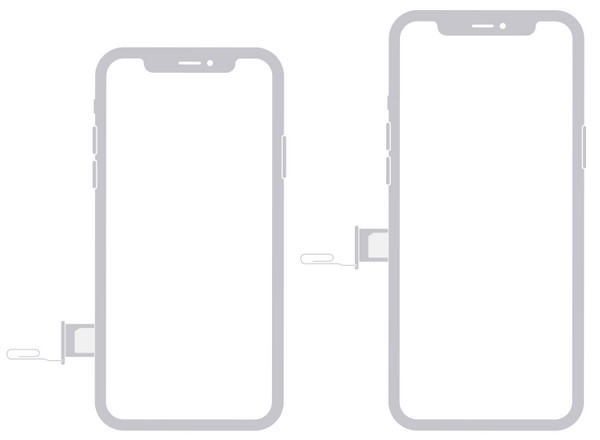
Sørg for at følge vejledningen på skærmen, herunder at forbinde iPhonen til Wi‑Fi eller mobildata. Vent derefter på, at aktiveringen gennemføres.
2. Indsendelse af en manuel anmodning om oplåsning (hvis nødvendigt)
Alternativt kan du indsende en Verizon-oplåsningsanmodning for at låse et SIM-kort op på iPhone. Denne metode kræver dog forskellige oplysninger fra din iPhone, herunder dine personlige oplysninger. Du skal indsamle disse oplysninger, før du kontakter den nævnte operatør. Du skal kende IMEI-nummeret på din iPhone, købsbevis og andre vigtige oplysninger.
Derudover kan Verizons proces til at låse din iPhone op tage 1 til 3 dage. I nogle tilfælde kan det tage en uge eller en måned. Se trinnene nedenfor for at vide, hvordan du indsender en manuel anmodning om oplåsning hos Verizon.
Find IMEI-nummeret på din iPhone fra Verizon. Hvis du ikke kender det, skal du trykke på Indstillinger appen på en iPhone fra hjemmeskærmen. Tryk derefter på knappen Generel på listen. Tryk på knappen Om på skærmen. Gå til sektionen IMEI for at finde det. Du kan også taste *#06#.
Ring venligst til Verizon fra din iPhone. Du kan ringe til 611 eller til hotline (800) 922-0204. Alternativt kan du besøge deres fysiske butik eller gå ind på deres officielle hjemmeside for at bruge onlinechatten til at kontakte dem. Til sidst kan du nu vente på, at processen bliver fuldført, og du vil få besked.
3. Hvad med tredjeparts-oplåsningsservices
Tredjepartsservices, der kan låse en iPhone fra Verizon op, kan også bruges. Du kan bruge et downloadet værktøj eller onlineprogrammer. Men værktøjernes succesrate garanterer dig ikke en høj succesrate. Årsagen er, at det er ulovligt at låse din Verizon iPhone op, uden at du opfylder kravene eller oplåsningspolitikken.
Del 3. Sådan tjekker du, om din Verizon iPhone er oplåst
Efter oplåsningsprocessen vil du måske kontrollere, om iPhonen er oplåst. På den måde kender du dens status. Det kan kontrolleres direkte på din iPhone uden behov for tredjepartsværktøjer eller apps. Hvordan kan jeg se, om min Verizon-telefon er oplåst? Brug trinnene nedenfor som reference.
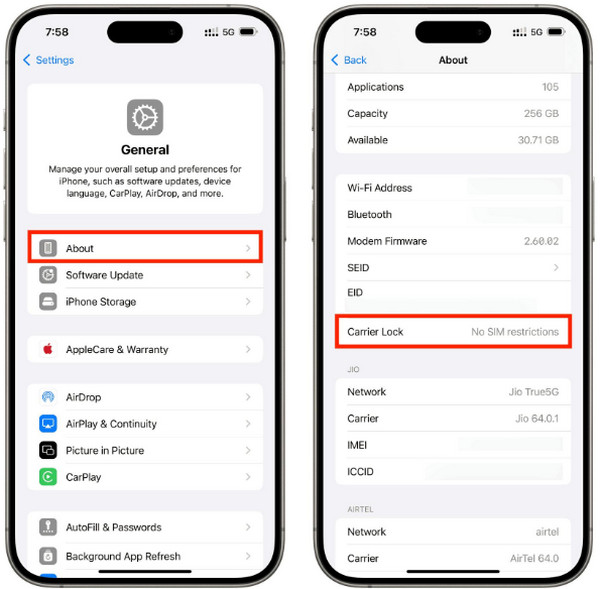
Åbn Indstillinger mulighed fra Startskærm sektionen på din iPhone, efter du har låst den op. Appen vil derefter vise dig en liste over muligheder, som kan udføres på den nævnte Apple-enhed. Vælg venligst sektionen Generel knappen på listen over muligheder.
Gå til Om . Derefter vises alle de vigtige oplysninger om iPhonen på skærmen. Stryg ned på skærmen, og gå til sektionen Bærelås . Hvis iPhonen er oplåst, vil du se teksten Ingen SIM-begrænsninger besked.
Del 4. Hvis du vil låse skærmen på en Verizon iPhone op
iPhonen fra Verizon kan også opleve problemer, herunder en glemt adgangskode. Hvis det sker, er, imyPass iPassGo den ultimative løsning på det nævnte problem. Adgangskoder, PIN-koder, Touch ID og Face ID kan fjernes med få klik! Det kræver ikke internetforbindelse, fordi værktøjet fungerer med et USB-kabel og offline. Derudover er der andre funktioner, det kan omgå på din iPhone. Det omfatter iCloud Activation Lock, Skærmtid, MDM, SIM-lås og mere. Vil du bruge værktøjet? De detaljerede instruktioner i, hvordan du bruger det, er anført nedenfor.
Besøg hurtigt hjemmesiden for imyPass iPassGo. Download derefter værktøjet fra den første grænseflade. Find den downloadede fil, og konfigurer den. Det afhænger af værktøjets krav til din computer. Installer det derefter, og åbn det for at starte processen.
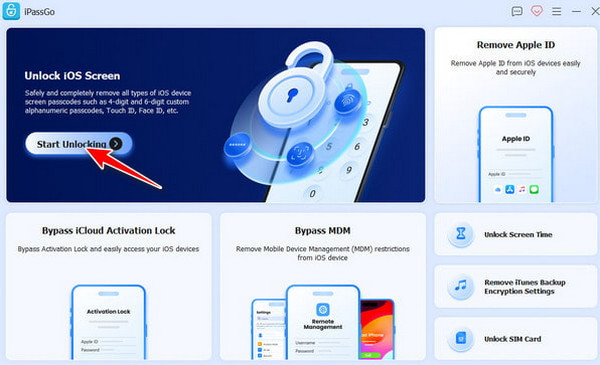
De understøttede funktioner i værktøjet vises. Vælg venligst knappen Start oplåsning knappen øverst til venstre. Tilslut derefter din iPhone til computeren ved hjælp af det kompatible USB-kabel. Vælg din iPhone fra de listede enheder, og klik på Start nu knappen for at fortsætte.
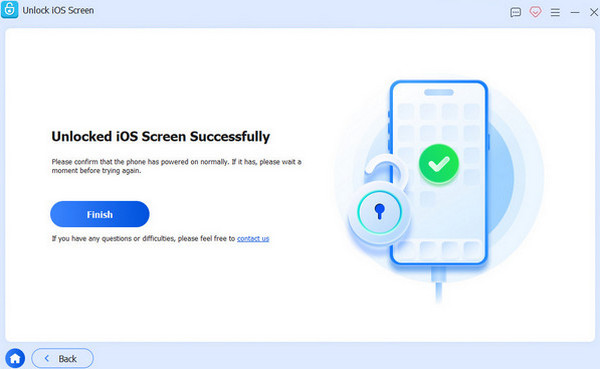
Firmwarepakken begynder at downloade. Klik venligst på knappen Begynd at fjerne nederst. Værktøjet kræver, at du bekræfter processen bagefter. Klik på knappen Bekræft igen nederst. Oplåsningsprocessen starter. Klik på Afslut knappen for at fuldføre processen.
Konklusion
Alt i alt kan du kun låse op for en Verizon-telefon når oplåsningspolitikken for den nævnte operatør er opfyldt. Her er de tre førende metoder til oplåsningsprocessen. imyPass iPassGo kan også opdages, når du vil låse skærmen på din Verizon‑iPhone op. Hvis du downloader værktøjet, vil du lære det endnu bedre at kende!
Samuel er specialiseret i adgangskodesikkerhed og digitalt privatliv. Han har tidligere arbejdet som cybersikkerhedskonsulent for små virksomheder med fokus på at beskytte digitale aktiver. Med certificeringer inden for cybersikkerhed og etisk hacking omsætter han komplekse sikkerhedsemner til letforståelige råd. Han deler også gerne tips om adgangskoder for at hjælpe brugere med at beskytte deres konti mere trygt.
Hot løsninger
-
Lås iOS op
-
iOS-tip
-
Lås Android op
-
Adgangskode tips


