



 Lösung
 Support-Center
 Über uns
 Kontakt
Wie man gelöschte E-Mails auf dem iPhone wiederherstellt: So retten Sie Ihre verlorenen Daten
 Clara Prescott Veröffentlicht auf 09. April 2026Daten wiederherstellen1-minütige Lektüre
E-Mails, oder elektronische Post, sind Nachrichten, die jemand digital senden oder empfangen kann. Sie werden häufig für die Arbeit, die Schule usw. genutzt. Sie können sie über Smartphones, Computer, Tablets und viele andere Geräte verschicken. Dieser digitale Brief kann Text, Bilder, Videos und andere wichtige Anhänge enthalten. Genau deshalb ist es ein großes Problem, wenn man sie verliert oder versehentlich löscht.
Haben Sie eine E-Mail verloren oder gelöscht? Dann aufgepasst! In diesem Artikel werden sechs einfache Anleitungen vorgestellt, wie man gelöschte E-Mails auf einem iPhone wiederherstellen kann. Zudem erhalten Sie weitere Informationen, etwa was zu tun ist, wenn Sie Ihre E-Mails nicht finden können, ein Drittanbieter-Tool, mit dem sich E-Mails direkt vom iPhone wiederherstellen lassen, usw. Bitte scrollen Sie nach unten, um alle Details zu erfahren.

In diesem Artikel:
Teil 1. Der erste Ort zum Nachsehen: Zuletzt gelöscht oder Papierkorb
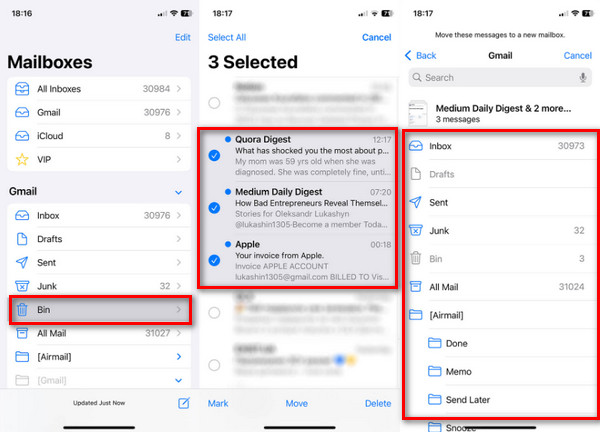
E-Mails auf Ihrem iPhone können schnell gelöscht werden. Das Gute an diesem Apple-Gerät ist, dass es gelöschte E-Mails noch 30 Tage lang aufbewahrt. Sie können sich im Ordner Kürzlich gelöscht oder im Papierkorb befinden. Erfahren Sie, wie Sie gelöschte E-Mails auf dem iPhone zurückbekommen, wenn sie erst kürzlich gelöscht wurden. Die Schritte finden Sie unten.
Öffnen Sie das iPhone Mail App. Wählen Sie danach die Postfächer Schaltfläche im Hauptbildschirm. Tippen Sie anschließend auf Müll oder Papierkorb Schaltfläche aus der angezeigten Optionsliste.
Wählen Sie die E-Mail aus, die Sie wiederherstellen möchten. Tippen Sie dann auf die Schaltfläche Postfach . Wählen Sie anschließend ein anderes Postfach, in das sie wiederhergestellt werden soll.
Teil 2. Serverbasierte Wiederherstellung (die zuverlässigste Methode)
Es gibt mehrere E-Mail-Dienste, die Sie auf Ihrem iPhone verwenden können. Dazu gehören Gmail, Outlook, Yahoo und weitere. In diesem Abschnitt sehen wir uns deren integrierte Wiederherstellungsanleitungen an, wie man E-Mails auf einem iPhone wiederherstellt.
1. Für iCloud-Mail-Nutzer
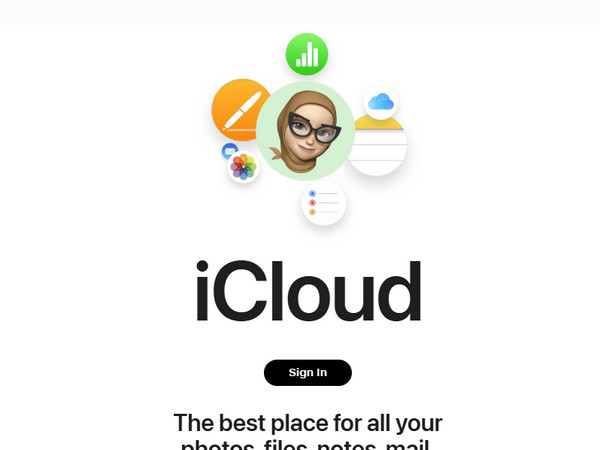
iCloud kann Ihnen helfen, Ihre E-Mails wiederherzustellen. Die zugehörige Apple-ID wird für den Wiederherstellungsprozess benötigt. Allerdings müssen die E-Mails in iCloud gesichert worden sein. Alternativ können Sie auch eine iCloud-Datenwiederherstellungssoftwareverwenden. Sehen Sie unten, wie Sie Ihre E-Mails mit Ihrem iCloud-Konto wiederherstellen.
Besuchen Sie die Hauptwebsite von iCloud. Wählen Sie dann die angezeigte Anmelden Option und geben Sie Ihr Apple-ID-Konto ein.
Drücke den Mail Schaltfläche. Wählen Sie dann Müll Schaltfläche. Wählen Sie anschließend Ihre E-Mails aus und stellen Sie sie wieder her.
2. Für Gmail-Nutzer
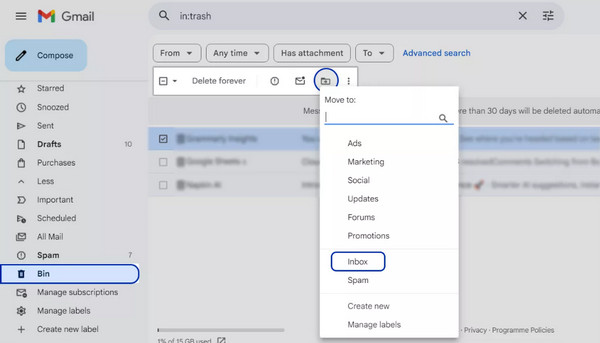
E-Mails, die kürzlich aus dem Gmail-Konto gelöscht wurden, werden im Ordner Papierkorb gespeichert. Sie werden dort 30 Tage lang aufbewahrt. Sie müssen sie innerhalb dieses Zeitraums wiederherstellen, um einen dauerhaften Verlust zu vermeiden. Die folgenden Schritte zeigen Ihnen, wie das geht.
Offen Google Mail und tippen Sie auf Papierkorb Schaltfläche unten links. Falls Sie noch nicht angemeldet sind, geben Sie auf dem ersten Bildschirm Ihr Google-Konto ein.
Wählen Sie die E-Mails aus, die Sie wiederherstellen möchten. Wählen Sie danach die Schaltfläche Verschieben nach und wählen Sie einen neuen Ordner, um die E-Mails wiederherzustellen.
3. Für Outlook-/Hotmail-/Exchange-Nutzer
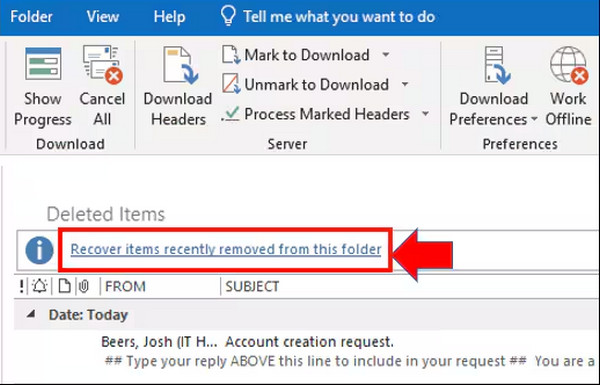
Outlook-, Hotmail- und Exchange-Nutzer haben nahezu die gleichen Abläufe zur Wiederherstellung von E-Mails. Es wird die Computeroberfläche verwendet. Kürzlich gelöschte E-Mails werden nur 14 bis 30 Tage lang gespeichert. Stellen Sie sie wieder her, bevor sie dauerhaft gelöscht werden, indem Sie die folgenden Schritte ausführen.
Öffne das Ausblick App. Klicken Sie dann auf die Schaltfläche Gelöschte Elemente auf der linken Seite des Bildschirms. Klicken Sie auf die Schaltfläche Elemente wiederherstellen, die kürzlich aus diesem Ordner entfernt wurden . Wählen Sie anschließend die Dateien aus, die Sie wiederherstellen möchten.
Drücke den OK Schaltfläche. Danach beginnt die Wiederherstellung der E-Mails.
4. Für Yahoo-Mail-Nutzer
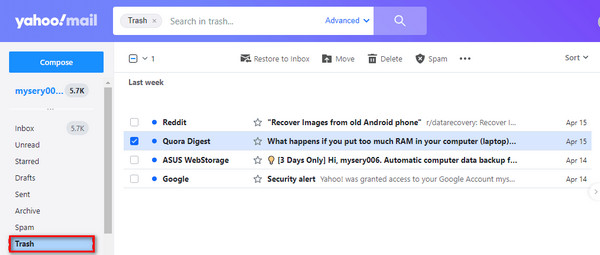
Yahoo verfügt ebenfalls über einen eigenen Ordner, aus dem Sie Ihre gelöschten E-Mails wiederherstellen können. Lernen Sie mit den folgenden Schritten, wie Sie auf dem iPhone gelöschte Yahoo-E-Mails aus dem Papierkorb wiederherstellen.
Melden Sie sich bei Ihrem Yahoo-Konto an. Klicken Sie dann im Hauptfenster auf den Müll Ordner. Wählen Sie anschließend die E-Mails aus, die Sie wiederherstellen müssen.
Drücke den Bewegen Schaltfläche und wählen Sie die Posteingang Schaltfläche. Schließlich werden die E-Mails wiederhergestellt.
Teil 3. Was tun, wenn die E-Mail unauffindbar ist
Leider können einige iPhone-Nutzer ihre E-Mails nicht finden. Manche könnten in Ordnern Ihrer E-Mail-Konten versteckt sein. Zusätzlich kann es einen Fehler oder Bug geben, der dazu führt, dass die E-Mails unauffindbar sind.
1. Alle E-Mails oder Archiv überprüfen
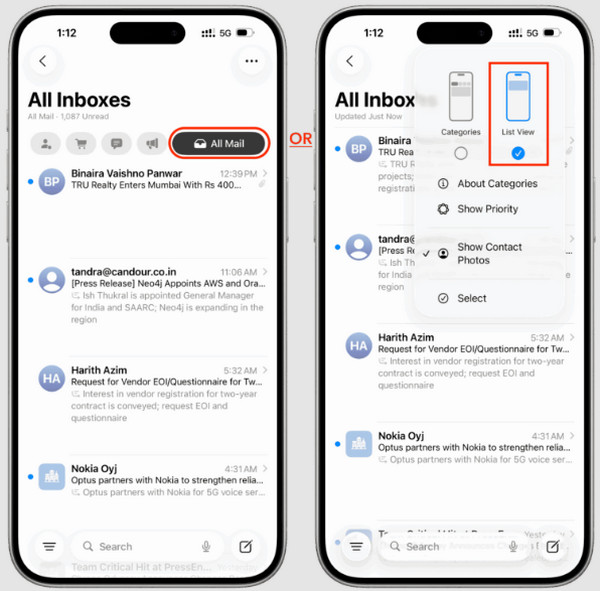
Auf dem iPhone können Sie mehrere E-Mail-Konten verwenden. Wenn Sie Ihre E-Mails nicht finden können, sehen Sie möglicherweise ein anderes Konto an. Sie können einfach den Bereich „Alle E-Mails“ oder „Archiv“ in der Mail-App auf Ihrem iPhone antippen.
2. Verwenden Sie die Suchfunktion der Mail-App
Alternativ können Sie über die Suchleiste der Mail-App nach einer bestimmten E‑Mail suchen. Sie können versuchen, das E‑Mail-Konto einzugeben. Dies ist die beste Option, wenn Sie Tausende von E‑Mails in der App haben.
3. Entfernen Sie das Konto und fügen Sie es auf dem iPhone erneut hinzu
Bei dem E‑Mail-Konto können Probleme auftreten, die zu versteckten E‑Mails führen. In diesem Fall wird empfohlen, sich in der App vom Konto abzumelden und wieder anzumelden. Dadurch wird das Konto auf Ihrem iPhone aktualisiert.
4. Wenden Sie sich an den Support Ihres E‑Mail-Anbieters
Zuletzt können Sie den Support Ihres E‑Mail-Anbieters kontaktieren. Dieser kann Ihnen helfen, verlorene oder gelöschte E‑Mails zu finden oder wiederherzustellen.
Teil 4. Wie man dauerhaft gelöschte E-Mails auf dem iPhone wiederherstellt
Es gibt jedoch Fälle, in denen E‑Mails von Ihrem iPhone dauerhaft gelöscht werden. Das bedeutet, dass sie weder gesichert noch als „kürzlich gelöscht“ wiederherstellbar sind. imyPass iPhone Datenrettung kann Ihnen helfen! Es handelt sich um ein Programm eines Drittanbieters, mit dem Sie direkt von Ihrem iPhone ohne Backup wiederherstellen können. Andererseits kann dieses Tool auch aus Ihren iTunes- und iCloud-Backups wiederherstellen.
E‑Mails sind nur ein Datentyp, der von diesem Tool unterstützt wird. Sie können auch Ihre Dokumente, Fotos, Videos, Anruflisten und mehr wiederherstellen. Erfahren Sie mit den folgenden Schritten, wie Sie dauerhaft gelöschte E‑Mails auf dem iPhone mit diesem Tool wiederherstellen können.
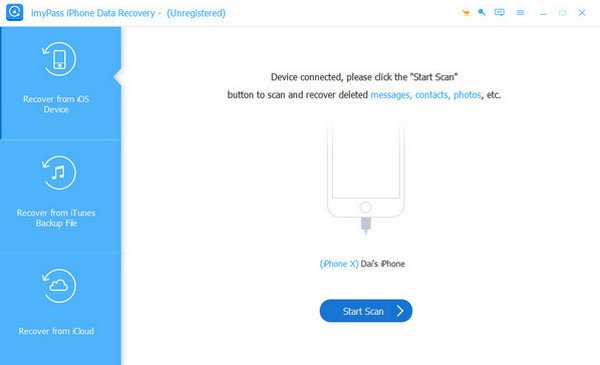
Laden Sie die Datei von imyPass iPhone Datenrettung auf der offiziellen Website herunter und richten Sie sie ein. Installieren und öffnen Sie das Programm dann, um den Vorgang zu starten. Klicken Sie auf dem ersten Bildschirm auf Wiederherstellen vom iOS-Gerät Taste.
Nehmen Sie Ihr USB‑Kabel und schließen Sie Ihr iPhone damit an den Computer an. Klicken Sie dann unten in der Mitte auf die Option Scan starten . Die Ergebnisse werden angezeigt. Suchen und wählen Sie die E‑Mail aus, die Sie wiederherstellen möchten.
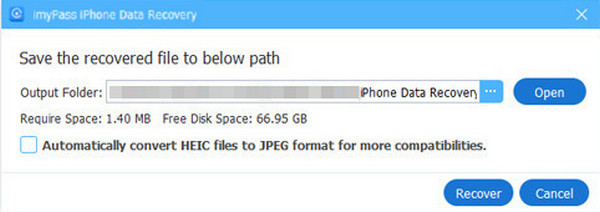
Drücke den Genesen Option und wählen Sie den Zielpfad für die E‑Mails, die wiederhergestellt werden. Klicken Sie auf Genesen Drücken Sie die Taste erneut, um die Aktion zu bestätigen.
Fazit
Wie kann man gelöschte E‑Mails auf dem iPhone wiederherstellen? Insgesamt können Sie dies ganz einfach mit den sechs Methoden tun, die dieser Artikel enthält. imyPass iPhone Datenrettung ist ebenfalls hier, um Ihnen zu helfen, E‑Mails direkt von Ihrem iPhone wiederherzustellen. Es kann sie auch aus einem iTunes‑, Finder‑ und iCloud‑Backup wiederherstellen. Laden Sie das Tool herunter, um weitere seiner hilfreichen Funktionen zu entdecken.
Clara verfügt über mehr als acht Jahre Erfahrung darin, Nutzern bei der Wiederherstellung verlorener Dateien und der Übertragung von Daten zu helfen. Zuvor arbeitete sie als Datenrettungstechnikerin für ein großes IT-Dienstleistungsunternehmen. Zertifiziert in Datenrettung und Digitaler Forensik konzentrieren sich ihre Artikel auf einfache Lösungen, die komplexe Wiederherstellungsaufgaben für Alltagsanwender leichter machen.
Heiße Lösungen
-
Daten wiederherstellen
- AppGeeker iOS-Datenwiederherstellungs-Testbericht
- Disk Drill Testbericht zur iPhone-Datenwiederherstellung
- Wie man das iPhone aus dem Wiederherstellungsmodus holt
- Wie man den Fehler support.apple.com/iphone/restore behebt
- So stellen Sie Daten aus dem DFU-Modus wieder her
- GBite iPhone-Datenwiederherstellung – Testbericht
- So stellen Sie auf dem iPhone gelöschte Fotos nach 30 Tagen wieder her
- So stellen Sie gelöschte Fotos auf dem iPad wieder her
-
iOS entsperren
-
Daten übertragen
-
iOS-Tipps

iPhone Datenrettung
Gelöschte oder verlorene iPhone-Daten wiederherstellen
Herunterladen Herunterladen
