



 Lösung
 Support-Center
 Über uns
 Kontakt
So entsperren Sie ein Blu‑Telefon, wenn Sie das Passwort vergessen haben
 Gideon Byron Veröffentlicht auf 23. Oktober 2026Android entsperren3-minütige Lektüre
Wurden Sie schon einmal aus Ihrem Blu‑Telefon ausgesperrt, weil Sie Ihre PIN, Ihr Passwort oder Ihr Muster vergessen haben? Das ist frustrierend, besonders wenn Sie Ihre Kontakte überprüfen oder auf Ihre Dateien zugreifen müssen. Die gute Nachricht ist, dass es mehrere Möglichkeiten gibt, wieder in Ihr Telefon zu gelangen. In dieser Anleitung zeigen wir Ihnen, wie Sie ein Blu-Telefon entsperren Schritt für Schritt.

In diesem Artikel:
- Teil 1. Wie man ein Blu‑Telefon mit der Option „Muster vergessen“ entsperrt
- Teil 2. Wie man ein Blu‑Telefon über „Mein Gerät finden“ entsperrt
- Teil 3. So entsperren Sie ein Blu-Telefon mit einem Werksreset
- Teil 4. So entsperren Sie ein Blu-Phone ohne Passwort [Empfehlung der Redaktion]
- Teil 5. Häufig gestellte Fragen zum Entsperren von Blu-Telefonen
Teil 1. Wie man ein Blu‑Telefon mit der Option „Muster vergessen“ entsperrt
Wenn Sie das Entsperrmuster Ihres Blu-Handys vergessen haben, müssen Sie sich noch keine Sorgen machen. Bei einigen älteren Android-Telefonen können Sie das Muster über Ihr Google-Konto zurücksetzen. Das funktioniert über die Option "Muster vergessen?". Bedenken Sie jedoch, dass diese Funktion bei den meisten neueren Android-Smartphones nicht mehr verfügbar ist und Sie sie wahrscheinlich nicht sehen werden.
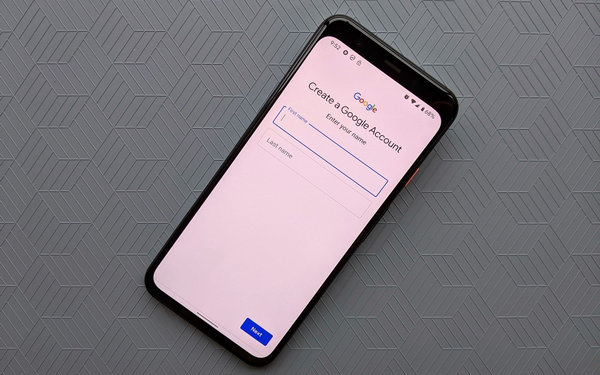
Geben Sie auf dem Sperrbildschirm Ihres Blu‑Telefons mehrmals ein falsches Muster ein. Nach einigen Versuchen sehen Sie möglicherweise ein Muster vergessen? Möglichkeit.
Klopfen Muster vergessen? um fortzufahren. Ihr Telefon kann Sie dann auffordern, sich mit dem Google‑Konto anzumelden, das mit dem Gerät verknüpft ist.
Geben Sie Ihre Google‑E‑Mail‑Adresse und Ihr Passwort ein und folgen Sie den Anweisungen auf dem Bildschirm. Stellen Sie sicher, dass Sie das Konto verwenden, das mit Ihrem Telefon verknüpft ist.
Wenn die Anmeldung erfolgreich ist, können Sie ein neues Displaysperrmuster festlegen.
Sobald Sie das neue Muster festgelegt haben, starten Sie Ihr Telefon neu, um das System bei Bedarf zu aktualisieren.
Teil 2. Wie man ein Blu‑Telefon über „Mein Gerät finden“ entsperrt
Wenn Ihr Blu‑Telefon noch mit dem Internet und Ihrem Google‑Konto verbunden ist, können Sie Googles Find Hub (früher Google „Mein Gerät finden“) verwenden, um es aus der Ferne zu löschen. Beachten Sie, dass dieser Vorgang im Grunde einem Werksreset entspricht. Dabei werden Ihre persönlichen Daten gelöscht und die Bildschirmsperre entfernt.
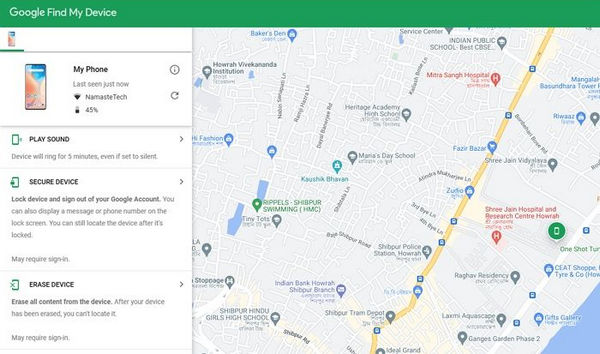
Öffnen Sie die Google‑Find‑Hub‑Website auf einem anderen Telefon, Tablet oder Computer.
Melden Sie sich mit dem Google‑Konto an, das mit Ihrem gesperrten BLU‑Telefon verknüpft ist.
Wählen Sie Ihr BLU‑Telefon aus der Liste der verfügbaren Geräte aus.
Wählen Sie das Gerät löschen Option, um den Prozess des Zurücksetzens aus der Ferne zu starten.
Folgen Sie den Anweisungen auf dem Bildschirm, um den Vorgang zu bestätigen. Dadurch werden die auf Ihrem Telefon gespeicherten persönlichen Daten gelöscht.
Notiz:
Ihr BLU‑Telefon muss eingeschaltet, mit dem Internet verbunden, bei einem Google‑Konto angemeldet und mit aktiviertem Find Hub sein. Wenn das Telefon offline ist, kann der Löschbefehl nicht wirksam werden.
Teil 3. So entsperren Sie ein Blu-Telefon mit einem Werksreset
Wenn ein Zurücksetzen auf die Werkseinstellungen die einzige Möglichkeit ist, Ihr Blu-Gerät zu entsperren, müssen Sie zunächst darauf hinweisen, dass alle Ihre Daten, von Kontakten über Fotos bis hin zu Apps, dauerhaft gelöscht werden. Dies ist nur dann sinnvoll, wenn Sie das Passwort für Ihr Google-Konto vergessen haben.
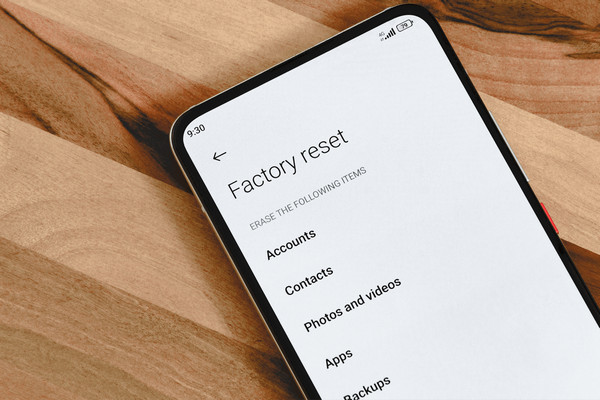
Schalten Sie zunächst Ihr Blu-ray-Gerät aus, indem Sie lange auf die Leistung Taste, bis der Bildschirm vollständig schwarz wird.
Halten Sie die gedrückt Lautstärke erhöhen und Leistung Tasten gleichzeitig gedrückt. Halten Sie sie weiter gedrückt, bis das Blu‑Logo erscheint.
Sobald Sie das Logo sehen, müssen Sie die Tasten loslassen. Der Wiederherstellungsmodus wird aktiviert.
Benutzen Sie die Volumen Schaltflächen zum Hervorheben Daten löschen/Werksreset, auszuwählen, und drücken Sie dann die Leistung Taste, um sie auszuwählen.
Drücken Sie Ja um zu bestätigen, dass das Telefon auf die Werkseinstellungen zurückgesetzt werden muss.
Nach Abschluss des Reset-Vorgangs wird Ihr Telefon automatisch neu gestartet. Das Telefon ist nun als neues Gerät konfiguriert.
Notiz:
Nach dem Zurücksetzen werden Sie möglicherweise weiterhin aufgefordert, sich mit Ihrem Google‑Konto anzumelden (FRP). Tools wie imyPass AnyPassGo können helfen, FRP umgehen Sperre zu umgehen, wenn Sie sich nicht mehr daran erinnern.
Teil 4. So entsperren Sie ein Blu-Phone ohne Passwort [Empfehlung der Redaktion]
Wenn Sie außerhalb Ihres Blu Android-Telefons gesperrt sind und sich nicht an das damit verknüpfte Google-Konto erinnern können, empfehlen wir, das Problem mit zu lösen imyPass AnyPassGoDies liegt daran, dass es die beste verfügbare Wiederherstellungsoption ist. Sie wurde speziell für Android-Geräte entwickelt und ermöglicht es Nutzern, mit wenigen Klicks wieder auf ihre Geräte zuzugreifen. Egal, ob das Telefon aufgrund vergessener Passwörter, eines defekten Bildschirms oder des Kaufdatums gesperrt ist; diese Software entsperrt das Gerät schnell und gewährleistet gleichzeitig die Sicherheit des Nutzers.

Über 4.000.000 Downloads
Entsperren Sie Ihr Blu‑Telefon ganz einfach ohne Passwort.
Entfernen Sie PIN, Muster, Passwort, Fingerabdruck oder Gesichtserkennung.
Umgehen Sie die FRP‑Sperre auf Samsung‑ und anderen Geräten ohne Google‑Anmeldung.
Bieten Sie eine benutzerfreundliche Oberfläche, die auch für Einsteiger leicht zu bedienen ist.
Unterstützen Sie fast alle Android‑Versionen und Geräte.
Starten Sie die Software
Laden Sie imyPass AnyPassGo auf Ihren Computer herunter und installieren Sie es. Öffnen Sie nach der Installation die Anwendung und klicken Sie auf das Bildschirmkennwort entfernen Möglichkeit.
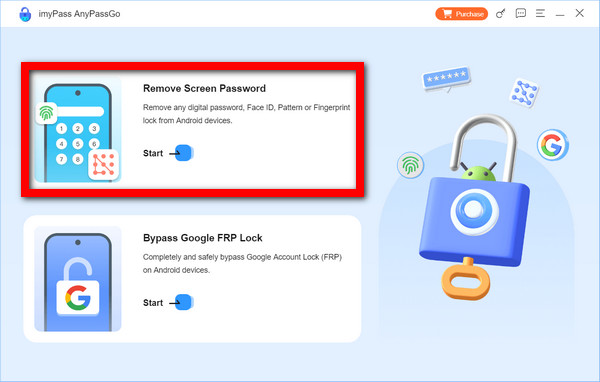
Verbinden Sie Ihr Blu-Phone mit dem PC
Wählen Sie aus der bereitgestellten Liste Blau als Marke Ihres Geräts. Schließen Sie Ihr Telefon über ein USB-Kabel an den Computer an.
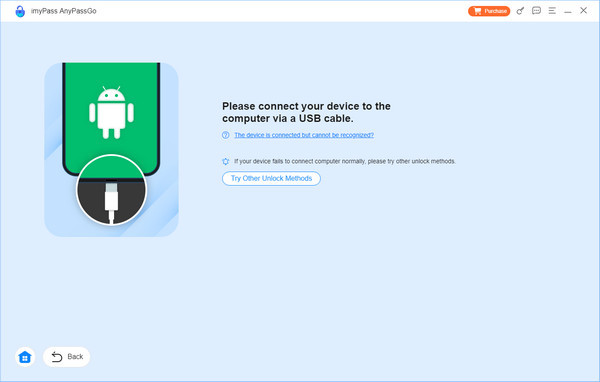
Beginnen Sie mit dem Entsperrvorgang
Sobald das System das Gerät erkennt, klicken Sie auf Jetzt entfernen. In wenigen Minuten entfernt imyPass die auf dem Gerät eingerichtete Bildschirmsperre.
FAQs.
-
Werden beim Entsperren eines Blu-Telefons ohne Passwort alle Daten gelöscht?
Ja. Generell werden bei jeder Entsperrung eines Blu-Telefons ohne Passwort mithilfe von Tools die Gerätedaten gelöscht. Das ist der Preis. Viele Dienste wie … imyPass AnyPassGo Sie entwickeln ihren Algorithmus und versuchen, technische Hürden zu überwinden.
-
Worin besteht der Unterschied zwischen SIM-Entsperrung und Bildschirmentsperrung bei BLU-Handys?
Die SIM-Entsperrung entfernt die Beschränkungen des Mobilfunkanbieters, während die Bildschirmentsperrung das Telefonpasswort, den Fingerabdruck, Muster oder die Gesichtserkennung entfernt.
-
Können BLU-Handys mithilfe von Drittanbietern entsperrt werden?
Nein. Nur der Mobilfunkanbieter, der das Blu-Telefon gesperrt hat, kann die SIM-Sperre eines Blu-Telefons aufheben. Dazu wird üblicherweise die IMEI-Nummer benötigt.
Fazit
Wissen So entsperren Sie Blu-Telefone kann Ihnen Zeit, Stress und Geld ersparen, wenn Sie ausgesperrt sind. Egal, ob Sie die Option „Muster vergessen“, einen Werksreset, Google „Mein Gerät finden“ oder ein professionelles Tool wie imyPass AnyPassGo, jede Methode bietet eine zuverlässige Lösung, mit der Sie den vollständigen Zugriff auf Ihr Gerät wiedererlangen können.
Gideon schreibt über das Entsperren von iOS-, Android- und Windows-Geräten. Zuvor arbeitete er als Spezialist für Mobilgeräte in einem Reparaturzentrum und unterstützte Kunden bei gesperrten Geräten und der Wiederherstellung von Passwörtern. In seiner Freizeit testet er neue Entsperrtools, passt Smart Devices an und macht komplexe Entsperrprozesse einfach und sicher.
Heiße Lösungen
-
Android entsperren
- AddROM FRP-Bypass-Tool im Test
- So umgehen Sie FRP mit vnROM
- So umgehen Sie FRP auf ZTE-Geräten ganz einfach
- Detaillierte Rezension zu FRP Hijacker
- So umgehen Sie die FRP-Sperre beim Revvl 5G
- So umgehen Sie FRP auf Samsung-Geräten ohne PC
- So umgehen Sie die FRP-Sperre beim Galaxy A7 Lite ohne PC
- Einfache Flashing FRP Bypass 8.0 APK – Rezension
-
iOS entsperren
-
Passwort-Tipps
-
iOS-Tipps

