



 Lösung
 Support-Center
 Über uns
 Kontakt
FRP-Entsperrung Samsung: Wiederzugriff auf das Handy nach dem Werksreset
 Gideon Byron Veröffentlicht auf 09. Juni 2026Android entsperren3-minütige Lektüre
Wenn ein Samsung‑Handy ein ernstes Systemproblem hat, ist ein Werksreset eine der am häufigsten empfohlenen Methoden, um es zu beheben. Außerdem wird ein Werksreset in der Regel durchgeführt, wenn Sie das Samsung‑Handy oder andere Geräte für ihren neuen Besitzer vorbereiten.
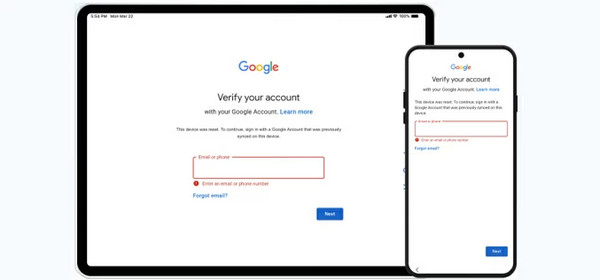
Allerdings wird dabei der Google Factory Reset Protection‑Schutz, kurz FRP, aktiv. Das ist die Sicherheitssperre, die das Samsung‑Handy nach dem Werksreset vor unbefugtem Zugriff schützt. Manche Nutzer haben jedoch das zugehörige Google‑Konto vergessen. In diesem Fall müssen Sie eine Samsung‑FRP‑Umgehung. durchführen. Alle nötigen Informationen finden Sie weiter unten, einschließlich der fünf Methoden, die Ihnen dabei helfen können.

In diesem Artikel:
- FRP auf Samsung‑Geräten verstehen
- Teil 1. Der offizielle Weg (wie man das Umgehen vermeidet)
- Teil 2. Verwendung von Samsungs Sprachassistent (TalkBack)
- Teil 3. Verwendung von imyPass AnyPassGo
- Teil 4. Verwendung des SamFW FRP Tools (für neuere Modelle)
- Teil 5. Verwendung der Google‑Kontowiederherstellung über die IMEI
- Fehlerbehebung: Warum die FRP‑Umgehung eventuell nicht funktioniert
FRP auf Samsung‑Geräten verstehen
Die Google‑FRP‑Sperre ist eine Sicherheitsfunktion, mit der Sie Ihr Samsung‑Handy oder -Tablet nach einem Werksreset absichern können. So kann niemand einen Sperrcode hinzufügen oder andere kritische Änderungen und Einstellungen an den genannten Geräten vornehmen. Wenn Sie das mit dem Gerät verknüpfte Google‑Konto vergessen haben, benötigen Sie eventuell ein Tool FRP-Hijacker um die Sperre zu umgehen.
Manchmal ändern Sie einfach Ihr Google‑Kontopasswort und setzen anschließend Ihr Samsung‑Gerät auf Werkseinstellungen zurück. In diesem Fall richtet Google entsprechend seiner Sicherheitsrichtlinien für 72 Stunden eine temporäre Google‑FRP‑Sperre ein, was viele Nutzer als sehr praktisch und sicher empfinden.
Teil 1. Der offizielle Weg (wie man das Umgehen vermeidet)
Wenn Sie die Google‑FRP‑Sperre Ihres Samsung‑Geräts nicht umgehen möchten, müssen Sie nach dem Werksreset lediglich das richtige Google‑Konto eingeben, das mit dem Samsung‑Handy verknüpft ist. Normalerweise dauert dieser Vorgang nur ein paar Sekunden oder Minuten – je nach Stärke der Internetverbindung.
Wenn Sie jedoch verhindern möchten, dass die Google‑FRP‑Sperre nach einem Werksreset überhaupt greift, müssen Sie zuvor das Google‑Konto vom Samsung‑Gerät entfernen. Das kann allerdings das Sicherheitsrisiko für Ihr Samsung‑Handy erhöhen, weil danach jeder das Gerät einrichten oder ändern kann.
Teil 2. Verwendung von Samsungs Sprachassistent (TalkBack)
Samsungs TalkBack bzw. Sprachassistent wurde für sehbehinderte Nutzer entwickelt. Er gibt eine Sprachausgabe vom Gerät, damit diese Nutzer ihr Samsung‑Handy oder -Tablet bedienen können, ohne auf den Bildschirm schauen zu müssen. Manche sagen, dass Sie diese Funktion als sprachgesteuerte Samsung‑FRP‑Umgehung nutzen können.
Die Erfolgsquote ist jedoch gering, weil der zugrunde liegende Fehler inzwischen behoben wurde. Dennoch können Sie die folgenden Schritte ausprobieren.
Halten Sie die gedrückt Lautstärke erhöhen und Lautstärke runter Tasten. Lassen Sie sie nach wenigen Sekunden wieder los.
Sagen Google FRP-Sperre umgehen oder Google FRP-Sperre entfernen. Anschließend spricht der Sprachassistent mit Ihnen und erklärt die einzelnen Schritte. Folgen Sie der Anleitung einfach der Reihe nach.
Teil 3. Verwendung von imyPass AnyPassGo
Aufgrund der geringen Erfolgsquote der vorherigen Methode benötigen Sie möglicherweise eine Alternative. Sie können imyPass AnyPassGo. verwenden. Dabei handelt es sich um ein Samsung‑FRP‑Umgehungstool, das die Sperre auch ohne Internetverbindung aufheben kann. Neben Samsung kann es die Funktion auch auf Geräten anderer Android‑Marken umgehen, darunter Motorola, Oppo, Huawei, OnePlus und weitere.
Außerdem dauert der Umgehungsvorgang nur wenige Sekunden oder Minuten. Sowohl Profis als auch Einsteiger können dieses Tool dank der einfachen Oberfläche und des unkomplizierten Ablaufs nutzen. Befolgen Sie die folgenden Schritte, um zu erfahren, wie Sie das Tool verwenden.
Download imyPass AnyPassGo. Richten Sie anschließend die heruntergeladene Datei ein. Installieren und öffnen Sie das Programm danach auf Ihrem Computer, um den Vorgang zu starten.
Verbinden Sie Ihr Samsung‑Handy per USB‑Kabel mit einem USB‑Anschluss. Klicken Sie auf die Google FRP-Sperre umgehen Funktion auf dem Startbildschirm. Wählen Sie anschließend die Schaltfläche Samsung in der Mitte, um die Liste der unterstützten Geräte anzuzeigen. Befolgen Sie die weiteren Anweisungen auf dem Bildschirm, um den Vorgang fortzusetzen.
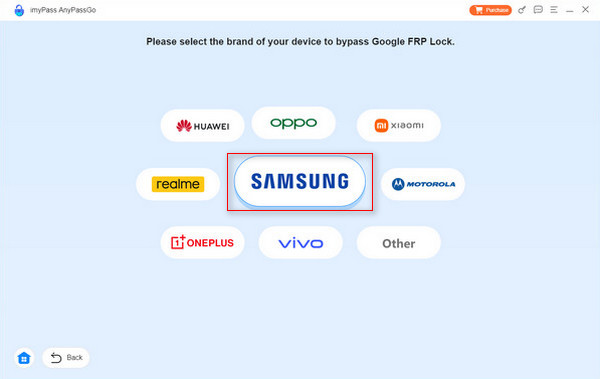
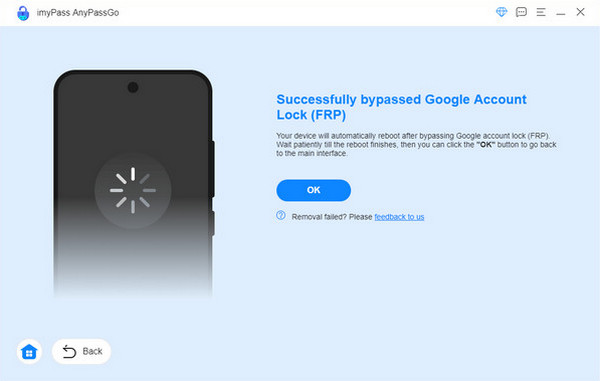
Drücke den Jetzt umgehen Schaltfläche unten. Der Umgehungsprozess startet anschließend. Warten Sie, bis der Vorgang abgeschlossen ist. Klicken Sie zum Schluss auf die OK Schaltfläche unten, wenn der Vorgang erfolgreich war.
Teil 4. Verwendung des SamFW FRP Tools (für neuere Modelle)
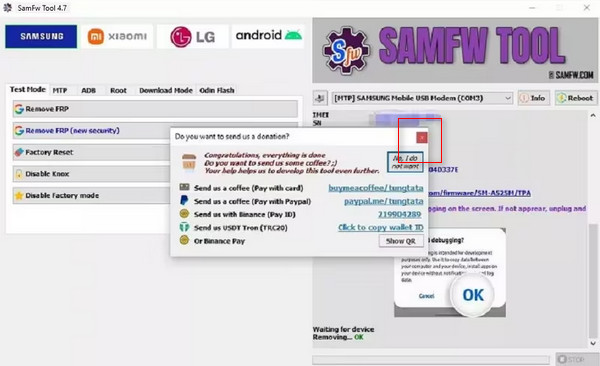
SamFW FRP Tool ist ein weiteres Tool eines Drittanbieters, mit dem sich die FRP‑Sperre auf Samsung‑Geräten entfernen lässt. Es unterstützt verschiedene Android‑Marken wie LG, Xiaomi, Samsung usw. Die Oberfläche ist jedoch komplex und kann für Einsteiger verwirrend sein.
Professionelle wiederum werden es lieben, damit zu arbeiten, weil das SamFW FRP Tool im Vergleich zu kostenlosen Methoden wie TalkBack auf neueren Geräten fortgeschrittenere Funktionen und höhere Erfolgsraten bietet AddROM bypass. Das Tool erklärt die Abläufe im Code, sodass auch Anfänger große Schwierigkeiten haben werden, es zu verstehen. Bitte verwenden Sie die folgenden Schritte, wenn Sie dieses Tool nutzen möchten, um Ihre FRP-Sperre zu umgehen.
Laden Sie das Tool herunter, richten Sie es ein, installieren und öffnen Sie es auf Ihrem Computer. Verbinden Sie anschließend Ihr Samsung‑Handy per USB‑Kabel mit dem Computer. Klicken Sie dann oben links auf dem Bildschirm auf die FRP entfernen Schaltfläche.
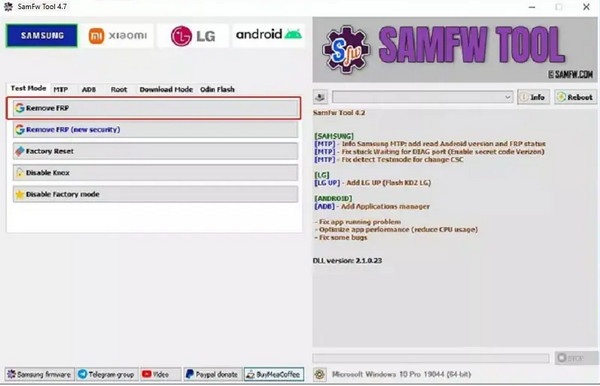
Tippen Sie auf die OK Taste auf Ihrem Samsung‑Handy. Folgen Sie anschließend den Anweisungen auf dem Bildschirm. Klicken Sie auf die X Schaltfläche, um das kleine Fenster zu schließen, das eingeblendet wird. Warten Sie, bis der Umgehungsvorgang auf Ihrem Samsung‑Handy abgeschlossen ist.
Teil 5. Verwendung der Google‑Kontowiederherstellung über die IMEI
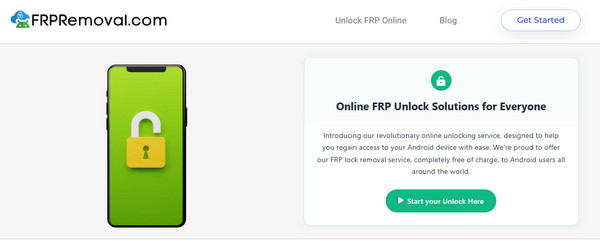
FRPRemoval ist ein kostenloses Online-FRP-Bypass- Tool, das auch die FRP-Sperre von Samsung ohne Computer entfernen kann. Der Grund dafür ist, dass dieses Tool über Smartphones aufgerufen werden kann. Allerdings ist die Erfolgsquote dieses Online-Tools gering. Die IMEI-Informationen reichen möglicherweise nicht aus, um die Google-FRP-Sperre auf Ihrem Samsung-Telefon zu umgehen. Bitte beachten Sie die folgenden Schritte, um zu erfahren, wie Sie das Online-Tool verwenden.
Besuchen Sie die offizielle Website von FRPRemoval. Klicken Sie dann auf Starten Sie hier Ihre Entsperrung Taste.
Wählen Samsung entsprechend der Marke Ihres Geräts. Geben Sie dann die IMEI‑Nummer in das nächste Feld ein. Klicken Sie unten auf die Nächste Schaltfläche, um den Umgehungsprozess zu starten.
Fehlerbehebung: Warum die FRP‑Umgehung eventuell nicht funktioniert
Die FRP‑Umgehung funktioniert möglicherweise nicht, weil aktuelle Sicherheitspatches sie blockieren. Außerdem könnte das für die Entsperrung verwendete Google‑Konto falsch sein. Schließlich kann auch eine kürzlich erfolgte Änderung Ihres Google‑Passworts der Grund sein. Am besten beheben Sie das Problem, indem Sie Ihr Google‑Konto wiederherstellen. So geht’s:.
Besuchen Sie die Konto-Wiederherstellung Rufen Sie die Nächste Schaltfläche unten rechts.
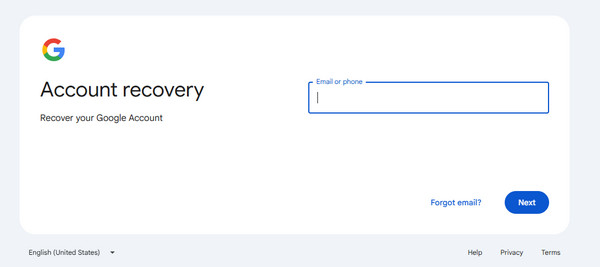
Website von Google auf. Geben Sie dann Ihre E‑Mail‑Adresse oder Telefonnummer ein. Klicken Sie auf die Fortsetzen Es erscheint eine Authentifizierungsabfrage. Geben Sie die erforderlichen Informationen ein und klicken Sie auf die.
Fazit
Alles in allem können Sie Schaltfläche. Erstellen Sie zum Schluss ein neues Passwort für Ihr Google‑Konto, damit Sie es zum Entfernen der Google‑FRP‑Sperre verwenden können. und einem Telefon, auf dem das richtige Google‑Konto damit verknüpft ist. Alternativ können Sie die Google‑FRP‑Sperre umgehen, wenn das Konto vergessen wurde. imyPass AnyPassGo ist eine der einfachsten Methoden, die Ihnen helfen können. Sie können das Tool herunterladen, wenn Sie mehr darüber erfahren möchten!
Gideon schreibt über das Entsperren von iOS-, Android- und Windows-Geräten. Zuvor arbeitete er als Spezialist für Mobilgeräte in einem Reparaturzentrum und unterstützte Kunden bei gesperrten Geräten und der Wiederherstellung von Passwörtern. In seiner Freizeit testet er neue Entsperrtools, passt Smart Devices an und macht komplexe Entsperrprozesse einfach und sicher.
Heiße Lösungen
-
Android entsperren
- AddROM FRP-Bypass-Tool im Test
- So umgehen Sie FRP mit vnROM
- So umgehen Sie FRP auf ZTE-Geräten ganz einfach
- Detaillierte Rezension zu FRP Hijacker
- So umgehen Sie die FRP-Sperre beim Revvl 5G
- So umgehen Sie FRP auf Samsung-Geräten ohne PC
- So umgehen Sie die FRP-Sperre beim Galaxy A7 Lite ohne PC
- Einfache Flashing FRP Bypass 8.0 APK – Rezension
-
iOS entsperren
-
Passwort-Tipps
-
iOS-Tipps

