



 Lösung
 Support-Center
 Über uns
 Kontakt
So verwendest du die vnROM FRP Bypass APK: Kostenloser Download, Test & Alternativen
 Gideon Byron Veröffentlicht auf 14. September 2026Android entsperren3-minütige Lektüre
Nach einem Zurücksetzen auf die Werkseinstellungen Ihres Android‑Handys können Sie auf die Google‑FRP‑Sperre (Factory Reset Protection) stoßen. vnROM Bypass ist eines der Tools, das beansprucht, die Google‑FRP‑Sperre zu umgehen, um den vollständigen Zugriff auf Ihr Gerät kostenlos wiederherzustellen. Aber funktioniert vnROM wirklich wie versprochen? Dieser Artikel bietet einen detaillierten Überblick darüber, was vnROM ist, wie man es benutzt sowie seine Vor‑ und Nachteile. Außerdem stellen wir Ihnen, falls vnROM Ihre Anforderungen nicht erfüllt, zwei alternative Tools vor.

In diesem Artikel:
- Teil 1. Was ist vnROM Net Bypass?
- Teil 2. Kompatibilitätstest von Geräten mit vnROM Bypass
- Teil 3. Wo kann man die vnROM APK herunterladen?
- Teil 4. So verwendest du die vnROM FRP Bypass APK, um die FRP-Sperre zu entfernen
- Teil 5. vnROM FRP-Bypass funktioniert nicht? Gründe und Lösungen
- Teil 6. Alternativen zum vnROM FRP-Bypass [Unterstützt Android 17]
- Teil 7. FAQs zu vnROM Bypass APK
Teil 1. Was ist vnROM Net Bypass?
vnROM Bypass (verfügbar unter vnrom.net/bypass/) stellt Tools bereit, die Android‑Nutzern helfen, den Google‑Bestätigungsbildschirm nach einem Zurücksetzen auf Werkseinstellungen zu umgehen. Es bietet APKs, Treiber, Flash‑Tools und andere Ressourcen, die dabei helfen können, ein Android‑Telefon einzurichten, ohne Google‑Kontodaten eingeben zu müssen.
Wie vnROM Bypass funktioniert
vnROM Bypass funktioniert, indem es die TalkBack und Browser‑Kurzbefehle von Android nutzt, um den Google‑FRP‑Bildschirm zu umgehen. Nach einem Zurücksetzen auf Werkseinstellungen können Sie TalkBack aktivieren, um zum Browser zu navigieren und die vnROM APK herunterzuladen. Nach der Installation hilft die APK dabei, die Google‑Kontoüberprüfung zu entfernen, sodass Sie das Gerät ohne die bisherigen Zugangsdaten einrichten können.
Hauptfunktionen von vnROM Bypass
- 1.Umgehung von FRP auf Android mit Dateien und APKs.
- 2.Bietet Benutzeranleitungen oder Tutorial‑Videos zur Umgehung von FRP.
- 3.Unterstützt verschiedene Android‑Versionen und Handy‑Marken.
- 4.Bietet weitere Technik‑Tipps und Dateien im Smartphone‑Bereich.
- 5.Regelmäßige Aktualisierung von Tools, APKs, Dateien und Anleitungen.
Vor- und Nachteile des vnROM-Bypass
Vorteile
- Kostenlos nutzbar und funktioniert gut auf Android‑Versionen 5.0–10.0.
- Kein Computer erforderlich, wenn Tastatur‑ oder Browser‑Kurzbefehle verwendet werden.
- Regelmäßige Updates und breite Geräteunterstützung, insbesondere für ältere Modelle.
Nachteile
- Geringe Erfolgsquote unter Android 10–17 aufgrund von Sicherheitsupdates.
- Kein offizieller Support oder Garantien, sodass Nutzer Probleme selbst beheben müssen.
- Der Umgehungsprozess ist komplex und kann mehrere Schritte umfassen, was potenzielle Sicherheitsrisiken mit sich bringt.
Teil 2. Kompatibilitätstest von Geräten mit vnROM Bypass
Das Tool vnROM Bypass ist mit einer breiten Palette von Android‑Modellen kompatibel, darunter Samsung, Redmi, Oppo, LG, Motorola und weitere. Wir haben seine Wirksamkeit auf verschiedenen Android‑Versionen und Marken getestet. Unten finden Sie eine detaillierte Aufschlüsselung seiner Leistung.
| Android‑Version | Erfolgsrate | Anmerkungen |
| Android 5.0–7.0 | Hoch | Viele Dateien und APKs unterstützen diese älteren Versionen. Allerdings ist die Sicherheit geringer. |
| Android 8.0–9.0 | Medium | Die FRP‑Bypass‑Dateien sind sicherer, können aber mehr Schritte erfordern. |
| Android 10–13 | Niedrig | Erfordert häufige Add‑ons und kann FRP nicht immer zuverlässig umgehen. |
| Android 14–17 | Sehr gering | Sicherheitspatches von Google können die Umgehungsversuche vollständig blockieren. |
Testergebnisse auf bestimmten Geräten:
- vnROM Samsung: vnROM ist in erster Linie für Samsung‑Modelle konzipiert, mit vielen Dateien und Anleitungen zur Umgehung von FRP auf Samsung‑Geräten. Es funktioniert jedoch möglicherweise nicht gut mit den neuesten Sicherheitspatches von Samsung.
- vnROM Motorola: Ältere Motorola‑Modelle (Android 7.0–10) funktionieren mit vnROM relativ gut. Sie können Tastatur‑ oder Browser‑Bedienhilfen verwenden, um die erforderlichen APKs zu installieren und FRP zu umgehen. Allerdings versagt das Tool bei neueren Android‑Versionen.
Notiz:
Die vnROM Bypass‑Tools, einschließlich Dateien und APKs, werden nicht offiziell unterstützt oder garantiert, daher erfolgt die Nutzung auf eigenes Risiko. Um vnROM Bypass zu verwenden, benötigen Sie ein USB‑Laufwerk und ein OTG‑Kabel, um die erforderlichen Dateien auf das gesperrte Android‑Gerät herunterzuladen und zu übertragen.
Teil 3. Wo kann man die vnROM APK herunterladen?
Um mit dem Umgehen der Google‑FRP‑Sperre mit vnROM Bypass zu beginnen, müssen Sie die erforderlichen APKs und Dateien auf Ihr FRP‑gesperrtes Handy herunterladen. Die offizielle vnROM‑Bypass‑Seite finden Sie unter vnrom.net/bypass/. So navigieren Sie zu der Website.
Browser-Trick
Da Sie nun nicht mehr auf den Startbildschirm Ihres Telefons zugreifen können, müssen Sie einen Trick anwenden, um den Browser zu öffnen. Sie können wiederholt auf die entsprechende Schaltfläche tippen. TalkBack Einstellungen und dann zeichnen Sie eine L-förmig Geste auf dem Bildschirm zum Öffnen eines Helfen Menü, über das Sie auf die Google-Suche oder YouTube zugreifen können.
vnROM Bypass APK herunterladen
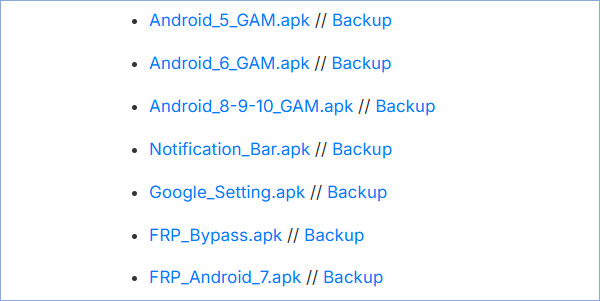
Sobald Sie im Browser sind, besuchen Sie vnrom.net/bypass/. Dort sind mehrere Download‑Links aufgeführt. Suchen Sie die Datei FRP_Bypass.apk und laden Sie sie direkt herunter.
Notiz:
Sie können die vnROM Bypass APK auch auf einem PC oder einem anderen Smartphone herunterladen. Bereiten Sie dann ein OTG-Kabel oder einen Dual-USB-Stick vor und übertragen Sie die APK auf das FRP-gesperrte Smartphone. Sie benötigen sie für den Bypass-Vorgang.
Teil 4. So verwendest du die vnROM FRP Bypass APK, um die FRP-Sperre zu entfernen
Nach dem Herunterladen musst du die vnROM Bypass APK-Datei korrekt installieren. Befolge jeden Schritt sorgfältig, um Fehler oder unerwartete Neustarts zu vermeiden.
Beachte außerdem, dass diese Methode nicht auf jedem Gerät funktioniert. Aufgrund der Sicherheitsupdates von Google kann die Methode auf einigen Geräten mit Android 10 oder höher fehlschlagen. Wenn vnROM auf deinem Telefon nicht funktioniert, kannst du direkt zu Teil 6 springen, um eine alternative Methode auszuprobieren.
Sobald der Google-Bestätigungsbildschirm erscheint, verbinden Sie Ihren USB-Stick mit der vnROM Bypass APK-Datei mithilfe eines OTG-Kabels mit Ihrem gesperrten Telefon. Falls Sie die vnROM Bypass APK-Datei bereits auf Ihr Telefon heruntergeladen haben, fahren Sie bitte mit Schritt 2 fort.
Talkback öffnen: Verbinden Sie das Telefon mit einem WLAN-Netzwerk und tippen und halten Sie die Home-Taste oder die Lauter- und Leiser-Taste gleichzeitig, um Talkback zu öffnen.
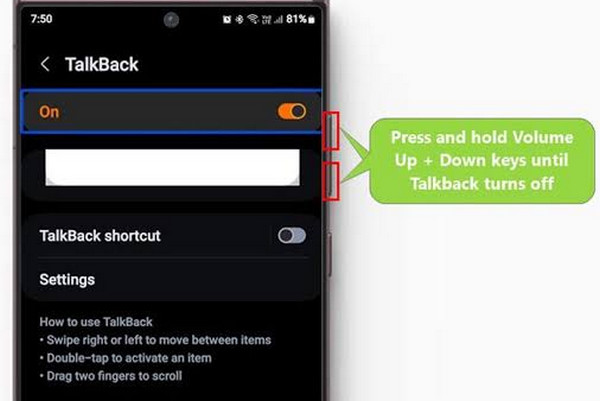
Öffnen Sie den Bereich „Hilfe und Feedback“: Wischen Sie nach links und oben (wie ein umgedrehtes L). Halten Sie dann die gleiche(n) Taste(n) erneut gedrückt.
Öffnen Sie YouTube: Tippen oder sagen Sie „Erste Schritte mit Voice Access“ und spielen Sie das Video ab.
Browser öffnen: Tippen Sie oben rechts auf das Benutzerprofilsymbol, gehen Sie zu „Nutzungsbedingungen und Datenschutz“ und brechen Sie ab. Kehren Sie zurück und tippen Sie anschließend auf „Lesezeichen“.
APK installieren: Halten Sie die Registerkarte „Lesezeichen“ gedrückt, gehen Sie dann zum Downloadverlauf und tippen Sie auf „Meine Dateien“. Installieren Sie anschließend die heruntergeladene APK.
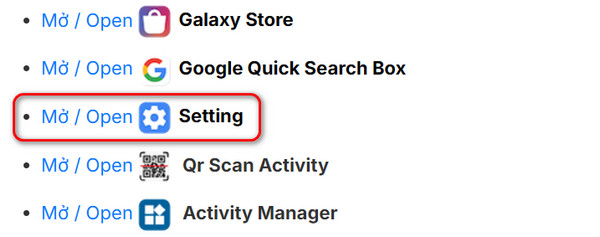
Öffnen Sie die Einstellungen: Besuchen Sie vnrom.net/bypass/ und tippen Sie auf den Link, um die Einstellungen zu öffnen. Erlauben Sie dann die Installation unbekannter Apps.
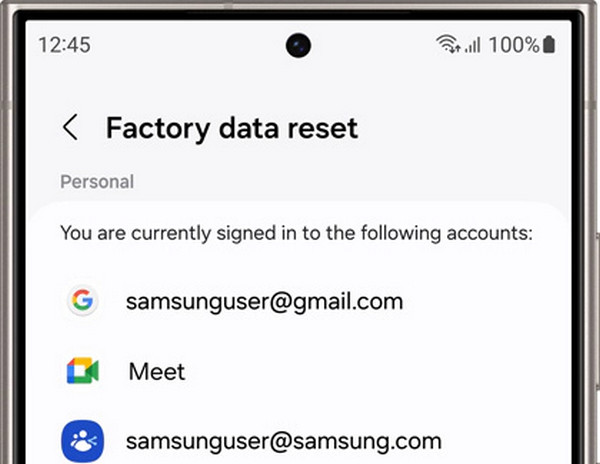
Gerät zurücksetzen: Nach erfolgreicher Installation gehen Sie zu Einstellungen > Allgemeine Verwaltung > Zurücksetzen > Auf Werkszustand zurücksetzen. Bestätigen Sie mit einem Klick auf die Option „Zurücksetzen“. Anschließend wird Ihr Android-Telefon neu gestartet und Sie können es einrichten, ohne die Anmeldedaten Ihres Google-Kontos eingeben zu müssen.
Teil 5. vnROM FRP-Bypass funktioniert nicht? Gründe und Lösungen
Obwohl vnROM Bypass bei einigen älteren Android-Geräten funktioniert, kann es bei neueren Handys aufgrund von Sicherheitsupdates und Kompatibilitätsproblemen fehlschlagen. Sieh dir die Tabelle unten für häufige Probleme und Lösungen an.
| Problem | Mögliche Ursache | Lösung |
| TalkBack-Schnellzugriff kann den Browser nicht öffnen | Der TalkBack-Trick wird durch den Sicherheitspatch des Geräts blockiert | Starte dein Telefon neu und versuche es noch einmal |
| Telefon erkennt das OTG-Laufwerk nicht | Das USB-Laufwerk, das OTG-Kabel oder ein Kompatibilitätsproblem mit dem Gerät verhindert den Dateizugriff | Versuche ein anderes OTG-Kabel/USB-Laufwerk oder lade die APK nach Möglichkeit direkt auf das Telefon herunter |
| vnROM APK kann nicht installiert werden | Installation von Apps aus unbekannten Quellen ist blockiert oder die APK ist nicht kompatibel | Aktiviere die Berechtigung zur App-Installation und lade eine kompatible APK herunter |
| FRP-Sperre erscheint nach dem Zurücksetzen erneut | Der Sicherheitspatch des Geräts verhindert, dass der Bypass funktioniert | Prüfe die Gerätekompatibilität oder verwende ein alternatives FRP-Tool |
Du kannst auch einige allgemeine Schritte zur Fehlerbehebung ausprobieren, wie zum Beispiel den Einrichtungsprozess neu starten, zu einem anderen WLAN-Netzwerk wechseln oder die TalkBack-Schritte wiederholen.
Teil 6. Alternativen zum vnROM FRP-Bypass [Unterstützt Android 17]
Obwohl die vnROM APK auf älteren Android-Versionen wie Android 5 bis 9 gut funktioniert, ist sie auf neueren Versionen nicht mehr nutzbar. vnROM Bypass und addROM sind nicht mit aktuellen Geräten kompatibel und zudem zu komplex und zeitaufwendig. Gibt es eine schnellere und einfachere Alternative zu vnROM? Bitte prüfen Sie zwei Optionen.
1. imyPass AnyPassGo
Wenn du ein neueres Android-Gerät hast, zum Beispiel mit Android 17, und der vnROM-Bypass fehlschlägt, kannst du imyPass AnyPassGo als Alternative verwenden. Dieses Tool unterstützt das Umgehen von FRP auf Android 5–17 und funktioniert mit fast allen Smartphone-Marken. Es hilft auch, die Bildschirmsperre auf Android-Telefonen zu entfernen, einschließlich PIN, Passwort, Muster, Gesichtserkennung oder Fingerabdruck.
Im Gegensatz zu manuellen Bypass-Methoden, die komplizierte Tricks oder die Installation einer APK erfordern, kannst du mit diesem Tool die Google-FRP-Sperre mit nur wenigen Klicks entfernen. Es bietet Schritt-für-Schritt-Anleitungen, sodass du dein Android-Gerät mühelos entsperren kannst – auch ohne technische Vorkenntnisse.
Vorteile
- FRP mit nur einem PC und einem USB-Kabel umgehen.
- Die Benutzeroberfläche ist übersichtlich und aufgeräumt, und der Arbeitsablauf ist sehr einfach.
- Bieten Sie offiziellen Support und eine ausführliche Bedienungsanleitung.
- Hochgradig kompatibel mit allen Android‑Versionen von Android 5 bis 17.
Nachteile
- Dafür ist ein Computer erforderlich.
- Bietet eine kostenlose Testversion, aber der volle Funktionsumfang erfordert einen Kauf.
Sehen wir uns an, wie man mit imyPass AnyPassGo die Google FRP-Sperre umgeht.
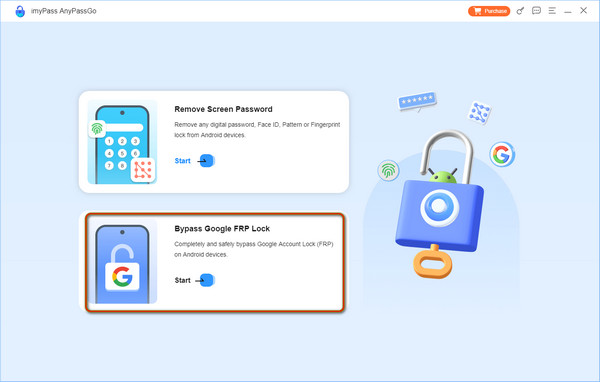
Drücke den Herunterladen Zum Herunterladen die Schaltfläche unten verwenden. imyPass AnyPassGoInstallieren und starten Sie anschließend dieses alternative Tool für vnROM.
Verbinden Sie Ihr Gerät über ein USB-Kabel mit diesem Computer. Wählen Sie anschließend aus: Google Lock umgehen.
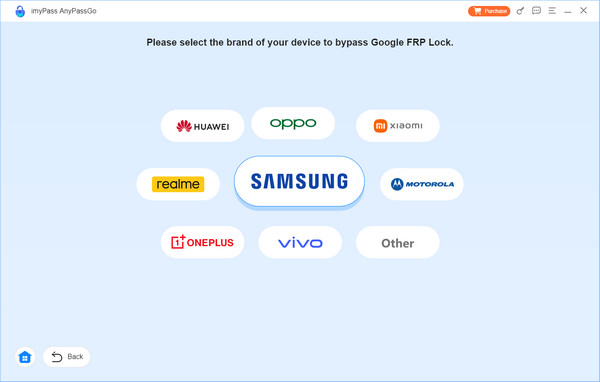
Wählen Sie Ihre Handymarke, z. B. Samsung, Motorola, OPPO oder Andere.
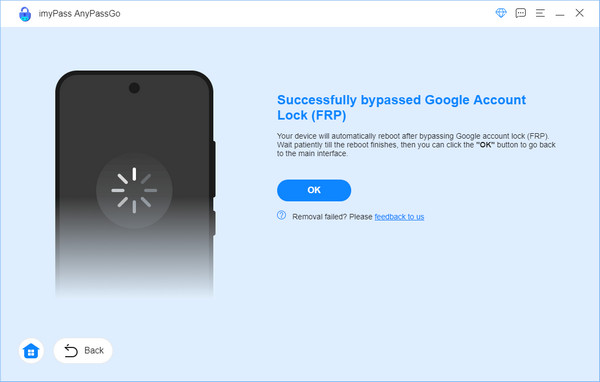
Bereiten Sie Ihr Android-Telefon gemäß der detaillierten Bildschirmanleitung vor. Trennen Sie anschließend das Telefon vom Stromnetz und prüfen Sie, ob Sie erfolgreich darauf zugreifen können.
2. Tenorshare 4uKey für Android
Tenorshare 4uKey für Android ist eine weitere vnROM Bypass APK-Alternative im FRP-Bypass. Es ist mit dem neuesten Android OS 11-14 kompatibel. Sie können es verwenden, um die Google FRP-Sperre auf Samsung, Huawei, Vivo, Motorola, Xiaomi, Redmi, Oppo, Realme und OnePlus zu entfernen.
Vorteile
- Tenorshare stellt Ihnen eine ausführliche Anleitung zur Verfügung.
- Bei Fragen können Sie sich an das Supportteam wenden.
Nachteile
- Sie müssen für die FRP-Bypass-Funktion bezahlen.
- Erfordert einen Computer zur Nutzung, nicht direkt auf dem Handy verwendbar.
So verwenden Sie 4uKey für Android, um die FRP-Sperre zu entfernen
Laden Sie es von der offiziellen Website herunter und installieren Sie es auf Ihrem Computer. Öffnen Sie es und schließen Sie Ihr gesperrtes Telefon an Ihren Computer an. Klicken Sie auf Google Lock (FRP) entfernen auf der Hauptschnittstelle.
Nachdem die Software Ihr Android-Modell erkannt hat, wird Ihnen die entsprechende Schnittstelle angezeigt. Wählen Sie Jetzt entfernen um den Treiber zu installieren.
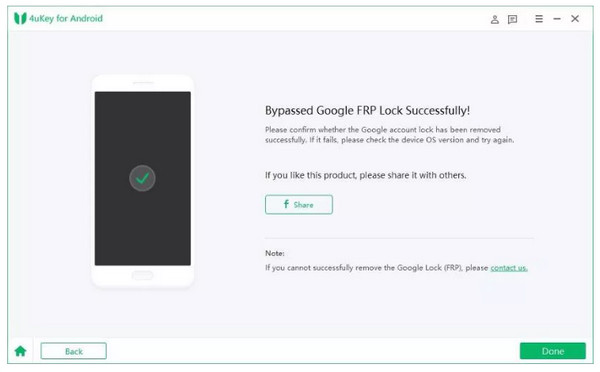
Sobald der Treiber erfolgreich installiert wurde, folgen Sie den Schritten auf dem Bildschirm, um Ihr gesperrtes Android-Telefon zu bedienen. Dann wird die Google-Sperre automatisch umgangen.
Tool‑Vergleichstabelle
| Besonderheit | imyPass AnyPassGo | Tenorshare 4uKey für Android | vnROM-Umgehung |
| Unterstützte Android-Versionen | Android 5.0–17.0 | Android 11.0–14.0 | Android 5.0–10.0 (eingeschränkte Unterstützung für 11–17) |
| Erfolgsrate | Hoch | Hoch | Niedrig für Android 10–17 |
| Benutzerfreundlichkeit | Einfach | Einfach | Kompliziert |
| Computer erforderlich | Ja | Ja | NEIN |
| Preis | Kostenpflichtig (kostenlose Testversion verfügbar) | Bezahlt | Frei |
Weiterführende Literatur:
FAQs.
-
Ist die Umgehung der FRP-Sperre legal?
Grundsätzlich ist es legal. Es ist jedoch illegal, die FRP-Sperre auf einem fremden Telefon zu umgehen.
-
Kann ich AddROM Bypass unter Android 11 verwenden?
Sie können die AddROM-Umgehung nicht auf Android 11 verwenden, da sie nur Android-Versionen von Lollipop 5.0 bis Pie 9.0 unterstützt. Daher können Sie imyPass AnyPassGo verwenden, um die FRP-Sperre auf Android 5–16 zu umgehen. AddROM bypass unter Android 11, da es nur Android‑Versionen von Lollipop 5.0 bis Pie 9.0 unterstützt. Daher kannst du imyPass AnyPassGo verwenden, um FRP auf Android 5–17 zu umgehen.
-
Welche Marken werden von vnROM FRP Bypass unterstützt?
Der FRP-Bypass von vnROM funktioniert für viele Android-Marken. Besonders erfolgreich ist er bei beliebten Marken wie Samsung, Xiaomi/Redmi, Huawei, OPPO/Realme, Vivo, Motorola und OnePlus.
Fazit
Durch die Lektüre dieser vollständigen Rezension des vnROM FRP-Umgehung Tool kannst du lernen, wie man mit vnROM Google‑Konten umgeht sowie seine Vor‑ und Nachteile. Wenn auf deinem gesperrten Telefon neuere Android‑Versionen wie Android 10 bis 17 laufen, kannst du auf eine einfachere und besser kompatible vnROM‑Alternative zurückgreifen – imyPass AnyPassGoEs hilft Ihnen, die FRP-Sperre mit wenigen Klicks zu umgehen. Komplizierte TalkBack- oder VoiceOver-Tricks sind nicht nötig, und Sie erhalten schnell Zugriff auf Ihr Telefon.
Gideon schreibt über das Entsperren von iOS-, Android- und Windows-Geräten. Zuvor arbeitete er als Spezialist für Mobilgeräte in einem Reparaturzentrum und unterstützte Kunden bei gesperrten Geräten und der Wiederherstellung von Passwörtern. In seiner Freizeit testet er neue Entsperrtools, passt Smart Devices an und macht komplexe Entsperrprozesse einfach und sicher.
Heiße Lösungen
-
Android entsperren
- AddROM FRP-Bypass-Tool im Test
- So umgehen Sie FRP mit vnROM
- So umgehen Sie FRP auf ZTE-Geräten ganz einfach
- Detaillierte Rezension zu FRP Hijacker
- So umgehen Sie die FRP-Sperre beim Revvl 5G
- So umgehen Sie FRP auf Samsung-Geräten ohne PC
- So umgehen Sie die FRP-Sperre beim Galaxy A7 Lite ohne PC
- Einfache Flashing FRP Bypass 8.0 APK – Rezension
-
iOS entsperren
-
Passwort-Tipps
-
iOS-Tipps

