



 Lösung
 Support-Center
 Über uns
 Kontakt
So umgehen Sie die Google-Sperre auf Android-Telefonen und -Tablets
 Gideon Byron Veröffentlicht auf 23. Oktober 2026Android entsperren3-minütige Lektüre
Die FRP-Sperre verwirrt viele Nutzer und verhindert den Zugriff auf ihr Android-Telefon. Ohne die korrekten Kontodaten ist Ihr Android-Telefon praktisch nutzlos, wenn die Google-Sperre auf Ihrem Gerät aktiviert ist. Diese Anleitung erklärt Ihnen So umgehen Sie die Google-Sperre auf Ihrem Android-Telefon oder -Tablet mit 3 Methoden.

In diesem Artikel:
Teil 1. Was ist Google FRP auf Android
Was bedeutet FRP und wie funktioniert es?
FRP, auch Factory Reset Protection (Schutz nach Zurücksetzen auf Werkseinstellungen) genannt, ist eine integrierte Sicherheitsfunktion des Android‑Systems. Sie dient dazu, die Daten auf Ihrem Telefon zu schützen, falls es verloren geht oder von anderen gestohlen wird. Diese Sperre erschwert es anderen, ohne Ihre Erlaubnis auf Ihr Telefon zuzugreifen. So funktioniert FRP:
- Selbst nach einem Zurücksetzen auf die Werkseinstellungen wird das Gerät nicht entsperrt.
- Nur durch die Bestätigung des zuvor angemeldeten Google‑Kontos wird die Sperre entfernt.
- Wenn die Verifizierung nicht abgeschlossen werden kann, können Sie das Telefon nicht benutzen.
Wann ist FRP aktiviert?
FRP wird in der Regel automatisch aktiviert, wenn Sie ein Google‑Konto zu einem unterstützten Android‑Gerät hinzufügen. Normalerweise müssen Sie es nicht separat einschalten. Um zu sehen, wie die FRP‑Überprüfung funktioniert, können Sie die folgenden Schritte ausprobieren:
Melden Sie sich auf Ihrem Android‑Telefon mit einem Google‑Konto an.
Belassen Sie das Konto auf dem Gerät und führen Sie dann ein Zurücksetzen auf die Werkseinstellungen durch.
Das Telefon wird Sie auffordern, das Google‑Konto zu bestätigen, das zuvor mit ihm synchronisiert war.
Geben Sie die Kontodaten ein, um die Verifizierung abzuschließen und mit der Einrichtung des Geräts fortzufahren.
Teil 2. So stellen Sie Ihr Google‑Konto wieder her – die offizielle Methode
Was tun, wenn Sie Ihr Google‑Kontopasswort vergessen haben? Wenn Ihr Android‑Telefon Sie nach einem Zurücksetzen auf die Werkseinstellungen auffordert, Ihr Google‑Konto zu bestätigen, versuchen Sie zuerst, das Konto wiederherzustellen. Sie müssen die Google‑Sperre nicht umgehen, wenn Sie wieder Zugriff auf das Google‑Konto erlangen können.
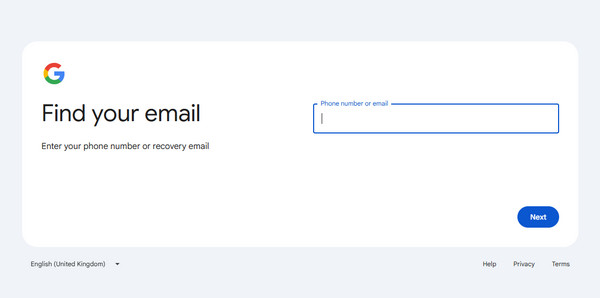
Besuchen Sie die Seite zur Wiederherstellung des Google‑Kontos. Geben Sie die E‑Mail‑Adresse oder die Telefonnummer ein, die Ihrem Konto zugeordnet ist.
Google wird Sie möglicherweise bitten, Fragen zu beantworten oder einen Bestätigungscode einzugeben, um zu bestätigen, dass das Konto Ihnen gehört.
Wenn Sie Ihr Passwort vergessen haben und Google Ihre Identität bestätigt, folgen Sie den Anweisungen, um ein neues Passwort zu erstellen. Wenn Sie Ihre E‑Mail‑Adresse vergessen haben, tippen Sie unten rechts auf E-Mail vergessen? Tippen. Sie benötigen die Wiederherstellungs‑Telefonnummer oder die Wiederherstellungs‑E‑Mail, die Sie zuvor festgelegt haben, um Ihr Google‑Konto wiederzufinden.
Teil 3. 3 Möglichkeiten, die Google‑Sperre auf Android zu umgehen
Wenn Sie Ihr Google‑Konto nicht über die offizielle Methode wiederherstellen können, müssen Sie die Google‑Sperre umgehen. Im Folgenden finden Sie 3 Methoden, um den FRP‑Sperrbildschirm von Ihrem Android‑Telefon zu entfernen. Aber einige dieser Umgehungsmethoden haben Einschränkungen und funktionieren nur auf älteren Android‑Versionen.
FRP umgehen Verwenden Sie ein professionelles FRP-Bypass-Tool [Einfach]
imyPass AnyPassGo ist ein praktisches FRP‑Bypass‑Tool, mit dem Sie die Google‑Sperre mühelos entfernen können. Google‑Passwort oder E‑Mail‑Adresse vergessen? Kein Problem. iPassGo kann die Google‑Sperre auch ohne diese Kontodaten entsperren. Es kann außerdem Android‑Bildschirmsperren entfernen, einschließlich PIN, Muster und Passwörtern. Es unterstützt Android 5–17 und eine breite Palette beliebter Smartphone‑Marken.

Über 4.000.000 Downloads
Umgehen Sie die Google FRP-Sperre vor und nach dem Zurücksetzen auf die Werkseinstellungen.
Arbeiten Sie mit den neuesten Android-Versionen und -Geräten.
Die Bedienung ist einfach und auch für Anfänger geeignet.
Kompatibel mit einer Vielzahl von Telefonmodellen.
Sehen wir uns an, wie man Google Lock auf jedem Android-Telefon umgeht.
Installieren Sie den FRP-Unlocker
Starten Sie imyPass AnyPassGo, nachdem Sie es auf Ihrem Computer installiert haben. Schließen Sie anschließend Ihr Android-Telefon über ein USB-Kabel an Ihren Computer an. Wählen Sie dann Google FRP-Sperre umgehen weiter machen.

Wählen Sie die Telefonmarke
Wählen Sie bei der entsprechenden Aufforderung Ihre Gerätemarke aus. Um beispielsweise Google Lock auf Samsung zu umgehen, wählen Sie Samsung.

Google-Sperre umgehen
Klicken Sie dann auf Jetzt entfernen , um die Google-Sperre zu umgehen. Bei anderen Gerätemarken folgen Sie den Anweisungen auf dem Bildschirm, um Ihr Telefon in den Wiederherstellungsmodus zu versetzen, und drücken Sie Jetzt entfernen.

Neben dem Umgehen der Google-Sperre können Sie dieses Tool auch verwenden, um PIN zum Entsperren für Android.
Google‑Sperre mit TalkBack umgehen
TalkBack ist eine integrierte Funktion von Android 11 und 12. Sie liest den Text auf dem Bildschirm laut vor und ermöglicht es den Nutzern, die Benutzeroberfläche mithilfe von Sprachausgabe und Gesten zu bedienen. Sie müssen außerdem die GSMNeo FRP App auf Ihrem Telefon. Die Bedienungsschritte sind jedoch komplex und variieren je nach Marke. Bitte stellen Sie sicher, dass Sie jeden Schritt richtig ausführen.
Gehen Sie zum Hallo-Bildschirm und legen Sie zwei Finger auf den Bildschirm, um ihn einzuschalten TalkBack. Zeichnen Sie dann, unabhängig vom Text in den Sätzen auf dem Bildschirm, ein L-Form. Dann suchen und tippen Sie TalkBack-Einstellungen auf dem neuen Bildschirm.
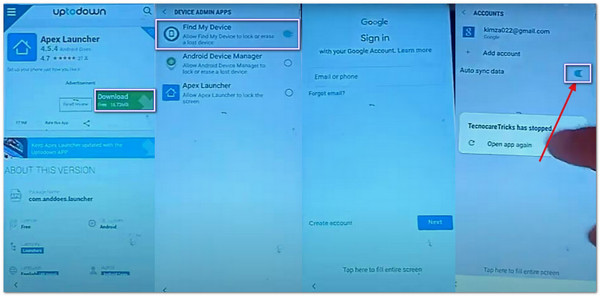
Klopfen TalkBack-Tutorial > Hilfe & Feedback > AGB & Datenschutz. Die Seite mit den Nutzungsbedingungen wird in einem Browser geöffnet. Besuchen Sie hier die GSMNeo offiziellen Website und laden Sie die Apex und Technocare.
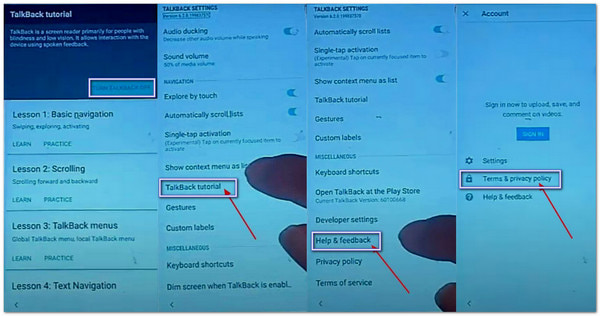
Jetzt können Sie zugreifen Geräteadministrator-Apps deaktivieren Finden Sie mein Gerät und gehe zu Anwendungen deaktivieren Google Play-Dienste.
Gehen Sie dann zu Einstellungen Bildschirm und suchen Sie nach Cloud und Konten. Konto hinzufügen und aktivieren Synchronisieren. Aktivieren Sie die zuvor deaktivierten Dienste, und alle Schritte sind abgeschlossen.
Google‑Sperre per ADB‑Befehlen umgehen
ADB (Android Debug Bridge) ist ein Kommandozeilen‑Tool, mit dem ein Computer mit einem Android‑Gerät kommunizieren kann. Einige ältere FRP‑Bypass‑Anleitungen verwenden ADB‑Befehle, um die Google‑Sperre zu umgehen. Diese Methode erfordert technische Kenntnisse und ist für Technik‑Laien nicht geeignet. Sie ist jedoch wirklich schneller als jene APK‑Methoden wie vnROM-Umgehung oder addROM.
Laden Sie die Android SDK Platform‑Tools von der offiziellen Android‑Developer‑Website herunter.
Entpacken Sie die ZIP‑Datei der Platform‑Tools, die Sie heruntergeladen haben, und öffnen Sie den entpackten Ordner, der adb.exe und fastboot.exe enthält.
Verbinden Sie Ihr gesperrtes Telefon mit einem USB-Kabel mit Ihrem Computer.
Halten Sie die Taste gedrückt Wechsel drücken, klicken Sie mit der rechten Maustaste auf eine freie Stelle im Ordner und wählen Sie Im Terminal öffnen (oder die verfügbare Option zum Öffnen eines Befehlsfensters).
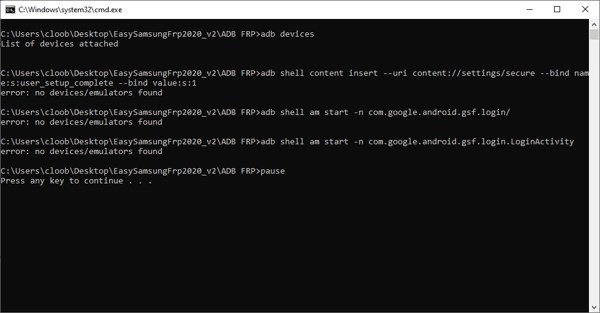
Geben Sie die folgenden Befehle nacheinander ein und drücken Sie jeweils Eintreten nach jedem Befehl.
adb shell am start -n com.google.android.gsf.login/
adb shell am start -n com.google.android.gsf.login.LoginActivity
adb-Shell-Inhalt einfügen --uri content://settings/secure --bind Name:s:user_setup_complete --bind Wert:s:1
FAQs.
-
Entfernt das Rooten FRP von einem Telefon?
Nein, durch Rooten allein lässt sich die FRP-Sperre nicht umgehen, Sie können jedoch die FRP-Entsperr-APK installieren und nach dem Rooten Ihres Android-Telefons weitere Entsperr-Tools erhalten.
-
Umgeht ein Zurücksetzen auf Werkseinstellungen die Google-Sperre auf Android?
Nein. Wenn Sie auf Ihrem Android-Telefon einfach in der App „Einstellungen“ einen Werksreset durchführen, müssen Sie beim Einrichten Ihres Geräts Ihr Google-Konto und Ihr Passwort eingeben. Um die Google-Sperre aufzuheben, müssen Sie Ihr Gerät im Wiederherstellungsmodus zurücksetzen.
-
Wie umgehe ich die Google-Sperre mit meinem Passwort?
Sobald das Android-Gerät in den FRP-Modus gerät, lässt sich dieser nicht mehr mit dem Bildschirmpasswort des Telefons entfernen. Man kann lediglich das Google-Konto und das zugehörige Passwort eingeben oder spezielle Tools verwenden, um die Sperre zu umgehen.
Fazit
Diese Anleitung hat 3 Möglichkeiten abgedeckt, die FRP‑Sperre zu umgehen, auf Android‑Telefonen und ‑Tablets von Marken wie Samsung, Motorola, TCL, Sony, Google und Huawei. Sie können eine passende Option auswählen und unserer Anleitung folgen, um die Google‑Sperre kostenlos von Ihrem Gerät zu entfernen. Wenn Sie Anfänger sind, könnte professionelle FRP‑Unlock‑Software wie imyPass AnyPassGo die einfachere Option sein.
Gideon schreibt über das Entsperren von iOS-, Android- und Windows-Geräten. Zuvor arbeitete er als Spezialist für Mobilgeräte in einem Reparaturzentrum und unterstützte Kunden bei gesperrten Geräten und der Wiederherstellung von Passwörtern. In seiner Freizeit testet er neue Entsperrtools, passt Smart Devices an und macht komplexe Entsperrprozesse einfach und sicher.
Heiße Lösungen
-
Android entsperren
- AddROM FRP-Bypass-Tool im Test
- So umgehen Sie FRP mit vnROM
- So umgehen Sie FRP auf ZTE-Geräten ganz einfach
- Detaillierte Rezension zu FRP Hijacker
- So umgehen Sie die FRP-Sperre beim Revvl 5G
- So umgehen Sie FRP auf Samsung-Geräten ohne PC
- So umgehen Sie die FRP-Sperre beim Galaxy A7 Lite ohne PC
- Einfache Flashing FRP Bypass 8.0 APK – Rezension
-
iOS entsperren
-
Passwort-Tipps
-
iOS-Tipps

