Entfernen und setzen Sie das Widnows-Passwort in Sekundenschnelle zurück
Löschen Sie den iOS-Bildschirmpasscode, entfernen Sie die Apple-ID usw.
Mit einem Klick können Sie die iCloud-Aktivierungssperre umgehen
iPhone-Passwörter anzeigen, exportieren und wiederherstellen
Android-Bildschirmsperre und FRP umgehen
Standort auf iOS-/Android-Geräten ändern oder verbergen
Wiederherstellen von iOS-Daten von Geräten, iCloud, iTunes-Backup
Übertragen Sie Daten zwischen iPhones, Laptops und iTunes
Ist Ihr iPhone gesperrt, beschädigt, defekt, verloren gegangen oder mit Wasser in Berührung gekommen? imyPass iPhone Data Recovery hilft Ihnen, verlorene iPhone-Daten in allen unerwarteten Situationen sicher wiederherzustellen – sogar ohne Backup!
Stellen Sie versehentlich gelöschte Fotos, Videos, Nachrichten, Kontakte und andere wichtige Dateien von Ihrem iPhone wieder her.
Rufen Sie wichtige iPhone-Daten ab, wenn Sie Ihren Code vergessen haben oder Ihr Gerät deaktiviert wurde.
Stellen Sie Daten von einem iPhone mit zerbrochenem oder nicht reagierendem Bildschirm wieder her, bevor Sie Ihr Gerät austauschen.
Retten Sie verlorene Dateien von iPhones, die von Wasserschäden, Stürzen oder anderen unerwarteten Unfällen betroffen sind.
Stellen Sie verlorene iPhone-Daten wieder her, nachdem Sie Ihr Gerät versehentlich ohne vorheriges Backup zurückgesetzt haben.
Holen Sie Ihre Dateien nach iOS‑Abstürzen, fehlgeschlagenen Updates, Systemfehlern oder unerwarteten Abschaltungen zurück.
Stellen Sie Daten von einem verlorenen oder gestohlenen iPhone wieder her. Holen Sie sich Ihre wichtigen Daten zurück, selbst wenn Ihr Gerät weg ist.
Stellen Sie verlorene iPhone-Daten wieder her, die durch Jailbreak-Probleme oder fehlgeschlagene Systemmodifikationen nach Systemfehlern verursacht wurden.
Egal, wo Ihre verlorenen Daten gespeichert sind – imyPass bietet mehrere Wege, sie wiederzubekommen. Stellen Sie Dateien direkt von iPhone, iPad oder iPod wieder her oder extrahieren Sie Daten ganz einfach aus iCloud-, iTunes-, Finder- und lokalen Backups.
Wichtige Dateien verloren, aber kein iTunes- oder iCloud‑Backup vorhanden? imyPass kann Ihr iPhone, iPad oder Ihren iPod direkt scannen und Daten ohne Backup wiederherstellen.
Wenn Ihr iPhone verloren, beschädigt oder zurückgesetzt wurde und ein iCloud‑Backup verfügbar ist, ermöglicht Ihnen imyPass einen sicheren Zugriff auf die Sicherungsdaten, eine Vorschau der Dateien vor der Wiederherstellung und die Wiederherstellung nur der Inhalte, die Sie benötigen.
Wenn Ihr iPhone deaktiviert, hängen geblieben oder nicht mehr reagiert, kann imyPass versteckte Daten aus iTunes‑/Finder‑Backups auf Windows-PC oder Mac extrahieren, sodass Sie Daten gezielt wiederherstellen können, anstatt alles vollständig zurückzusetzen.
Möchten Sie Daten aus einem älteren Backup abrufen? imyPass kann gespeicherte lokale Sicherungsdateien laden und wertvolle Informationen jederzeit wiederherstellen.
Mit fortschrittlicher Scan-Technologie und intelligenten Wiederherstellungsfunktionen können Sie die benötigten Daten schnell finden, in der Vorschau anzeigen und wiederherstellen.
imyPass iPhone Data Recovery kann alle Arten verlorener Dateien wiederherstellen, darunter Fotos, Videos, Nachrichten, Kontakte, Notizen, Anrufverlauf, Voicemails, Erinnerungen, WhatsApp‑Chats, Anhänge, Safari‑Verlauf, App‑Daten und mehr.
imyPass ruft verlorene Dateien ab, ohne vorhandene Inhalte auf Ihrem iPhone zu ersetzen. Sie können gezielt gelöschte Dateien wiederherstellen, anstatt eine vollständige Wiederherstellung durchzuführen. Ihre aktuellen Daten bleiben während des Wiederherstellungsprozesses sicher.
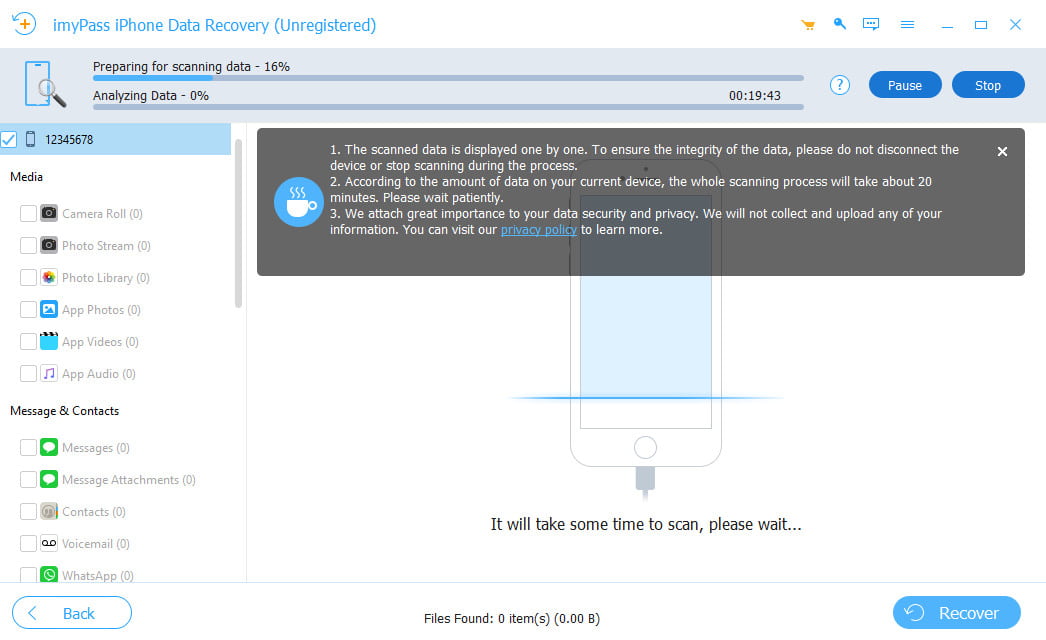
imyPass analysiert Ihr iPhone schnell und sucht nach allen wiederherstellbaren Dateien auf Ihrem Gerät oder in Backups. Der Tiefenscan-Modus kann gelöschte oder versteckte Daten in kurzer Zeit automatisch erkennen. Selbst wenn Ihre Daten vor Tagen, Wochen oder noch länger verloren gingen, hilft Ihnen imyPass, sie effizient zu finden und wiederherzustellen.
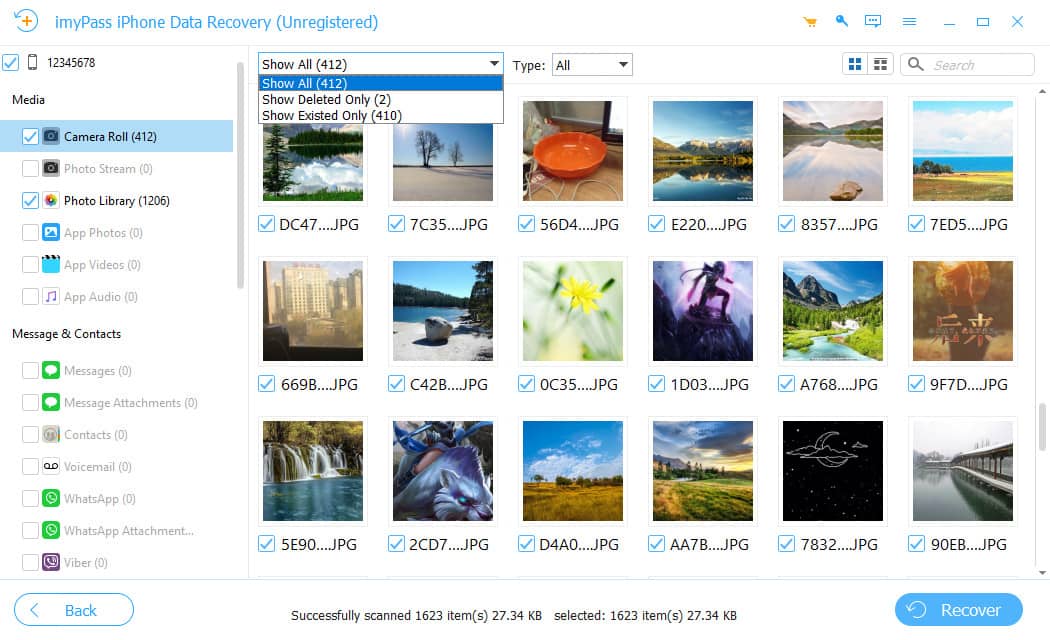
Bevor Sie Ihre Dateien wiederherstellen, können Sie die gescannten Daten im Detail in der Vorschau anzeigen. Das Programm ermöglicht Ihnen, Daten nach Kategorie zu filtern und gezielt nach bestimmten Inhalten zu suchen. Sie können außerdem Alle anzeigen oder Nur gelöschte anzeigen wählen, um Ihre Dateien schnell zu finden, die gewünschten Elemente zu markieren und sofort wiederherzustellen.
Genießen Sie mit diesen intelligenten und komfortablen Funktionen ein reibungsloseres und effizienteres Erlebnis bei der iPhone-Datenwiederherstellung.
Stellen Sie Dateien sicher wieder her, ohne Ihre vorhandenen iPhone-Daten zu überschreiben.
Filtern Sie gescannte Dateien nach Typ, Datum und Kategorie, um Daten schneller zu finden.
Finden Sie bestimmte gelöschte Dateien sofort, indem Sie Schlüsselwörter oder Dateinamen eingeben.
Einfacher, geführter Prozess – keine technischen Vorkenntnisse erforderlich.
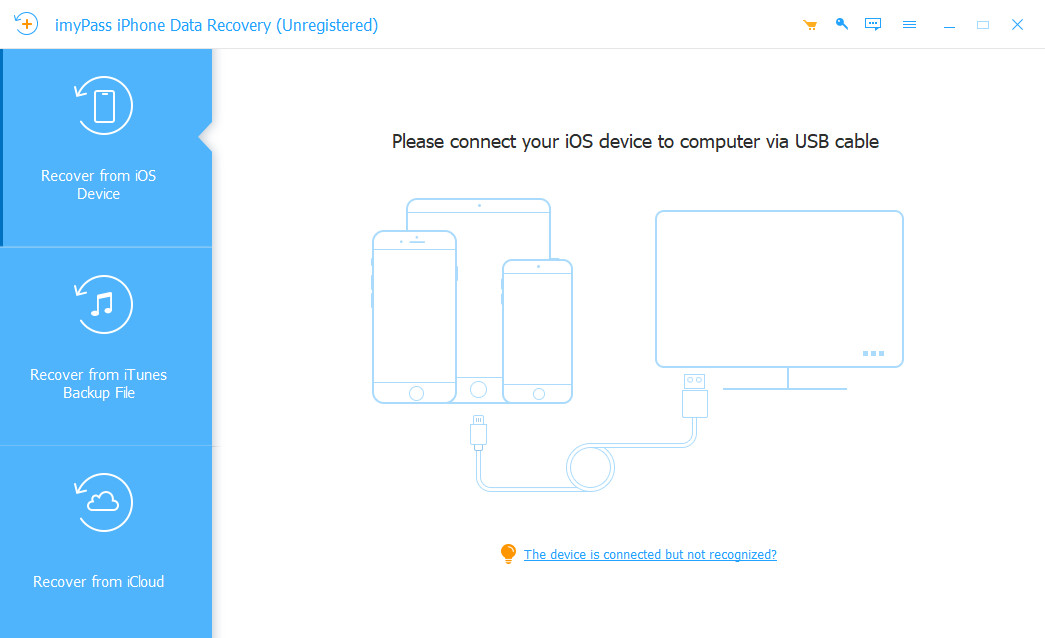
Starten Sie das Programm und verbinden Sie Ihr Gerät mit Ihrem Computer. Das Programm erkennt Ihr Gerät automatisch.
Wählen Sie „Von iOS-Geräten wiederherstellen“, um den Scan zu starten. Nach dem Scan können Sie Dateien nach Kategorien filtern oder direkt nach bestimmten Dateien suchen.
Wählen Sie die Dateien aus, die Sie wiederherstellen möchten, wählen Sie einen Ausgabespeicherort und klicken Sie auf „Wiederherstellen“. Warten Sie, bis der Wiederherstellungsprozess abgeschlossen ist.
Was mir am besten gefallen hat, war, dass ich nicht gezwungen war, das komplette iTunes-Backup wiederherzustellen. Ich konnte alles vorher ansehen und nur die Dateien zurückholen, die ich wirklich brauchte.
Ich habe mein iPhone ins Wasser fallen lassen und der Bildschirm hat komplett den Dienst verweigert. Obwohl das Handy nicht mehr richtig startete, konnte ich trotzdem meine WhatsApp-Chats und Fotos wiederherstellen.
Ich habe versehentlich ein wichtiges Dokument gelöscht und stundenlang nach einer Möglichkeit gesucht, es zurückzubekommen. Diese Software hat es tatsächlich wiederhergestellt, ohne dass ich mein Handy zurücksetzen musste.