



 Lösung
 Support-Center
 Über uns
 Kontakt
Wie man gelöschte Snaps und Nachrichten von Snapchat wiederherstellt
 Clara Prescott Veröffentlicht auf 22. Juli 2026Daten wiederherstellen3-minütige Lektüre
Snapchat ist eine einzigartige Social‑Media‑Plattform. Anders als andere Plattformen ist sie vor allem bei jüngeren Menschen weit verbreitet. Sie ermöglicht es den Nutzern, über Snaps und Chats zu kommunizieren. Ersteres bezieht sich auf das Senden von Videos und Fotos, Letzteres auf das Senden von Textnachrichten. Außerdem können Sie sich Snaps mit einem normalen Konto nur einmal ansehen, danach werden sie von der Plattform gelöscht. Diese Anleitung erklärt, wie Sie gelöschte Snaps und Nachrichten auf Snapchat wiederherstellen.

In diesem Artikel:
Teil 1. Wie man gelöschte Snaps über den Snapchat-Daten-Download wiederherstellt
Auch wenn Snaps nach dem Ansehen gelöscht werden, verbleiben sie dennoch auf den Servern von Snapchat. Um gelöschte Snapchat‑Nachrichten wiederherzustellen, können Sie einen Download Ihrer Daten anfordern. Der Download umfasst Snap‑Verlauf, Chat‑Verlauf und mehr.
Führen Sie die aus Snapchat App auf Ihrem Mobilgerät.
Tippen Sie auf Ihre Bitmoji Schaltfläche in der oberen linken Ecke.
Drücken Sie die Einstellungen und wählen Sie Meine Daten unter dem Datenschutzeinstellungen Überschrift.
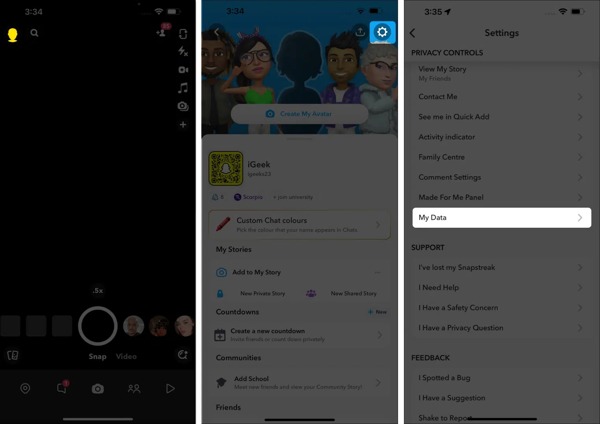
Melden Sie sich mit Ihrem Snapchat‑Konto an.
Schalten Sie ein Exportieren Sie Ihre Memories, Chat‑Medien und Geteilten Stories Möglichkeit.
Aktivieren Sie anschließend HTML-Dateien exportieren oder Exportieren von JSON-Dateien entsprechend Ihrem bevorzugten Format.
Tippen Sie auf die Nächste Taste.
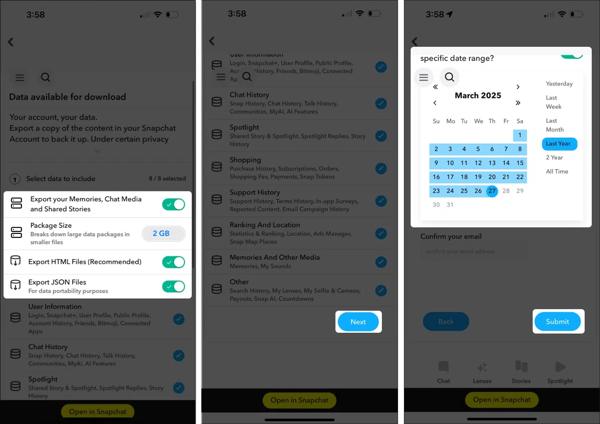
Legen Sie einen Zeitraum fest, der zu Ihren gelöschten Snaps oder Nachrichten passt, und tippen Sie auf Einreichen.
Sobald Snapchat Ihre Anfrage erhält, bekommen Sie einige Stunden oder Tage später eine E‑Mail.
Öffnen Sie die Bestätigungs‑E‑Mail und folgen Sie den Anweisungen, um die Daten herunterzuladen.
Entpacken Sie die Archivdatei und stellen Sie gelöschte Nachrichten auf Snapchat wieder her.
Notiz:
Wenn Sie den Vorgang auf einem Computer abschließen möchten, melden Sie sich im Browser unter https://accounts.snapchat.com/accounts/login an.
Teil 2. Wie man gelöschte Snaps aus dem Cache findet
Sobald Sie feststellen, dass Ihre Snaps auf Ihrem Android‑Telefon verloren gegangen sind, hören Sie auf, die App zu schließen oder Ihr Gerät weiter zu benutzen. Auch wenn Snapchat gelesene Snaps und Nachrichten löscht, befinden sie sich noch im Speicher als Cache‑Dateien. Das gibt Ihnen die Möglichkeit, kürzlich gelöschte Snaps zu finden.
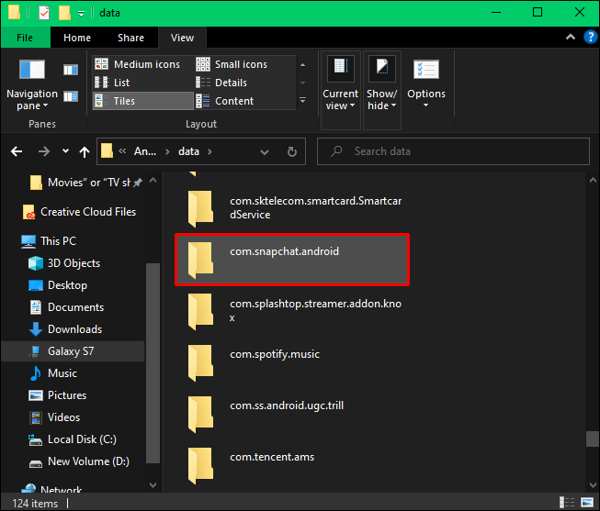
Verbinden Sie Ihr Android‑Telefon mit einem PC über ein USB‑Kabel.
Sobald der PC Ihr Gerät erkennt, wählen Sie Dateien übertragen.
Stellen Sie sicher, dass Sie auf Android den USB-Debugging Modus auf Ihrem Telefon aktivieren.
Öffnen Sie Ihr Android‑Gerät.
Navigieren Sie zu Android, dann Daten.
Suchen nach Snapchat und öffnen Sie den Ordner mit dem Namen com.snapchat.android.
Öffnen Sie als nächstes die Cache Ordner und suchen Sie die verlorenen Nachrichten.
Benen Sie alle Dateien mit der nomedia Erweiterung um.
Wenn das Umbenennen fehlschlägt, ändern Sie die Erweiterung in txt, jpg oder mp4.
Notiz:
Diese Methode funktioniert nur, wenn Sie Ihre Snapchat‑App nicht geschlossen haben. Andernfalls wird der Cache automatisch entfernt.
Teil 3. Wie man gelöschte Snaps aus einem Backup wiederherstellt
Snapchat verfügt über eine integrierte Sicherungsfunktion namens Smart Backup. Wenn Sie diese Funktion aktivieren, werden Ihre Snaps und Storys in die Snapchat‑Cloud gesichert. Wenn Sie die Social‑Media‑App neu installieren, können Sie gelöschte Snapchat‑Fotos wiederfinden.
So sichern Sie Snapchat
Öffnen Sie die Snapchat‑App.
Tippen Sie auf Bitmoji Taste.
Tippen Sie auf die Einstellungen und wählen Sie Erinnerungen.
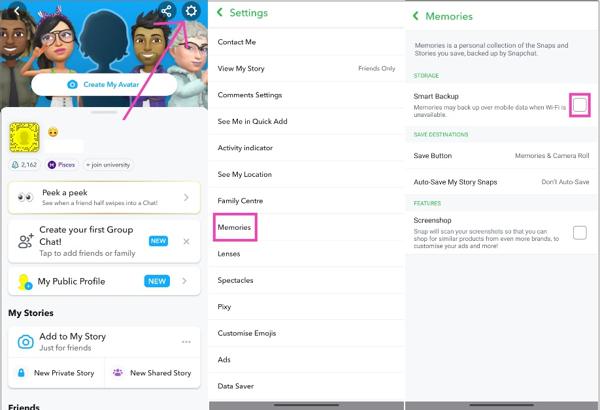
Schalten Sie ein Smart Backup Möglichkeit.
Tippen Sie auf die Speichern‑Button und wählen Sie Memories & Aufnahmen.
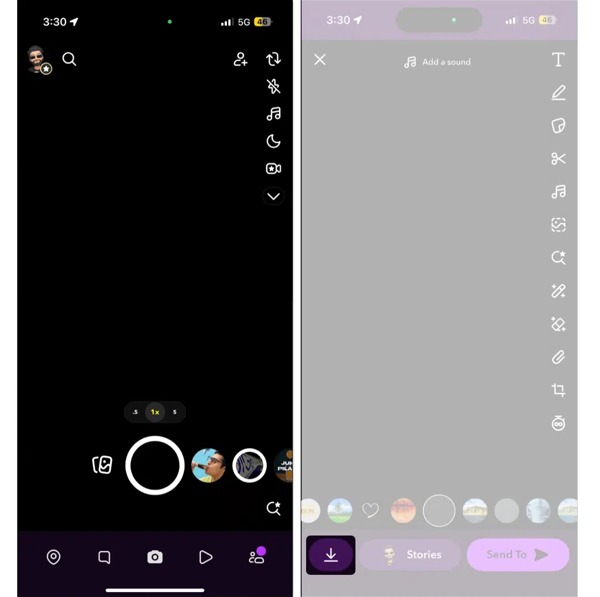
Tippen Sie auf die Story‑Snaps und wählen Sie Automatisch in Memories speichern.
Wenn Ihr Gerät online ist, prüfen Sie den Sicherungsfortschritt.
Wenn Sie einen Snap erhalten, den Sie behalten möchten, halten Sie ihn gedrückt und tippen Sie auf das Speichern Taste.
Weiterführende Literatur:
So finden Sie gelöschte Snapchat‑Fotos
Auf Android
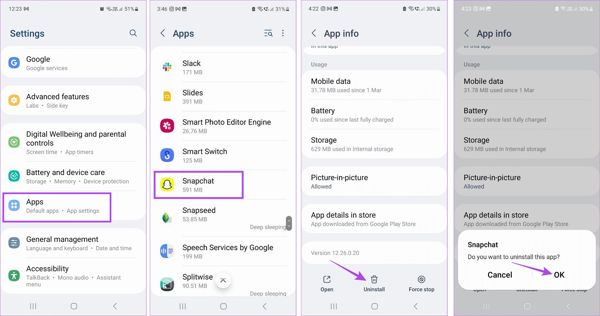
Führen Sie die aus Einstellungen App.
Gehe zu Anwendungen und wähle Snapchat.
Tippen Sie auf die Deinstallieren Knopf und drücke OK falls dazu aufgefordert.
Starten Sie Ihr Telefon neu.
Gehen Sie zum Play Store App.
Installieren Sie die Snapchat‑App erneut.
Melden Sie sich mit Ihrem Konto an, und Sie finden die gelöschten Snapchat‑Fotos.
Auf dem iPhone
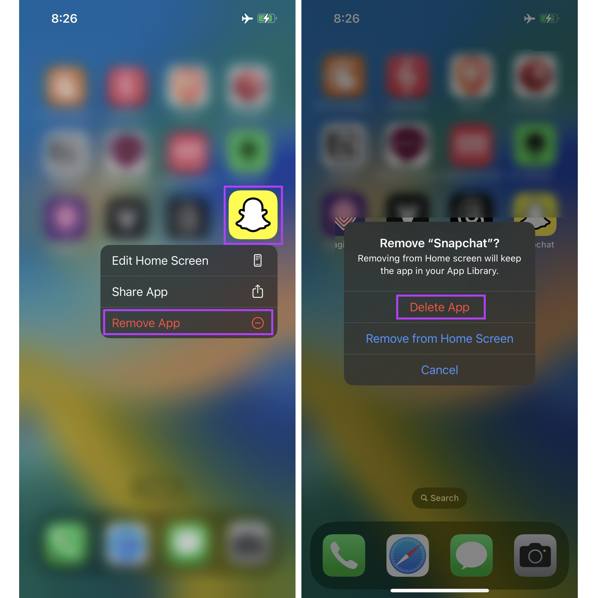
Drücken und halten Sie das Snapchat‑Symbol.
Wählen App entfernen aus dem Kontextmenü.
Klopfen App löschen um es zu bestätigen.
Download Snapchat aus dem App Store.
Melden Sie sich mit Ihrem Konto an.
Teil 4. Wie man gelöschte Snaps auf dem iPhone ohne Backup zurückholt
Wenn die Methoden oben nicht funktionieren, um gelöschte Snaps auf Snapchat anzusehen, versuchen Sie es mit imyPass iPhone Datenrettung. Es kann verlorene Daten aus dem Speicher Ihres iPhones wiederherstellen, ohne dass ein Backup erforderlich ist.

Über 4.000.000 Downloads
Gelöschte Snapchat-Nachrichten ohne Backup wiederherstellen.
Verlorene Daten aus iCloud‑ oder iTunes‑Backups extrahieren.
Gelöschte Snaps und Nachrichten vorab ansehen, um gezielt wiederherzustellen.
Unterbricht oder überschreibt keine vorhandenen Daten auf Ihrem iOS‑Gerät.
Unterstützt die neuesten Versionen von iOS und iPadOS.
So rufen Sie gelöschte Snaps auf Ihrem iPhone ohne Backup wieder ab
Stellen Sie eine Verbindung zu Ihrem iPhone her
Starten Sie nach der Installation auf Ihrem PC die Snap-Wiederherstellungssoftware. Für Mac‑Nutzer gibt es eine weitere Version. Wählen Sie den Wiederherstellen vom iOS-Gerät Tab. Verbinden Sie Ihr iPhone mit einem Lightning‑Kabel mit Ihrem PC. Stellen Sie sicher, dass Sie diesem PC vertrauen.

Gelöschte Snaps in der Vorschau anzeigen
Klicken Sie dann auf das Scan starten Button, um nach verlorenen Daten im Speicher zu suchen. Wenn der Scan abgeschlossen ist, wählen Sie App-Fotos und App Videos. Ziehen Sie die oberste Option nach unten und wählen Sie Nur gelöschte anzeigen um gelöschte Snaps auf Ihrem iOS‑Gerät anzusehen.

Gelöschte Snaps wiederherstellen
Wählen Sie die gelöschten Snaps aus, die Sie wiederherstellen möchten, und klicken Sie auf die Genesen Schaltfläche. Wählen Sie anschließend einen Ausgabeordner und klicken Sie auf die Genesen Schaltfläche, um mit der Wiederherstellung gelöschter Snapchat‑Fotos und ‑Videos von Ihrem iPhone ohne Backup zu beginnen.

Fazit
In dieser Anleitung wurde erläutert, wie Sie gelöschte Snapchat‑Nachrichten und Snaps wiederherstellen auf Ihrem iPhone, Android‑Telefon oder Computer. Zunächst können Sie Ihre Benachrichtigungen prüfen, wenn Sie Chats gerade erst aus Ihrem Konto gelöscht haben. Diese Methode ist für kürzlich gelöschte Nachrichten verfügbar. Außerdem können Sie die Anforderung stellen, Ihre Daten herunterzuladen und sie als HTML‑ oder JSON‑Dateien zu exportieren. imyPass iPhone Datenrettung ist ein leistungsstarkes Tool, um verlorene Snapchat‑Nachrichten und Mediendateien wiederherzustellen.
Clara verfügt über mehr als acht Jahre Erfahrung darin, Nutzern bei der Wiederherstellung verlorener Dateien und der Übertragung von Daten zu helfen. Zuvor arbeitete sie als Datenrettungstechnikerin für ein großes IT-Dienstleistungsunternehmen. Zertifiziert in Datenrettung und Digitaler Forensik konzentrieren sich ihre Artikel auf einfache Lösungen, die komplexe Wiederherstellungsaufgaben für Alltagsanwender leichter machen.
Heiße Lösungen
-
Daten wiederherstellen
- AppGeeker iOS-Datenwiederherstellungs-Testbericht
- Disk Drill Testbericht zur iPhone-Datenwiederherstellung
- Wie man das iPhone aus dem Wiederherstellungsmodus holt
- Wie man den Fehler support.apple.com/iphone/restore behebt
- So stellen Sie Daten aus dem DFU-Modus wieder her
- GBite iPhone-Datenwiederherstellung – Testbericht
- So stellen Sie auf dem iPhone gelöschte Fotos nach 30 Tagen wieder her
- So stellen Sie gelöschte Fotos auf dem iPad wieder her
-
iOS entsperren
-
Daten übertragen
-
iOS-Tipps

iPhone Datenrettung
Gelöschte oder verlorene iPhone-Daten wiederherstellen
Herunterladen Herunterladen
