



 Lösung
 Support-Center
 Über uns
 Kontakt
Kann man gelöschte Instagram-Nachrichten wiederherstellen & wie geht das?
 Clara Prescott Veröffentlicht auf 27. August 2026Daten wiederherstellen3-minütige Lektüre
Wenn du eine wichtige Instagram‑Nachricht versehentlich gelöscht hast, fragst du dich wahrscheinlich, ob es eine Möglichkeit gibt, sie zurückzubekommen. Um ehrlich zu sein: Instagram hat keine integrierte Rückgängig‑Funktion, mit der du gelöschte Unterhaltungen einfach wiederherstellen kannst. Zwar kannst du gelöschte Nachrichten wiederherstellen, aber das hängt davon ab, wie sie entfernt wurden und wie viel Zeit seitdem vergangen ist. In diesem Beitrag zeigen wir dir, wie du gelöschte Nachrichten auf Instagram sehen kannst, und zwar mit mehreren erprobten Methoden. Wir gehen auf die offizielle Methode ein, die Android‑Benachrichtigungshistorie, das Prüfen anderer Geräte/Konten und den Einsatz vertrauenswürdiger Datenrettungstools. So helfen wir dir, die am besten geeignete Wiederherstellungsmethode zu finden, bevor deine gelöschten Instagram‑Nachrichten endgültig verloren sind.

In diesem Artikel:
Methode 1: Die offizielle Methode (Instagram‑Daten anfordern)
Gibt es eine Möglichkeit, gelöschte Instagram‑Nachrichten wiederherzustellen? Viele Instagram‑Nutzer wissen nicht, dass Instagram eine Kopie von kürzlich gelöschten Nachrichten aus einer Unterhaltung speichert. Meta bewahrt eine Kopie gelöschter Nachrichten bis zu 90 Tage auf seinen Servern auf. Du musst deine Kontodaten jedoch herunterladen, bevor dieser Zeitraum vollständig abläuft. Andernfalls werden sie dauerhaft entfernt.
Gehe zu deinem Instagram‑Profil, tippe auf Speisekarte, und wählen Sie aus Konto-Center. Auswählen Deine Informationen und Berechtigungen, dann Informationen exportieren.
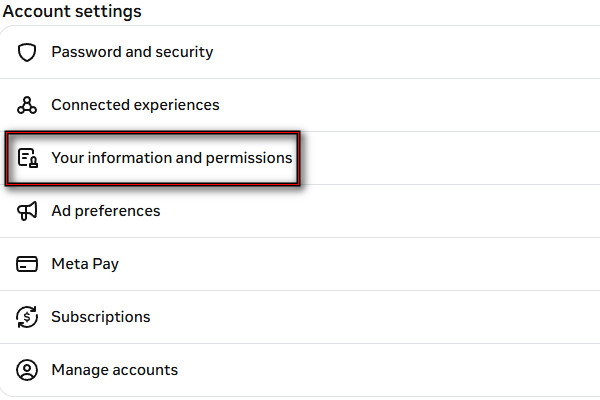
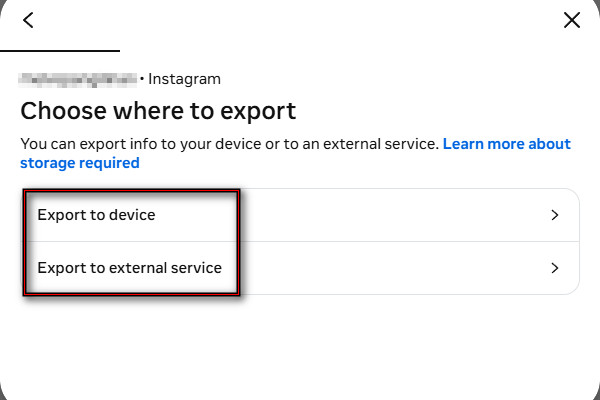
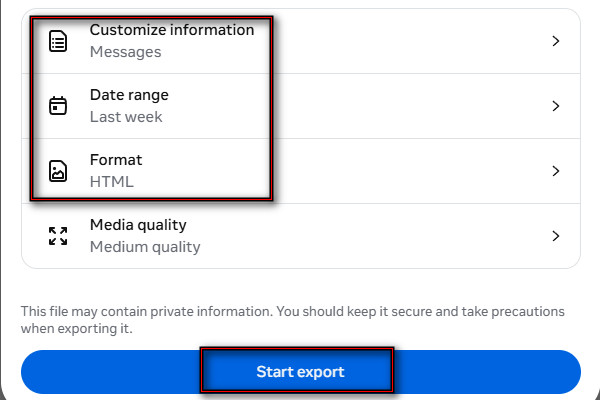
Klicken Export erstellen, wähle dein Profil aus und tippe auf Auf Gerät exportieren oder Auf externen Dienst exportieren. Tippe danach auf Informationen anpassen und überprüfen Mitteilungen.
Stelle das Datum auf den Tag ein, an dem du die Nachrichten gelöscht hast. Wähle ein Format (HTML oder JSON) und tippe auf Export starten. Denk daran: Du hast nur 4 Tage Zeit, um den Export herunterzuladen.
Methode 2: Über den Android‑Benachrichtigungsverlauf
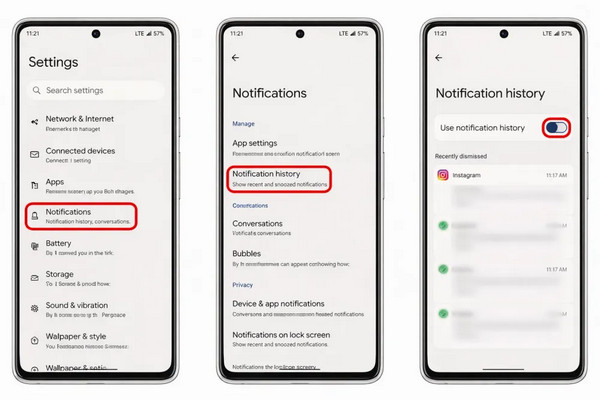
Wenn du Android 11 oder höher verwendest, kannst du gelöschte Instagram‑Nachrichten über das Benachrichtigungsprotokoll wiederherstellen. Das funktioniert jedoch nur, wenn Instagram‑Benachrichtigungen und der Benachrichtigungsverlauf bereits aktiviert waren, bevor die Nachrichten gelöscht wurden.
Öffne das Einstellungen App, scrolle nach unten und tippe auf Benachrichtigungen oder Benachrichtigungen & Statusleiste.
Stelle sicher, dass die Option Benachrichtigungsverlauf aktiviert ist, AN, und wähle Instagram aus. Du siehst dann eine Liste der empfangenen Nachrichten mit Zeitstempel.
Notiz:
Wenn es sich bei der Instagram‑Nachricht um ein Foto handelte, zeigt das Benachrichtigungsprotokoll nur an, dass dir jemand ein Foto gesendet hat. Das bedeutet, dass du ein gelöschtes Foto nicht wiederherstellen kannst..
Methode 3: Andere Geräte/Konten prüfen
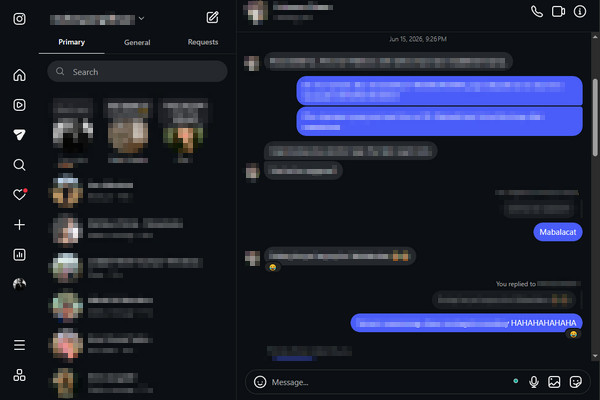
Instagram synchronisiert Unterhaltungen auf allen Geräten, auf denen dasselbe Konto angemeldet ist. Manchmal kannst du die gelöschte Unterhaltung noch auf einem anderen Gerät aufrufen, das seine Daten noch nicht aktualisiert hat. Die Chance, deine gelöschten Instagram‑Nachrichten dort zu sehen, ist jedoch sehr gering. Sieh dir die folgenden Anweisungen an, um zu erfahren, wie du gelöschte Instagram‑Nachrichten lesen kannst:
Melde dich mit demselben Instagram‑Konto auf einem Ersatzgerät an und öffne Mitteilungen. Das kann ein Smartphone, Tablet oder die Instagram‑Webversion sein.
Prüfe, ob die Unterhaltung noch angezeigt wird. Falls ja, mache Screenshots der Nachrichten, bevor sie verschwinden. Vermeide es, die App/Seite zu aktualisieren, damit die Daten nicht verloren gehen.
Methode 4: Verwendung von Datenrettungstools
1. imyPass iPhone-Datenwiederherstellung
imyPass iPhone Datenrettung, wie der Name schon sagt, ist ein Datenrettungsprogramm für iPhone/iPad. Es scannt Ihr iPhone, um Ihnen zu helfen, gelöschte Instagram-Nachrichten auch ohne Backup wiederherzustellen. Neben Nachrichten können Sie außerdem Instagram-Bilder und -Videos stapelweise wiederherstellen. Es kann Daten von älteren und neueren iPhone-Modellen wiederherstellen, einschließlich der neuesten iPhone 16 und 17. Es unterstützt iOS 5 bis iOS 27.
So bekommst du gelöschte Instagram‑Nachrichten zurück:
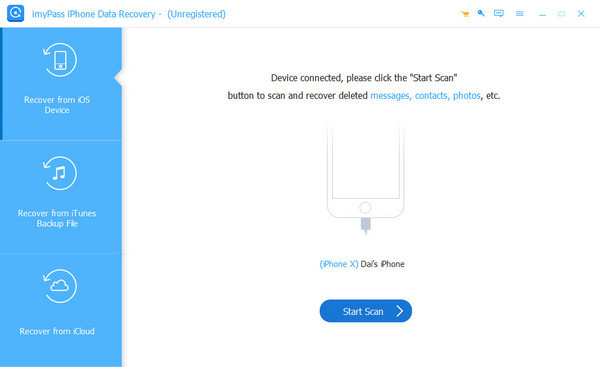
Download imyPass iPhone Datenrettung auf deinem PC. Nach der Einrichtung öffne das Programm und verbinde das iPhone mit dem Computer über ein USB‑Kabel.
Wählen Sie das Wiederherstellen vom iOS-Gerät und klicken Sie auf Scan starten um alle deine Daten, einschließlich Instagram‑Nachrichten, zu scannen.
Nachdem die Software deine Daten analysiert hat, wähle Nur gelöschte anzeigen um nur die Daten zu filtern, die du gelöscht hast. Suche die Instagram‑Nachrichten, die du wiederherstellen möchtest, und markiere sie.
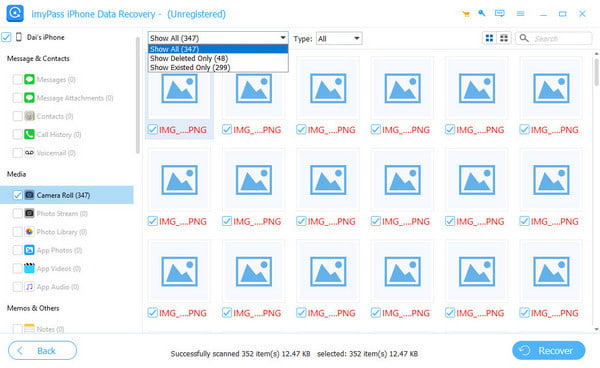
Suche die Instagram‑Nachrichten, die du wiederherstellen möchtest, und markiere sie. Klicke dann auf Genesen um mit der Wiederherstellung deiner gelöschten Instagram‑Nachrichten zu beginnen.
2. Disk Drill
Disk Drill kann verlorene oder gelöschte Daten aus verschiedenen Quellen wiederherstellen, darunter auch Instagram‑Nachrichten. Damit kannst du wiederhergestellte Instagram‑Datenbankdateien untersuchen, um nach Nachrichten‑Einträgen zu suchen. Der Vorgang ist jedoch technischer als bei anderen Wiederherstellungstools. Sieh dir unten an, wie du gelöschte Nachrichten auf Instagram finden kannst:
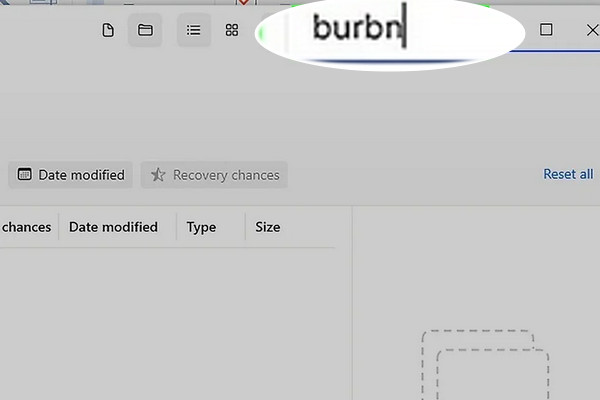
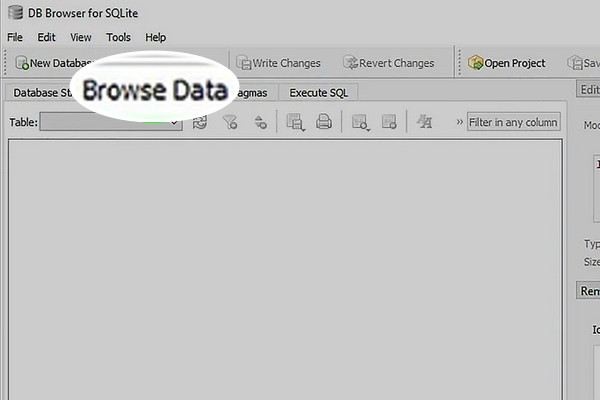
Lade Disk Drill und DB Browser herunter und installiere sie, dann schließe das iPhone an den Computer an. Nach dem Scan deines iPhones gehe zu Sonstiges oder suchen Sie nach burbn.
Notiz:
burbn ist der ursprüngliche interne Projektname von Instagram.
Kopiere die Dateien und füge sie an einem anderen Speicherort auf deinem Computer ein. Öffne beliebige DB‑Dateien im DB Browser und klicke auf Browse Data um die Instagram-Nachrichten zu finden.
3. Gbyte
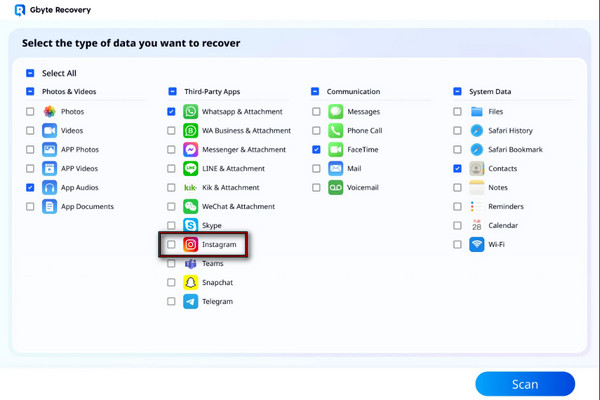
Gbyte kann gelöschte Instagram-Chats wiederherstellen, ohne Daten zu überschreiben. Anders gesagt: Es löscht die Daten auf Ihrem iPhone nicht wie iTunes. Es verwendet einen Nur-Lese-Scan, der sicherstellt, dass Ihre Instagram-Daten nicht beschädigt werden. Sehen Sie sich die folgende Anleitung an, um gelöschte Instagram-Nachrichten wiederherzustellen:
Wählen Sie in der Gbyte-Wiederherstellungsoberfläche die Option Instagram und klicken Sie auf Scan.
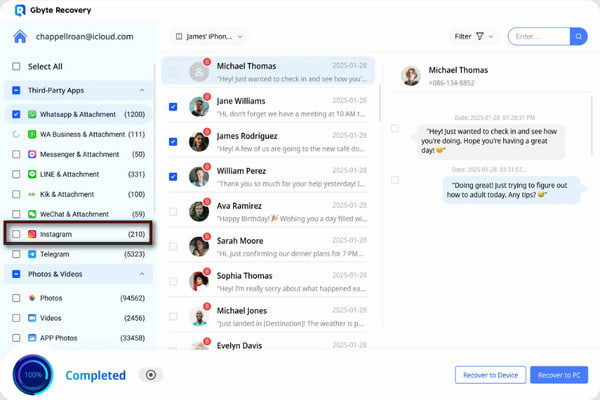
Wählen Sie alle IG-Nachrichten aus, die Sie wiederherstellen möchten, und klicken Sie auf Auf Gerät wiederherstellen oder auf „Auf PC wiederherstellen“, um sie zu speichern.
Schneller Methoden‑Vergleich
| Verfahren | Kann gelöschte Nachrichten wiederherstellen? | Erfordert Backup | Erfolgsquote bei der Wiederherstellung | Beste für |
| Instagram-Daten anfordern | Innerhalb der 90-tägigen Aufbewahrungsfrist von Instagram | NEIN | 100% | Wiederherstellung von Nachrichten, die noch auf dem Server gespeichert sind. |
| Benachrichtigungsverlauf von Android | Teilweise | NEIN | 95% | Zuletzt gelöschte Nachrichten anzeigen. |
| Andere Geräte/Konten prüfen | Nicht garantiert | NEIN | 0% bis 50% | Unterhaltungen, die noch nicht auf anderen Geräten synchronisiert wurden. |
| imyPass iPhone Datenrettung | Ja | Optional | 95% | Gelöschte Instagram-Nachrichten direkt von einem iPhone, einem iTunes-Backup oder einem iCloud-Backup wiederherstellen. |
| Scheibenbohrer | Nicht garantiert | NEIN | 0% bis 50% | Wiederhergestellte Instagram-Datenbankdateien prüfen. |
| Gbyte | Ja | NEIN | 90% | Gelöschte Instagram-Nachrichten ohne Backup wiederherstellen. |
Fazit
Lernen wie man gelöschte Instagram-Nachrichten wiederherstellt hilft Ihnen, wichtige Unterhaltungen zurückzubekommen, die versehentlich entfernt wurden. Zwar bietet Instagram keine direkte Wiederherstellungsschaltfläche für gelöschte Chats, aber Sie können die oben genannten Methoden ausprobieren. Aber um es klar zu sagen: Der Wiedererfolg hängt davon ab, ob die gelöschten Nachrichten noch verfügbar sind oder bereits überschrieben wurden. Für eine effektivere Lösung empfehlen wir dringend die Verwendung von imyPass iPhone Datenrettung. Es scannt Ihr iPhone, um wiederherstellbare Chats zu finden, und lässt Sie gelöschte Daten vor der Wiederherstellung in der Vorschau anzeigen.
Clara verfügt über mehr als acht Jahre Erfahrung darin, Nutzern bei der Wiederherstellung verlorener Dateien und der Übertragung von Daten zu helfen. Zuvor arbeitete sie als Datenrettungstechnikerin für ein großes IT-Dienstleistungsunternehmen. Zertifiziert in Datenrettung und Digitaler Forensik konzentrieren sich ihre Artikel auf einfache Lösungen, die komplexe Wiederherstellungsaufgaben für Alltagsanwender leichter machen.
Heiße Lösungen
-
Daten wiederherstellen
- AppGeeker iOS-Datenwiederherstellungs-Testbericht
- Disk Drill Testbericht zur iPhone-Datenwiederherstellung
- Wie man das iPhone aus dem Wiederherstellungsmodus holt
- Wie man den Fehler support.apple.com/iphone/restore behebt
- So stellen Sie Daten aus dem DFU-Modus wieder her
- GBite iPhone-Datenwiederherstellung – Testbericht
- So stellen Sie auf dem iPhone gelöschte Fotos nach 30 Tagen wieder her
- So stellen Sie gelöschte Fotos auf dem iPad wieder her
-
iOS entsperren
-
Daten übertragen
-
iOS-Tipps

iPhone Datenrettung
Gelöschte oder verlorene iPhone-Daten wiederherstellen
Herunterladen Herunterladen
