


 Lösung
 Support-Center
 Über uns
 Kontakt

So schalten Sie Einschränkungen auf Ihrem iPhone schnell aus
 Samuel Spender Veröffentlicht auf 22. Oktober 2026iOS entsperren3-minütige Lektüre
Wie der Name schon sagt, ermöglichen Ihnen Einschränkungen auf einem iPhone, die Nutzung von Apps und den Zugriff auf Inhalte zu verwalten. Als ein wesentlicher Bestandteil der Kindersicherung im Apple‑Ökosystem richten viele Eltern Einschränkungen auf den iOS‑Geräten ihrer Kinder ein. Wenn Ihr Kind älter wird, müssen Sie Einschränkungen auf dem iPhone ausschalten. In dieser Anleitung erfahren Sie Schritt für Schritt, wie Sie den vollen Zugriff auf Ihr Gerät wiederherstellen – selbst wenn Sie den Bildschirmzeit-Code vergessen haben.

In diesem Artikel:
- Teil 1: Was sind die Einschränkungen auf dem iPhone
- Teil 2: Wie schaltet man Einschränkungen auf dem iPhone aus
- Teil 3: Wie schaltet man bestimmte Einschränkungen auf dem iPhone aus
- Teil 4: Wie entfernt man Einschränkungen auf dem iPhone, wenn man den Code vergessen hat
- Teil 5: Wie schaltet man Einschränkungen auf dem iPhone ohne Code aus
Teil 1: Was sind die Einschränkungen auf dem iPhone
Einschränkungen, auch bekannt als „Inhalts- & Datenschutzbeschränkungen“, sind keine eigenständige Funktion auf dem iPhone. Es handelt sich um Bildschirmzeit‑Einstellungen, mit denen Sie den Zugriff auf bestimmte Apps, Dienste und Inhaltstypen auf iOS‑Geräten begrenzen können. Sie steuern, welche Apps Sie verwenden können und wann Sie sie verwenden dürfen.
Einschränkungen sind nützlich für Eltern, die die Geräte ihrer Kinder verwalten, oder für alle, die ihre Privatsphäre und Sicherheit verbessern möchten. Zu den Funktionen von Einschränkungen gehören:
- Steuerung der App‑Installation und ‑Löschung.
- Einschränkung von expliziter Musik, Filmen und Websites.
- Verwaltung von Datenschutzeinstellungen wie Ortungsdiensten und Kontakten.
- Verhindern von Änderungen an den Geräteeinstellungen, z. B. dem Code für den Sperrbildschirm.
Teil 2: Wie schaltet man Einschränkungen auf dem iPhone aus
Mit der Einführung von iOS 12 hat Apple die Funktion „Einschränkungen“ vollständig überarbeitet. Daher unterscheiden sich die Schritte zum Ausschalten der Einschränkungen auf dem iPhone je nach iOS‑Version.
So stoppen Sie Einschränkungen unter iOS 12 und neuer
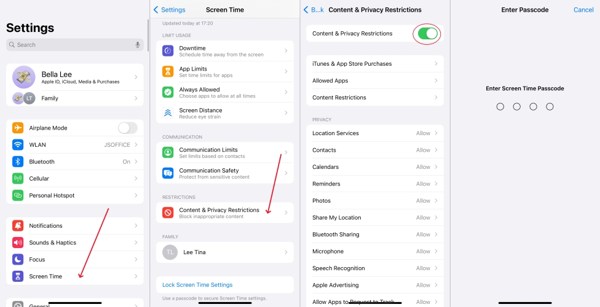
Führen Sie die aus Einstellungen App von Ihrem Startbildschirm.
Wählen Sie das Bildschirmzeit Eintrag.
Tippen Sie auf die Inhalts- und Datenschutzbeschränkungen Möglichkeit.
Ausschalten Inhalts- und Datenschutzbeschränkungen.
Geben Sie anschließend den Bildschirmzeit‑Code ein, um die Einschränkungen auf Ihrem iPhone zu beenden.
So schalten Sie Webinhaltsbeschränkungen auf dem iPhone Ihres Kindes aus
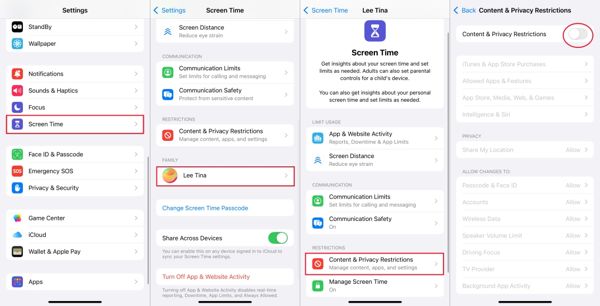
Schalten Sie das iPhone des Organisators ein und öffnen Sie die Einstellungen App.
Wählen Sie das Bildschirmzeit Eintrag.
Tippen Sie unter der Familie Sektion.
Tippen Sie auf die Inhalts- und Datenschutzbeschränkungen Möglichkeit.
auf den Namen Ihres Kindes. Inhalts- und Datenschutzbeschränkungen.
Schalten Sie.
aus.
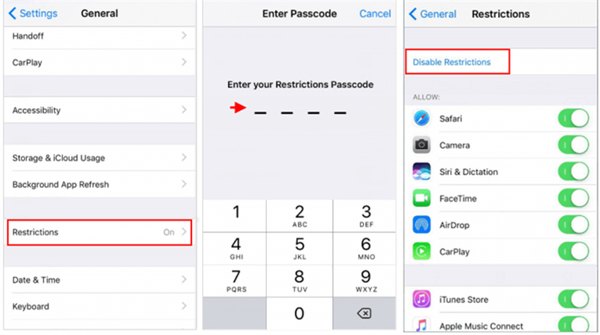
Gehen Sie zum Einstellungen App.
Navigieren Sie zu Allgemein und Einschränkungen.
Geben Sie Ihren Code ein, um die Webinhaltsbeschränkungen auf dem iPhone Ihres Kindes zu deaktivieren.
Klopfen Einschränkungen deaktivieren.
So deaktivieren Sie Einschränkungen unter iOS 11 und älter.
Teil 3: Wie schaltet man bestimmte Einschränkungen auf dem iPhone aus
Geben Sie den Einschränkungs‑Code ein.
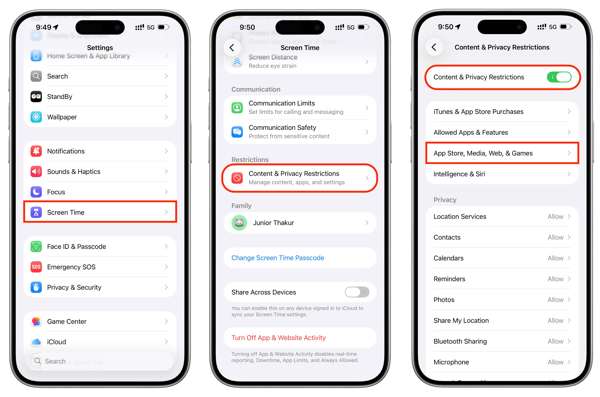
Gehen Sie zu Ihrem Einstellungen App.
Gehen Sie zu Bildschirmzeit und Inhalts- und Datenschutzbeschränkungen.
Achte darauf, die Option zu aktivieren Inhalts- und Datenschutzbeschränkungen.
Wenn Sie dazu aufgefordert werden, geben Sie den Code erneut ein, um das Deaktivieren der Einschränkungen auf Ihrem iPhone zu bestätigen. Einschränkungen decken nahezu alle Apps und Dienste auf dem iPhone ab. Mit anderen Worten: Sie können Webinhaltsbeschränkungen auf dem iPhone ausschalten, während andere App‑, Dienst‑, Datenschutz‑ und Inhaltsbeschränkungen aktiv bleiben., Nun können Sie bestimmte Einschränkungen ausschalten. Um zum Beispiel App‑Einschränkungen auf dem iPhone zu deaktivieren, wählen Sie.
Zulässige Apps & Funktionen.
Notiz:
, wählen Sie die gewünschte App aus und schalten Sie sie aus.
Teil 4: Wie entfernt man Einschränkungen auf dem iPhone, wenn man den Code vergessen hat
Wenn du Sie haben Ihren Bildschirmzeit-Passcode vergessen, Wenn Sie dazu aufgefordert werden, geben Sie Ihren Bildschirmzeit‑Code ein, um Ihre Aktion zu bestätigen.
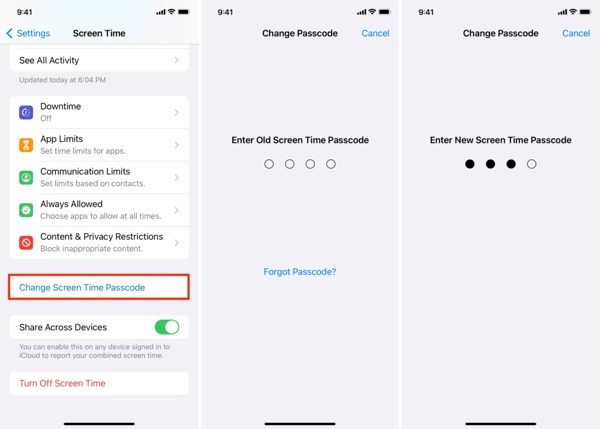
Gehe zu Einstellungen und Bildschirmzeit.
Tippen Sie auf die Ändern Sie den Passcode für die Bildschirmzeit Taste.
Auswählen Ändern Sie den Passcode für die Bildschirmzeit wieder.
Tippen Sie auf die Passwort vergessen Möglichkeit.
Überlegen Sie, welche Einschränkungen Sie wirklich deaktivieren möchten. Einige können für Ihre eigene Selbstverwaltung weiterhin sinnvoll sein. Beachten Sie, dass das Entfernen von Einschränkungen die Inhaltsfilterung ausschaltet – gehen Sie daher vorsichtig damit um, welche Inhalte zugänglich bleiben. OK.
, können Sie Einschränkungen auf dem iPhone nicht entfernen. Glücklicherweise können Sie den Bildschirmzeit‑Code mit Ihrem Apple‑Account und Passwort zurücksetzen. OK.
Geben Sie Ihren Apple‑Account ein und tippen Sie auf.
Geben Sie das Passwort für Ihren Apple‑Account ein und tippen Sie auf.
Teil 5: Wie schaltet man Einschränkungen auf dem iPhone ohne Code aus
Legen Sie einen neuen Code für Bildschirmzeit fest., imyPass iPassGo Jetzt können Sie die Inhaltsbeschränkungen auf Ihrem iPhone mit dem neuen Code ausschalten.

Über 4.000.000 Downloads
Wenn Ihr iPhone von einem Arbeits‑ oder Schul‑MDM (Mobile Device Management) verwaltet wird, können Sie Einschränkungen nicht ausschalten. Außerdem benötigen Sie Ihr Apple‑Account‑Passwort oder den Bildschirmzeit‑Code, um Einschränkungen auf einem iOS‑Gerät ein‑ oder auszuschalten. Zum Glück.
Umgehen Sie den Bildschirmzeit-Passcode ermöglicht es Ihnen, den Bildschirmzeit‑Code zu umgehen und Einschränkungen auf Ihrem iPhone vollständig zu beenden. Während des Vorgangs wird kein Passwort abgefragt. Darüber hinaus vereinfacht das schlanke Design den Ablauf.
Einschränkungen auf einem iPhone oder iPad vollständig ausschalten.
während des Vorgangs.
Unterstützt die neuesten Versionen von iOS und iPadOS.
Schützen Sie Ihre Daten auf dem iPhone, ohne sie zu löschen.
Installieren Sie iPassGo
Bietet Anweisungen auf dem Bildschirm, um Einschränkungen mit einem Klick zu entfernen. Bildschirmzeit entsperren Modus fortzusetzen.
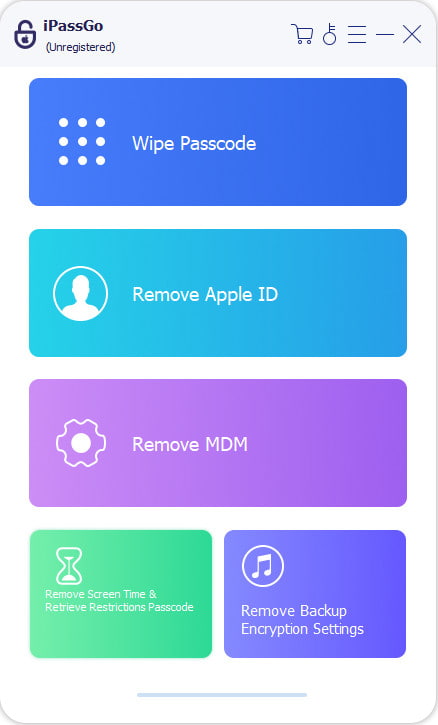
Schließen Sie Ihr iPhone an
So schalten Sie Einschränkungen auf dem iPhone ohne Passwort aus Vertrauen Starten Sie das Tool zum Entfernen von Einschränkungen, nachdem Sie es auf Ihrem Computer installiert haben. Es ist verfügbar für Windows 11/10/8/8.1/7 und macOS 10.12 oder höher. Wählen Sie die Jetzt anfangen Schaltfläche, um fortzufahren.
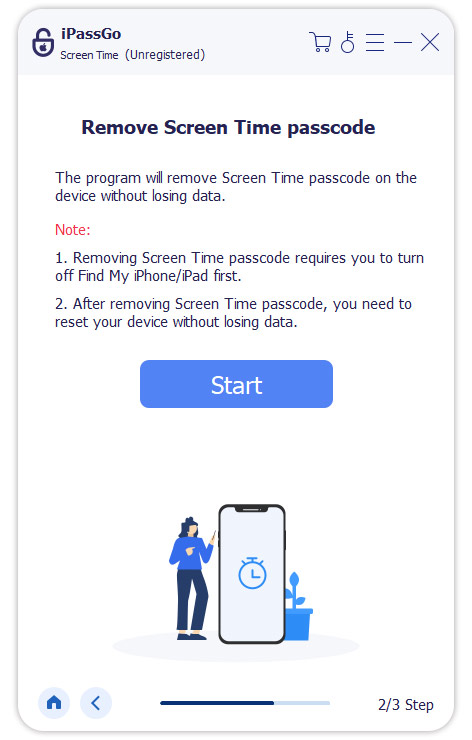
Verbinden Sie Ihr iPhone mit Ihrem Computer mithilfe eines Lightning‑Kabels. Wenn Sie dazu aufgefordert werden, tippen Sie auf
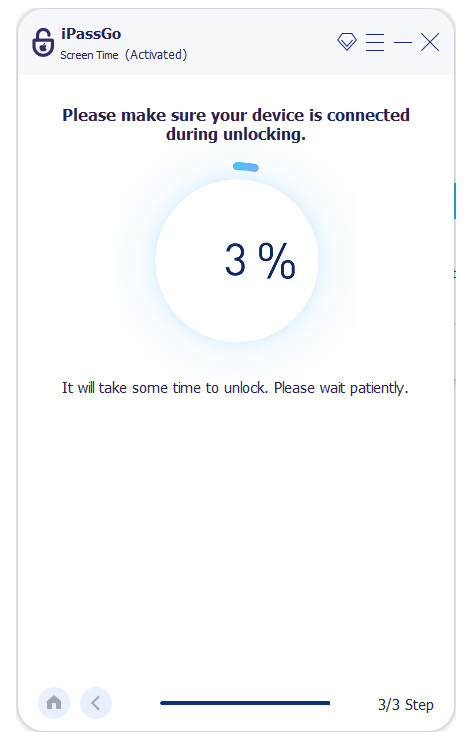
auf Ihrem Bildschirm, um diesem PC zu vertrauen. Sobald die Software Ihr Gerät erkennt, werden Ihre Geräteinformationen geladen. Klicken Sie auf die Freischalten Button, um den Vorgang zu starten. Lassen Sie Ihr iPhone während des gesamten Vorgangs verbunden.
Fazit
In diesem Handbuch wird So deaktivieren Sie die Einschränkungen auf Ihrem iPhone in verschiedenen Situationen. Erstens können Sie alle Einschränkungen auf Ihrem iOS‑Gerät deaktivieren, um vollen Zugriff auf Funktionen, Apps, Dienste und Webinhalte zu erhalten. Außerdem können Sie Einschränkungen für bestimmte Inhalte und Apps nach Ihren Vorlieben deaktivieren. Wenn Sie den Bildschirmzeit-Code und das Apple‑Account‑Passwort vergessen haben, imyPass iPassGo kann Ihnen helfen, die Einschränkungen schnell zu entfernen.
Samuel ist auf Passwortsicherheit und digitalen Datenschutz spezialisiert. Früher arbeitete er als Cybersicherheitsberater für kleine Unternehmen, um deren digitale Werte zu schützen. Mit Zertifizierungen in Cybersicherheit und Ethical Hacking verwandelt er komplexe Sicherheitsthemen in leicht verständliche Ratschläge. Außerdem gibt er gerne Passworttipps, damit Nutzer ihre Konten selbstbewusster schützen können.
Heiße Lösungen
-
iOS entsperren
-
iOS-Tipps
-
Android entsperren
-
Passwort-Tipps



