



 Lösung
 Support-Center
 Über uns
 Kontakt
So setzen Sie das Passwort Ihres Samsung-Kontos zurück [online und auf Ihrem Telefon]
 Gideon Byron Veröffentlicht auf 16. April 2026Android entsperren4-minütige Lektüre
Passwort für dein Samsung-Konto vergessen? Ohne es kannst du nicht auf Dienste wie Galaxy Store, Samsung Pay oder SmartThings Find zugreifen. Zum Glück kannst du es Setzen Sie Ihr Samsung-Passwort zurück ganz einfach online oder direkt auf deinem Handy zurücksetzen. In dieser Anleitung zeigen wir dir die Methoden Schritt für Schritt, damit du schnell wieder Zugriff auf deine Samsung-Dienste bekommst.

In diesem Artikel:
Teil 1: So setzen Sie das Passwort Ihres Samsung-Kontos zurück
So setzen Sie das Samsung-Passwort zurück, ohne die zweistufige Überprüfung zu aktivieren
Wenn die Zwei‑Schritt‑Verifizierung für dein Samsung-Konto aktiviert ist, beinhaltet der Prozess zum Zurücksetzen des Passworts zusätzliche Schritte zur Identitätsprüfung. Unten findest du die Anweisungen für beide Situationen.
Rufe in deinem Browser die Seite zum Zurücksetzen des Samsung-Konto-Passworts auf und gib deine Konto-ID ein.
Klicken Passwort zurücksetzen, wähle dann deine E-Mail-Adresse aus, um einen Link zum Zurücksetzen zu erhalten.
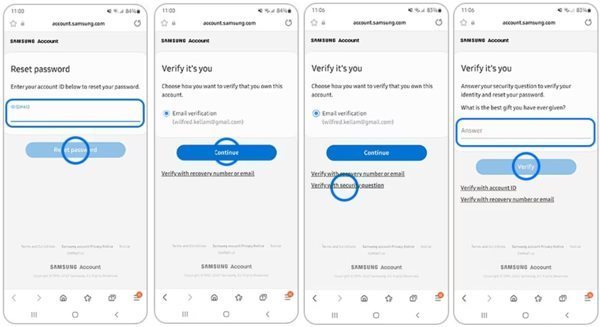
Öffne die E-Mail von Samsung, klicke auf Passwort zurücksetzen, lege anschließend ein neues Passwort fest und bestätige es.
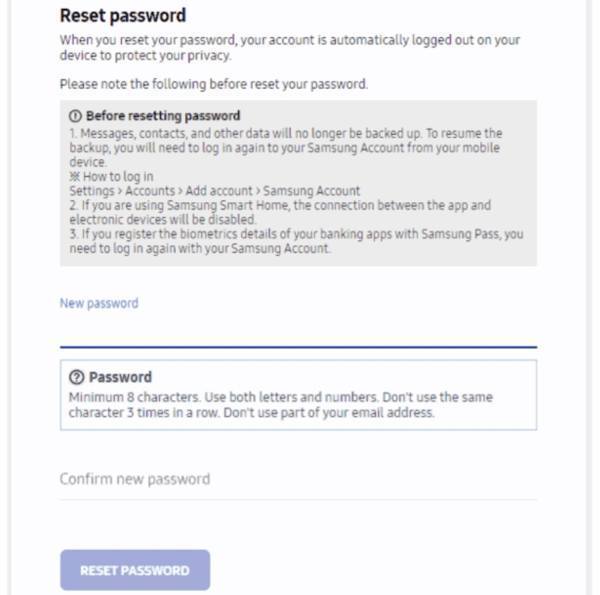
Notiz:
Nachdem du das Passwort für dein Samsung-Konto zurückgesetzt hast, aktualisiere die neuen Anmeldedaten unbedingt auf deinem Handy, Tablet oder anderen Samsung-Geräten. Andernfalls werden Samsung-Dienste möglicherweise nicht richtig synchronisiert.
So setzen Sie das Samsung-Passwort mit aktivierter zweistufiger Verifizierung zurück
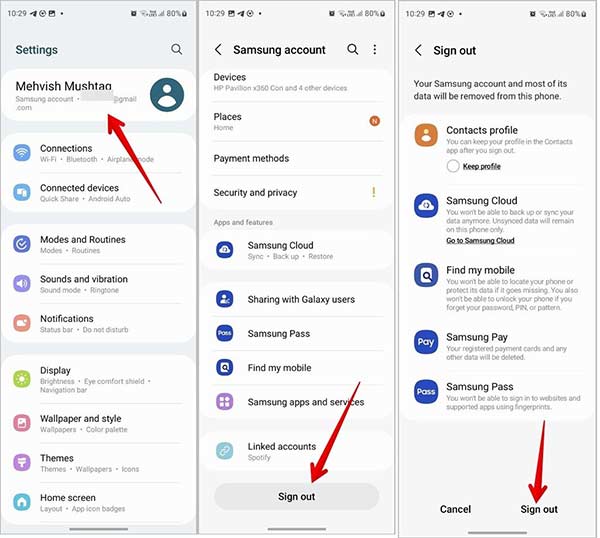
Geben Sie außerdem Ihre Samsung-Konto-ID auf der Webseite zum Zurücksetzen des Passworts ein und klicken Sie auf Passwort zurücksetzenUm Ihr Passwort auf Ihrem Samsung-Telefon zurückzusetzen, gehen Sie zur App „Einstellungen“, tippen Sie auf Samsung konto oben auf dem Bildschirm drücken Abmelden, und schlagen Abmelden erneut. Tippen Sie dann auf Passwort zurücksetzen um die Webseite auf Ihren mobilen Browser umzuleiten.
Geben Sie Ihre Telefonnummer für die Zwei-Schritt-Verifizierung ein und klicken Sie auf Fortsetzen.
Dann stehen dir vier Methoden zur Verfügung, um das Passwort deines Samsung-Kontos zurückzusetzen.
Konto-ID-E-Mail: einen Link zum Zurücksetzen per E-Mail erhalten
Wiederherstellungs-Telefonnummer: einen Bestätigungscode per SMS erhalten
Wiederherstellungs-E-Mail: Passwort über einen E-Mail-Link zurücksetzen
Sicherheitsfrage: deine Sicherheitsfrage beantworten, um fortzufahren
Fehlerbehebung: Probleme beim Zurücksetzen des Samsung-Passworts
1. Zurücksetzungs-E-Mail nicht erhalten?
Prüfe deinen Spam-Ordner und stelle sicher, dass du die richtige Samsung-Konto-E-Mail-Adresse eingegeben hast. Wenn du sie immer noch nicht erhältst, versuche es mit anderen E-Mail-Adressen, die dir gehören.
2. Der Link zum Zurücksetzen des Passworts funktioniert nicht?
Wähle die Webadresse in der E-Mail aus, um den Vorgang zum Zurücksetzen des Passworts abzuschließen. Wenn der Link abläuft, gehe zurück zur Seite zum Zurücksetzen und fordere ihn erneut an.
3. Anmeldung beim Samsung-Konto nicht möglich?
Überprüfe deine E-Mail-Adresse oder Telefonnummer oder versuche ein anderes mögliches Konto, das du verwendet haben könntest. Du kannst dich auch mit deinem Google-Konto oder einem QR-Code anmelden, falls diese zuvor eingerichtet wurden.
4. Bestätigungscode nicht erhalten?
Prüfe deine Netzwerkverbindung und stelle sicher, dass deine Telefonnummer korrekt und aktiv ist. Wenn du die Telefonnummer geändert hast, musst du die neue Nummer in deinem Samsung-Konto aktualisieren.
5. Kein Zugriff auf Wiederherstellungsoptionen?
Eventuell musst du den Samsung-Support kontaktieren oder alternative Verifizierungsmethoden versuchen.
Teil 2: So aktualisierst du das Passwort deines Samsung-Kontos
Nachdem Sie das Passwort Ihres Samsung-Kontos zurückgesetzt haben, müssen Sie die Änderungen auf Ihrem Galaxy-Telefon oder -Tablet aktualisieren. Andernfalls melden die Samsung-Dienste Fehler oder funktionieren nicht. Hier sind die Schritte zum Entfernen und Zurücksetzen des Passworts für Ihr Samsung-Telefon.
Schalten Sie Ihr Samsung-Telefon ein und öffnen Sie das Einstellungen App.
Gehen Sie zum Konten und Backup Registerkarte, wählen Sie Konten verwaltenund wählen Sie Ihr Samsung-Konto aus.
Tippen Sie auf die Konto entfernen Klicken Sie auf die Schaltfläche, lesen Sie die Warnmeldung und drücken Sie die Konto entfernen Button erneut. Dieser Schritt entfernt die alte Anmeldesitzung von deinem Gerät, damit du dich mit dem neuen Passwort wieder anmelden kannst.
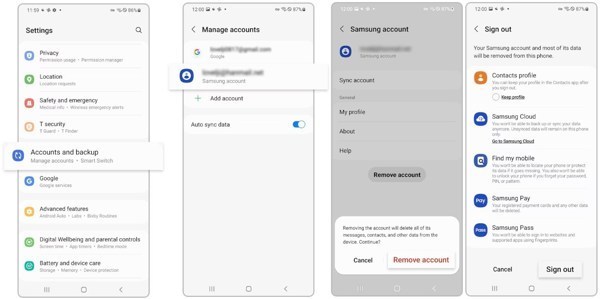
Drücken Sie Abmelden und folgen Sie den Anweisungen, um Ihr Samsung-Konto von Ihrem Telefon zu entfernen.
Gehen Sie anschließend zurück zum Einstellungen Navigieren Sie zur Konten und Backup, und Konten verwalten. Klopfen Konto hinzufügenund geben Sie Ihre Samsung-Konto-ID und Ihr neues Passwort ein.
Notiz:
Wenn du dein Samsung-Konto-Passwort noch weißt, kannst du es direkt auf deinem Handy zurücksetzen. Gehe zu Einstellungen > [Konto-ID] > Sicherheit und Privatsphäre > Passwort, gib dann dein aktuelles Passwort ein, lege ein neues fest und tippe auf Nächste.
Bonus-Tipp: Samsung-Handy ohne Passwort entsperren
Wenn du aus deinem Samsung-Handy ausgesperrt bist, kannst du es mit deinen Samsung-Konto-Zugangsdaten entsperren. Aber was, wenn du auch das Passwort für dein Samsung-Konto vergessen hast? Gibt es trotzdem noch eine Möglichkeit, auf dein gesperrtes Samsung-Handy ohne Code zuzugreifen? Ja! imyPass AnyPassGo kann helfen, die Bildschirmsperre von deinem Samsung-Handy oder -Tablet ohne Passcode zu entfernen. Es unterstützt außerdem eine große Bandbreite an Android-Geräten, darunter Samsung, Xiaomi, Huawei und viele mehr.

Über 4.000.000 Downloads
Entfernen Sie alle Arten von Bildschirmsperren auf Android-Geräten ohne Kennwort.
Samsung-Telefone entsperren durch Entfernen von Passwörtern wie PIN, Muster, Fingerabdruck usw.
Bietet Bonusfunktionen wie FRP-Entfernung und Zurücksetzen auf Werkseinstellungen.
Einfach, sicher und schnell zu verwenden.
Unterstützt Telefone und Tablets wie Samsung, Xiaomi, Google und mehr.
FAQs.
-
Was ist ein Samsung-Konto?
Ein Samsung-Konto wird benötigt, um auf Galaxy-Telefone, Tablets, Samsung-Fernseher und andere Produkte zuzugreifen und auf die Dienste von Samsung zuzugreifen. Jeder Kunde kann ein Konto mit einer E-Mail-Adresse und einem einprägsamen Passwort erstellen.
-
Was ist die zweistufige Verifizierung für Samsung-Konten?
Die 2-Stufen-Verifizierung ist eine erweiterte Sicherheitsfunktion, die verhindert, dass sich jemand anderes ohne Erlaubnis bei Ihrem Samsung-Konto anmeldet. Sie erhöht die Sicherheit, indem sie zwei verschiedene Authentifizierungsfaktoren zur Überprüfung Ihrer Identität verwendet: ein Passwort und einen Sicherheitscode.
-
Wie verwalte und stelle ich mein Samsung-Konto wieder her?
Sie können Ihr Samsung-Konto auf Ihrem Telefon, Tablet, Computer und Fernseher einrichten und verwalten, da diese Geräte über eine integrierte Samsung-Kontosoftware verfügen. Wenn Sie Ihre Samsung-Konto-ID vergessen haben, können Sie sie auf der Website von Samsung wiederfinden.
Fazit
Jetzt sollten Sie verstehen, wie Sie Passwort für Ihr Samsung-Konto zurücksetzen auf einem Computer oder Smartphone. Der Vorgang erfordert möglicherweise einen Bestätigungscode, Ihre E-Mail-Adresse, die zugehörige Telefonnummer oder Ihre Sicherheitsfragen und -antworten. Außerdem haben wir ein leistungsstarkes Tool zum Zurücksetzen von Passwörtern auf Ihrem gesperrten Samsung-Telefon oder -Tablet bereitgestellt.
Gideon schreibt über das Entsperren von iOS-, Android- und Windows-Geräten. Zuvor arbeitete er als Spezialist für Mobilgeräte in einem Reparaturzentrum und unterstützte Kunden bei gesperrten Geräten und der Wiederherstellung von Passwörtern. In seiner Freizeit testet er neue Entsperrtools, passt Smart Devices an und macht komplexe Entsperrprozesse einfach und sicher.
Heiße Lösungen
-
Android entsperren
- AddROM FRP-Bypass-Tool im Test
- So umgehen Sie FRP mit vnROM
- So umgehen Sie FRP auf ZTE-Geräten ganz einfach
- Detaillierte Rezension zu FRP Hijacker
- So umgehen Sie die FRP-Sperre beim Revvl 5G
- So umgehen Sie FRP auf Samsung-Geräten ohne PC
- So umgehen Sie die FRP-Sperre beim Galaxy A7 Lite ohne PC
- Einfache Flashing FRP Bypass 8.0 APK – Rezension
-
iOS entsperren
-
Passwort-Tipps
-
iOS-Tipps

