



 Lösung
 Support-Center
 Über uns
 Kontakt
So setzen Sie ein Samsung-Telefon/Tablet ohne Passwort auf die Werkseinstellungen zurück
 Gideon Byron Veröffentlicht auf 29. April 2026Android entsperren4-minütige Lektüre
Viele Samsung-Handynutzer stehen vor Problemen wie einem vergessenen Passwort, eingefrorenem Gerät oder anderen Störungen, die sie daran hindern, auf ihr Telefon zuzugreifen. In solchen Fällen ist ein Zurücksetzen auf die Werkseinstellungen eine gängige Lösung. Wenn Sie aus Ihrem Gerät ausgesperrt sind oder Leistungsprobleme haben, zeigt Ihnen diese Anleitung 4 praktische Methoden, um ein Samsung‑Telefon ohne Passwort auf Werkseinstellungen zurückzusetzen.
Wichtige Erinnerung: Ein Zurücksetzen auf die Werkseinstellungen löscht dauerhaft alle Fotos, Chats, Dateien, Apps und persönlichen Einstellungen auf Ihrem Gerät. Bitte sichern Sie nach Möglichkeit im Voraus alle wichtigen Daten.

In diesem Artikel:
Teil 1: 3 offizielle Methoden, ein Samsung‑Gerät ohne Passwort auf Werkseinstellungen zurückzusetzen
Wenn auf Ihrem Samsung‑Gerät der Schutz für das Zurücksetzen auf Werkseinstellungen (Factory Reset Protection, FRP) aktiviert ist, müssen Sie nach dem Zurücksetzen das verknüpfte Google‑Konto und Passwort eingeben, um das Gerät normal zu verwenden. Ohne die korrekten Kontodaten wird das Telefon nach dem Zurücksetzen gesperrt.
Weg 1: So setzen Sie ein Samsung-Telefon über „Mein Gerät suchen“ auf die Werkseinstellungen zurück
Ideal für: Benutzer, die eine Remote‑Reset‑Lösung benötigen und „Mein Gerät finden“ aktiviert haben, während das Telefon eingeschaltet und mit dem Internet verbunden ist.
„Mein Gerät finden“ ist der von Google veröffentlichte Ortungsdienst für Android-Geräte, einschließlich Samsung-Telefone und -Tablets. Wenn Sie Ihr Google-Konto hinzugefügt und „Mein Gerät finden“ auf Ihrem Telefon aktiviert haben, führen Sie die folgenden Schritte aus, um Ihr Samsung-Tablet oder -Telefon ohne Kennwort auf die Werkseinstellungen zurückzusetzen.
Im Web
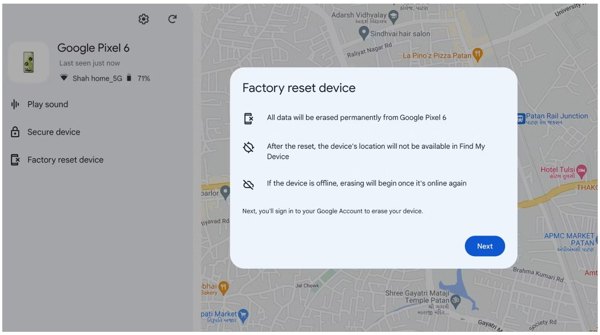
Besuchen Sie www.google.com/android/find/ in einem Browser und melden Sie sich bei Ihrem Google-Konto an.
Wählen Sie Ihren Gerätenamen aus, wenn Sie mehrere Telefone unter demselben Konto haben.
Klicken Gerät auf Werkseinstellungen zurücksetzen in der linken Seitenleiste. Lesen Sie die Warnung und klicken Sie auf Nächste um mit dem Zurücksetzen Ihres Telefons auf die Werkseinstellungen zu beginnen.
Auf einem Android-Telefon
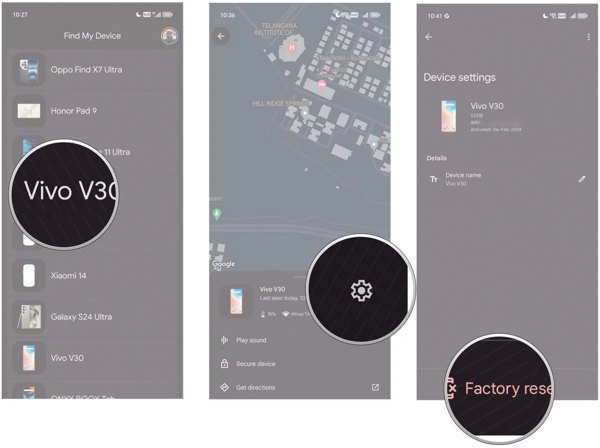
Öffne das Finden Sie mein Gerät App auf einem barrierefreien Android-Telefon. Tippen Sie auf Als Gast anmeldenund melden Sie sich bei Ihrem Google-Konto an.
Wählen Sie als Nächstes das gesperrte Samsung-Telefon aus. Geben Sie bei entsprechender Aufforderung Ihr Google-Passwort ein.
Sobald Ihr Gerät auf der Karte angezeigt wird, klicken Sie auf das Einstellungen mit einem Zahnradsymbol und wählen Sie Werkseinstellungen zurückgesetzt.
Weg 2: So setzen Sie Samsung mit „Mein Handy suchen“ auf die Werkseinstellungen zurück
Ideal für: Samsung‑Geräte mit Android 9 oder 8, auf denen „Find My Mobile“ aktiviert und mit dem Internet verbunden ist.
Finde mein Handy ist der von Samsung für seine Kunden bereitgestellte Gerätetracking‑Dienst. Wenn Sie Ihr Galaxy‑Telefon mit einem Samsung‑Konto aktiviert haben, kann Ihnen diese Methode helfen, ein gesperrtes Samsung‑Telefon schnell auf Werkseinstellungen zurückzusetzen. Allerdings hat Samsung ab Android Q (Android 10) die Funktion „Remote Unlock“ durch Systemupdates entfernt. Sie können diese Funktion nicht nutzen, wenn Ihr Gerät mit Android 10 oder höher läuft.
Greifen Sie in einem Browser auf https://smartthingsfind.samsung.com/login zu und melden Sie sich mit Ihrem Samsung-Konto an.

Wählen Sie das gesperrte Gerät auf der linken Seite aus und Sie erhalten eine Toolbox. Klicken Sie auf Löschen von Daten auf dem Werkzeugkasten.
Geben Sie bei entsprechender Aufforderung den Bestätigungscode ein, der auf Ihrem Telefonbildschirm angezeigt wird, und klicken Sie auf Verifizierenund drücken Sie dann Löschen von Daten.
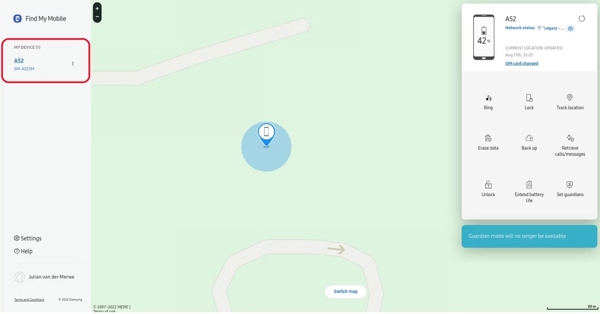
Klicken Sie abschließend auf Löschen , um Ihre Aktion zu bestätigen. Geben Sie dann Ihr Kontopasswort ein und drücken Sie Nächste um den Vorgang zu starten.
Weg 3: So setzen Sie Samsung im Wiederherstellungsmodus auf die Werkseinstellungen zurück
Ideal für: Benutzer mit einem nicht reagierenden oder gesperrten Telefon oder wenn andere Methoden nicht zur Verfügung stehen.
Wie alle Android‑Geräte verfügen auch Samsung‑Handys und ‑Tablets über einen Wiederherstellungsmodus (Recovery Mode). Sie können Ihr Samsung‑Tablet entsperren oder Ihr Telefon entsperren, indem Sie in diesem Modus ein Zurücksetzen auf die Werkseinstellungen durchführen. Gehen Sie dazu wie folgt vor:
Rufen Sie den Wiederherstellungsmodus auf:
Auf Samsung-Geräten mit Lautstärke und Bixby/Ein/Aus Tasten, schalten Sie Ihr Telefon aus und halten Sie die Lautstärke erhöhen + Leistung -Tasten 5 Sekunden lang gedrückt.
Auf Samsung-Geräten mit Lautstärke, Bixby, und Leistung Tasten, schalten Sie Ihr Telefon aus und halten Sie Lautstärke erhöhen + Leistung+ Bixby Tasten 5 Sekunden lang.
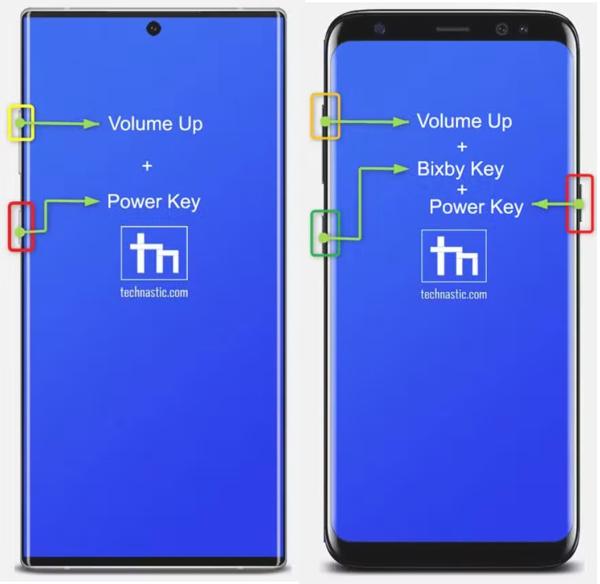
Wenn der Bildschirm „Wiederherstellungsmodus“ angezeigt wird, verwenden Sie die Lautstärke runter und Lautstärke erhöhen Schaltflächen zum Markieren der Daten löschen/Werksreset Option. Drücken Sie dann die Leistung Schaltfläche, um darauf zuzugreifen.
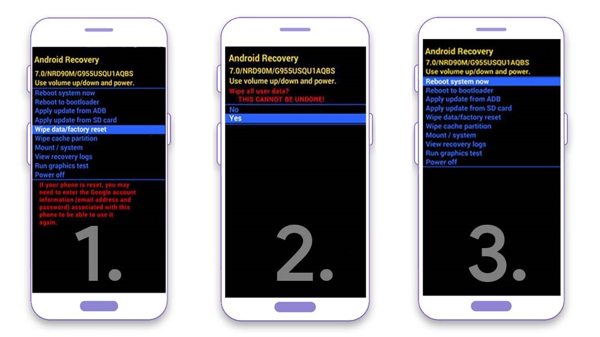
Markieren Sie als Nächstes Zurücksetzen auf Fabrikeinstellungenund führen Sie es aus, indem Sie auf Leistung Klicken Sie auf die Schaltfläche. Wählen Sie bei der entsprechenden Aufforderung Ja.
Warten Sie, bis der Werksreset Ihres gesperrten Samsung abgeschlossen ist, und wählen Sie System jetzt neustarten um in den normalen Modus zu booten. Dann wird der Willkommensbildschirm angezeigt.
Teil 2: Die ultimative Lösung, ein Samsung‑Gerät ohne Passwort auf Werkseinstellungen zurückzusetzen
Ideal für: Benutzer, die eine schnelle Lösung benötigen, wenn sie aufgrund eines vergessenen Passworts oder einer Displaysperre aus ihrem Samsung‑Telefon ausgesperrt sind.
Auch wenn die offiziellen Methoden wirksam sind, können sie manchmal umständlich sein oder nicht zu Ihrem Gerät passen. Wenn Sie eine schnellere und zuverlässigere Lösung suchen, imyPass AnyPassGo bietet eine Ein-Klick‑Werkseinstellung ohne Passwort. Dieses Tool kann Displaysperren von einem gesperrten, beschädigten oder deaktivierten Android‑Telefon entfernen und sogar die Google‑FRP‑Sperre umgehen, sodass Sie den Zugriff auf Ihr Gerät wiederherstellen können.

Über 4.000.000 Downloads
Setzen Sie Samsung Galaxy-Geräte ohne Kennwort auf die Werkseinstellungen zurück.
Umgehen Sie problemlos jede Art von Bildschirmsperre.
Unterstützt eine große Auswahl an Android-Modellen, einschließlich Samsung.
Einfach und sicher zu verwenden.
Sehen wir uns an, wie Sie Samsung ohne Kennwort auf die Werkseinstellungen zurücksetzen:
Verbindung mit Ihrem Telefon herstellen
Starten Sie imyPass AnyPassGo, nachdem Sie es auf Ihrem Computer installiert haben. Schließen Sie anschließend Ihr Samsung-Telefon über ein USB-Kabel an Ihren Computer an. Wählen Sie dann Bildschirmkennwort entfernen in der Home-Oberfläche, um fortzufahren.
Notiz:
Um den Werksreset-Schutz von Samsung zu umgehen, wählen Sie Google FRP-Sperre umgehen, und befolgen Sie die Anweisungen auf dem Bildschirm, um den Vorgang abzuschließen.

Wählen Sie die Gerätemarke aus
Wählen Sie Ihre Telefonmarke aus der Liste. Hier wählen wir Samsung. Wählen Sie dann Ihr Gerätemodell aus, um fortzufahren.

Werkseitig zurückgesetztes Samsung
Wenn Sie fertig sind, klicken Sie auf das Jetzt entfernen Schaltfläche. Geben Sie bei der entsprechenden Aufforderung den Bestätigungscode ein, um mit dem Zurücksetzen Ihres Samsung-Telefons zu beginnen, das ohne Ihr Passwort gesperrt ist.

FAQs.
-
Was passiert, wenn Sie aus Ihrem Samsung-Telefon ausgesperrt werden?
Sobald Sie aus Ihrem Samsung-Telefon ausgesperrt sind, können Sie nicht mehr auf Ihr Gerät und Ihre Daten zugreifen. Die gute Nachricht ist, dass Sie mehrere Möglichkeiten haben, Ihr Telefon ohne Passwort zu entsperren.
-
Kann ich mein Samsung-Telefon auf die Werkseinstellungen zurücksetzen, wenn ich mein Samsung-Passwort vergessen habe?
Wenn Sie aus Ihrem Telefon ausgesperrt sind und das Kennwort für Ihr Samsung-Konto vergessen haben, können Sie Ihr Gerät mit der Funktion „Mein Gerät finden“ von Google oder mithilfe von Drittanbietersoftware zurücksetzen.
-
Entfernt das Zurücksetzen auf Werkseinstellungen FRP auf Samsung-Telefonen?
In den meisten Fällen werden durch das Zurücksetzen Ihres Telefons auf die Werkseinstellungen über die Einstellungen automatisch alle verknüpften Konten entfernt und Ihr Telefon von FRP befreit. Möglicherweise müssen Sie jedoch beim erneuten Einrichten das Passwort Ihres Google-Kontos eingeben.
Fazit
Diese Anleitung hat 4 Methoden erläutert, wie man ein Samsung‑Telefon auf Werkseinstellungen zurücksetzt wenn man den Bildschirm‑Passcode vergessen hat. Mit „Find My Mobile“ und „Find My Device“ können Sie dies online oder mit einem anderen Android‑Telefon erledigen. Für Einsteiger ist imyPass AnyPassGo die einfachste Option.
Gideon schreibt über das Entsperren von iOS-, Android- und Windows-Geräten. Zuvor arbeitete er als Spezialist für Mobilgeräte in einem Reparaturzentrum und unterstützte Kunden bei gesperrten Geräten und der Wiederherstellung von Passwörtern. In seiner Freizeit testet er neue Entsperrtools, passt Smart Devices an und macht komplexe Entsperrprozesse einfach und sicher.
Heiße Lösungen
-
Android entsperren
- AddROM FRP-Bypass-Tool im Test
- So umgehen Sie FRP mit vnROM
- So umgehen Sie FRP auf ZTE-Geräten ganz einfach
- Detaillierte Rezension zu FRP Hijacker
- So umgehen Sie die FRP-Sperre beim Revvl 5G
- So umgehen Sie FRP auf Samsung-Geräten ohne PC
- So umgehen Sie die FRP-Sperre beim Galaxy A7 Lite ohne PC
- Einfache Flashing FRP Bypass 8.0 APK – Rezension
-
iOS entsperren
-
Passwort-Tipps
-
iOS-Tipps

