


 Lösung
 Support-Center
 Über uns
 Kontakt
Ein Leitfaden zum Samsung FRP-Bypass ohne PC oder mit PC (Anleitung 2026)
 Gideon Byron Veröffentlicht auf 13. November 2026Android entsperren3-minütige Lektüre
Wenn Sie Schwierigkeiten haben, die Google-FRP-Sperre auf dem Samsung J7 zu umgehen, wissen Sie, wie frustrierend das Samsung‑FRP‑Umgehung sein kann. Das J7 gehört zur Galaxy-J‑Serie und verfügt über strenge Sicherheitsmechanismen, die den Vorgang erschweren. Daher sind viele Nutzer ratlos, wenn sie ihre Anmeldedaten vergessen. Um Ihnen zu helfen, zeigt Ihnen dieser Leitfaden fünf funktionierende Methoden, um die Google-Kontoverifizierung auf Ihrem Samsung J7 zu umgehen, ohne zu viel Zeit zu verschwenden.

In diesem Artikel:
Teil 1. Offizielle Methoden zum Entfernen von FRP auf Samsung J7/J7 Prime
Wenn Sie das Google-Kontopasswort, das zuvor mit Ihrem Samsung J7 synchronisiert war, vergessen haben, sollten Sie zunächst den offiziellen Kontowiederherstellungsdienst von Google verwenden.
Methode 1. Wiederherstellung Ihres Google-Kontos
Öffnen Sie die Seite zur Google-Kontowiederherstellung auf einem anderen Telefon oder Computer.
Geben Sie die Gmail‑Adresse ein, die zuvor mit Ihrem Samsung J7 verknüpft war.
Folgen Sie den Anweisungen auf dem Bildschirm, um Ihre Identität über Ihre Wiederherstellungs-E-Mail, Telefonnummer oder andere Verifizierungsoptionen zu bestätigen.
Wenn Google Ihnen erlaubt, Ihr Passwort zurückzusetzen, erstellen Sie ein neues und schließen Sie den Wiederherstellungsprozess ab.
Kehren Sie zu Ihrem Samsung J7 zurück und melden Sie sich bei Aufforderung mit dem wiederhergestellten Google‑Konto an.
Notiz:
Wenn Sie Ihr Google‑Kontopasswort kürzlich geändert haben, müssen Sie eventuell warten, bevor Sie das neue Passwort auf Ihrem zurückgesetzten Samsung‑Gerät verwenden können.
Methode 2. Samsung Support kontaktieren
Wenn Sie das zuvor mit Ihrem Samsung J7 synchronisierte Google‑Konto nicht wiederherstellen können, wenden Sie sich an den Samsung Support oder besuchen Sie ein autorisiertes Samsung Service‑Center. Bevor Sie Samsung kontaktieren, bereiten Sie die genaue Modellnummer, wie z. B. SM‑G610F oder SM‑J700F, sowie den Kaufbeleg oder andere Dokumente vor, die Ihren Gerätebesitz nachweisen. Der Samsung Support wird Ihr Gerät überprüfen und Ihre Anspruchsberechtigung prüfen.
Teil 2: Wie man FRP auf Samsung J7 und anderen Modellen umgeht (am einfachsten)
Ein All-in-One-Entsperrtool ist der schnellste Weg, mit einem gesperrten Telefon umzugehen, und für das Samsung J7 gibt es nichts Besseres als imyPass AnyPassGo. Es unterstützt das Entfernen von FRP auf verschiedenen Android‑Marken und -Versionen, mit einer umfassenden Kompatibilität von Android 5 bis 17. Es ist für Nutzer gedacht, die eine geführte Lösung einer komplizierten manuellen Vorgehensweise vorziehen. Außerdem entfernt dieses Tool auch verschiedene Bildschirmsperren von Android‑Handys ohne Passwort.
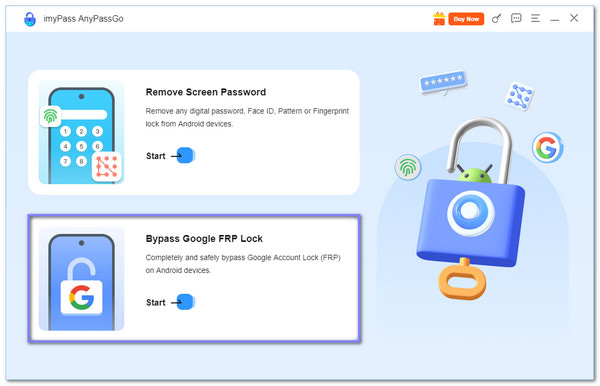
Laden Sie AnyPassGo herunter und starten Sie es. Installieren Sie imyPass AnyPassGo auf Ihrem Windows‑Computer und öffnen Sie das Programm.
Auswählen Google FRP-Sperre umgehen auf der Hauptoberfläche.
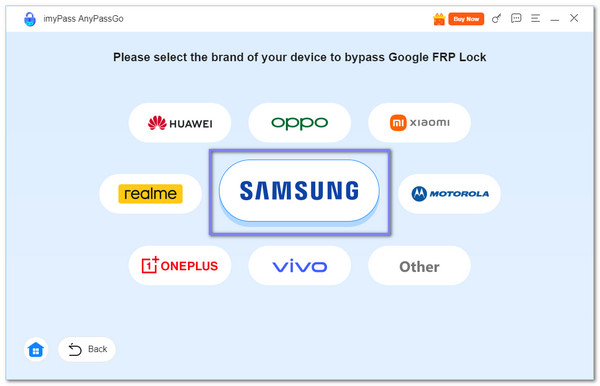
Auswählen Samsung als Ihre Gerätemarke und verbinden Sie Ihr Galaxy J7 über ein USB‑Kabel mit dem Computer.
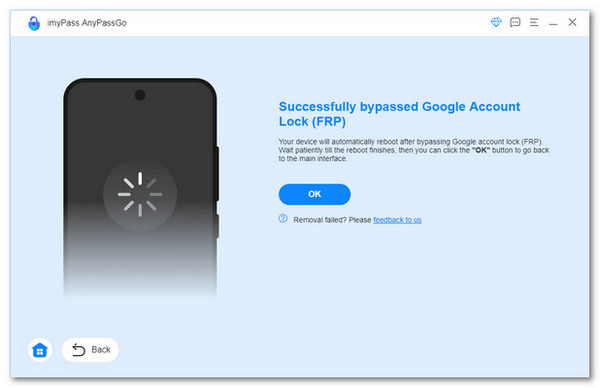
Prüfen Sie die angezeigten Anweisungen für Ihr Gerätemodell und die Firmware. Folgen Sie den Software‑Aufforderungen und warten Sie, bis das Programm fertig ist. Die Google‑FRP‑Sperre wurde erfolgreich entfernt.
Teil 3: Wie man FRP auf Samsung J7 mit dem Odin-Tool umgeht
Odin ist ein Firmware‑Flash‑Tool, das häufig mit Samsung‑Galaxy‑Geräten verwendet wird. Es ermöglicht Nutzern die Installation kompatibler Firmware‑Pakete, ist jedoch kein FRP‑Bypass‑Tool. Wenn die Firmware nicht exakt zu Ihrer Modellnummer passt, kann der Flashvorgang fehlschlagen und Ihr Telefon möglicherweise nicht mehr booten. Bevor Sie beginnen, prüfen Sie Ihr genaues Modell unter Einstellungen > Über das Telefon oder auf der Originalverpackung und laden Sie nur Firmware herunter, die für diese Modellnummer erstellt wurde.
Wenn Sie diese Risiken akzeptieren und die passende Firmware haben, gehen Sie wie folgt vor:
Laden Sie das Odin Samsung Flash Tool von einer zuverlässigen Quelle herunter. Sie benötigen außerdem die FRP-Bypass-Firmware für das Samsung G610F (J7 Prime) von einer vertrauenswürdigen Firmware-Website. Installieren Sie anschließend die neuesten Samsung USB-Treiber auf Ihrem Computer, damit Ihr Telefon erkannt wird.
Schalten Sie Ihr Samsung J7 aus. Halten Sie nun Lautstärke runter + Heim + Leistung gleichzeitig. Ein Warnbildschirm wird angezeigt. Drücken Sie Lautstärke erhöhen um fortzufahren. Ihr Telefon ist jetzt in Download-Modus.
Verbinden Sie Ihr Samsung J7 über ein USB-Kabel mit Ihrem Computer. Öffnen Sie das Odin-Tool auf Ihrem Computer. Sobald das Telefon erkannt wird, erscheint ein blaues Kästchen in Odin. Das bedeutet, dass das Tool Ihr Gerät erkennt und einsatzbereit ist.
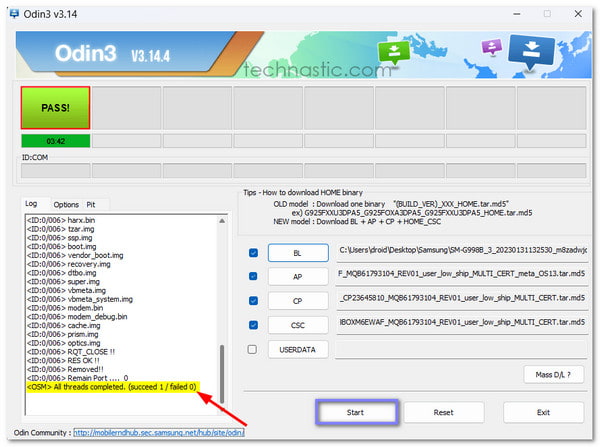
Klicken Sie in Odin auf das AP Schaltfläche. Suchen und wählen Sie die FRP Bypass-Firmware-Datei, die Sie zuvor heruntergeladen haben. Stellen Sie sicher, dass nur Automatischer Neustart und F. Zeit zurücksetzen sind in Odin aktiviert. Ändern Sie keine anderen Optionen, da dies zu Problemen führen kann.
Klicken Sie jetzt Anfang in Odin. Bitte warten Sie, bis das Tool fertig geflasht ist. Sie sehen ein PASSIEREN Nachricht, wenn es abgeschlossen ist. Ihr Telefon wird von selbst neu gestartet. Wenn es nicht neu startet, halten Sie die Leistung Schaltfläche, um es manuell neu zu starten. Nach diesem Schritt sollte die FRP-Sperre von Ihrem Samsung J7 entfernt werden.
Teil 4: Wie man FRP auf Samsung J7 ohne Computer umgeht
QuickShortcutMaker ist eine APK, die alle Aktivitäten auflistet, die in Ihren System‑Apps verborgen sind, und Ihnen ermöglicht, sie direkt über eine Verknüpfung zu starten. Sie wurde früher als Workaround verwendet, um FRP auf Samsung‑Telefonen zu umgehen. Neuere Samsung‑Firmwareversionen haben viele dieser Einstiegspunkte geschlossen, sodass die Methode nicht mehr funktioniert. Außerdem erfordert sie die Installation von APK‑Dateien aus unbekannten Quellen, was Ihr Telefon gefährden kann. Laden Sie Dateien nur von vertrauenswürdigen Webseiten herunter.
Schalten Sie Ihr Samsung J7 ein und richten Sie es ein, bis Sie zum Google-Verifizierungsbildschirm gelangen. Wenn Sie nach einer Telefonnummer oder E-Mail-Adresse gefragt werden, geben Sie einen beliebigen Text ein. Drücken Sie lange darauf und tippen Sie auf Hamburger Wählen Sie in der Liste Helfen. Lehnen Sie die Hilfemeldung ab und tippen Sie auf das Google-Suchleiste das wird angezeigt.
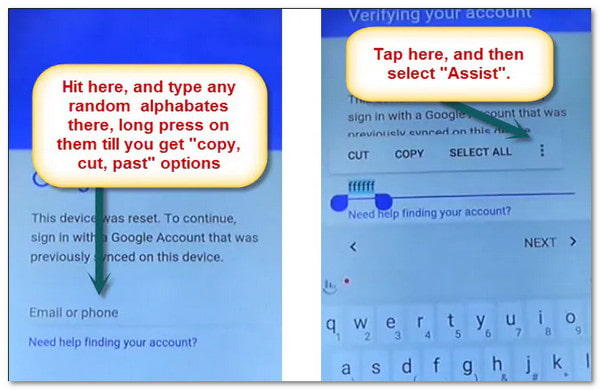
Suchen Sie in der Suchleiste nach dem Google Account Manager APK und laden Sie es herunter. Machen Sie dasselbe für die QuickShortcutMaker. Beide Dateien werden im Downloads Ihres Telefons.
Gehen Sie zu Ihrem Download-Ordner und öffnen Sie die Google Account Manager APK. Wenn Sie eine Meldung über blockierte Installationen sehen, gehen Sie zu Einstellungen und erlauben Sie Apps aus unbekannten Quellen. Fahren Sie dann fort und folgen Sie den Anweisungen, bis die App installiert ist.
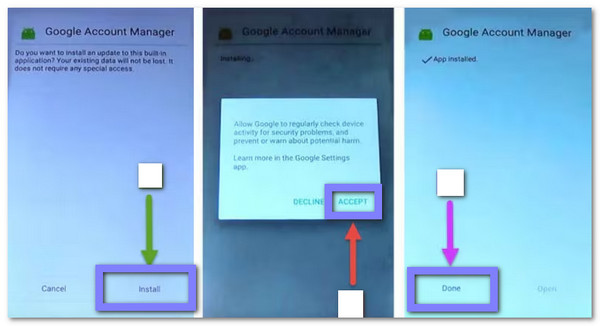
Sobald die erste App fertig ist, gehen Sie zurück zu Ihrem Downloads und öffnen Sie die QuickShortcutMaker. Erlauben Sie unbekannte Quellen bei Bedarf erneut. Installieren Sie die App anschließend mit den gleichen Schritten. Drücken Sie nach Abschluss der Installation , um die App zu öffnen.
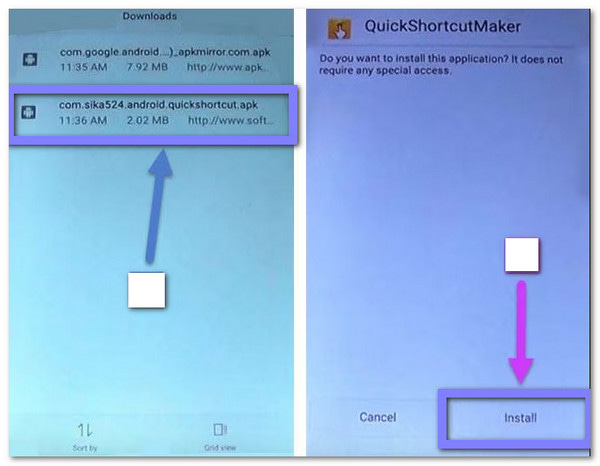
Suchen Sie in QuickShortcutMaker nach Google Account ManagerWählen Sie die Option mit der Aufschrift Geben Sie E-Mail und Passwort ein. Es öffnet sich ein Anmeldebildschirm. Geben Sie Ihre eigenen E-Mail-Adresse und Passwort des Google-Kontos. Nach der Anmeldung wird die FRP-Sperre entfernt und Ihr Samsung J7 ist einsatzbereit.
Wie Sie sehen, ist es einfach, direkt und benötigt keine zusätzlichen Apps wie SideSync, aber es erfordert Geduld und sorgfältige Schritte, um gut zu funktionieren, wenn Sie möchten Google-Verifizierung umgehen.
Fazit
Zusammenfassend lässt sich sagen, dass es mehr als eine Möglichkeit gibt, Samsung FRP zu umgehen auf einem Samsung J7 oder J7 Prime. Beginnen Sie mit der Google‑Kontowiederherstellung, wenn Sie das verknüpfte Konto noch besitzen. Odin und QuickShortcutMaker können bei Samsung‑Telefonen mit alter Firmware helfen. Wenn diese Methoden nicht geeignet sind, imyPass AnyPassGo bietet die einfachste Lösung für Einsteiger. Damit können Sie den vollen Zugriff auf Ihr Telefon ohne unnötiges Risiko wiedererlangen.
Gideon schreibt über das Entsperren von iOS-, Android- und Windows-Geräten. Zuvor arbeitete er als Spezialist für Mobilgeräte in einem Reparaturzentrum und unterstützte Kunden bei gesperrten Geräten und der Wiederherstellung von Passwörtern. In seiner Freizeit testet er neue Entsperrtools, passt Smart Devices an und macht komplexe Entsperrprozesse einfach und sicher.
Heiße Lösungen
-
Android entsperren
- AddROM FRP-Bypass-Tool im Test
- So umgehen Sie FRP mit vnROM
- So umgehen Sie FRP auf ZTE-Geräten ganz einfach
- Detaillierte Rezension zu FRP Hijacker
- So umgehen Sie die FRP-Sperre beim Revvl 5G
- So umgehen Sie FRP auf Samsung-Geräten ohne PC
- So umgehen Sie die FRP-Sperre beim Galaxy A7 Lite ohne PC
- Einfache Flashing FRP Bypass 8.0 APK – Rezension
-
iOS entsperren
-
Passwort-Tipps
-
iOS-Tipps

