



 Lösung
 Support-Center
 Über uns
 Kontakt
So setzen Sie ein gesperrtes Android-Gerät auf Werkseinstellungen zurück, um die Bildschirmsperre zu entfernen
 Gideon Byron Veröffentlicht auf 15. Oktober 2026Android entsperren3-minütige Lektüre
Bildschirmsperren-Passwort Ihres Android‑Telefons vergessen und kein Zugriff mehr auf das Gerät? Sie können es Setzen Sie ein gesperrtes Android-Telefon zurück ohne Eingabe des Passworts zurücksetzen, aber beachten Sie, dass die meisten Zurücksetzungsmethoden alle Daten auf Ihrem Gerät löschen. In dieser Anleitung zeigen wir Ihnen, wie Sie ein gesperrtes Android‑Telefon mit 4 praktischen Methoden zurücksetzen. Lesen Sie weiter, um zu sehen, wie jede Methode funktioniert.

In diesem Artikel:
- Teil 1. Vergleich von 5 Methoden zum Zurücksetzen eines gesperrten Android‑Telefons
- Teil 2. So setzen Sie ein gesperrtes Android‑Telefon über den Wiederherstellungsmodus zurück
- Teil 3. So setzen Sie ein gesperrtes Android‑Telefon über Google „Mein Gerät finden“ zurück
- Teil 4. So entfernen Sie die Android‑Bildschirmsperre mit einem Android Unlocker
- Teil 5. So setzen Sie ein gesperrtes Android‑Telefon mit ADB‑Befehlen zurück
Teil 1. Vergleich von 5 Methoden zum Zurücksetzen eines gesperrten Android‑Telefons
Sie können Ihr Android‑Telefon über den Wiederherstellungsmodus, Google „Mein Gerät finden“, einen Android Unlocker oder ADB‑Befehle zurücksetzen. Hier ein kurzer Vergleich der vier Möglichkeiten, ein gesperrtes Android‑Telefon zurückzusetzen:
| Verfahren | Wird ein Computer benötigt? | Datenverlust | Schwierigkeit | Beste für |
| Wiederherstellungsmodus | NEIN | Ja | Medium | Die meisten Android‑Telefone |
| Google „Mein Gerät finden“ | NEIN | Ja | Einfach | Zurücksetzen aus der Ferne |
| Android Unlocker | Ja | Ja | Einfach | Android‑Bildschirmsperre entfernen & FRP umgehen |
| ADB‑Befehle | Ja | Abhängig | Fortschrittlich | Erfahrene Nutzer |
Teil 2. So setzen Sie ein gesperrtes Android‑Telefon über den Wiederherstellungsmodus zurück
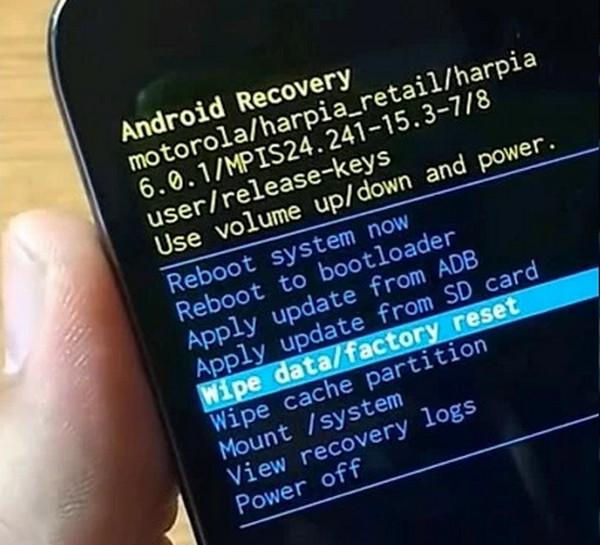
Der Android‑Wiederherstellungsmodus (Recovery Mode) ist eine der gängigsten Möglichkeiten, ein gesperrtes Android‑Telefon auf Werkseinstellungen zurückzusetzen. Sie können den Wiederherstellungsmodus über die physischen Tasten aufrufen und Optionen wie Neustart des Telefons, Löschen von Daten oder das Durchführen eines Werksresets auswählen. Allerdings die Google-Sperre umgehenNach dem Zurücksetzen auf Werkseinstellungen müssen Sie sich in Ihr Google-Konto einloggen. Die folgenden Schritte zeigen Ihnen, wie Sie ein gesperrtes Android-Smartphone mithilfe der Tasten zurücksetzen.
drücken und halten Leistung und Lautstärke runter gleichzeitig. Lassen Sie die Tasten los, sobald sich das Android-Telefon ausschaltet. Sobald sich das Android-Telefon ausgeschaltet hat, halten Sie die Tasten gedrückt. Leistung und Lautstärke runterLassen Sie die Tasten los, sobald der Wiederherstellungsbildschirm angezeigt wird.
Benutzen Sie die Volumen physische Tasten zur Auswahl der Werksrücksetzung oder Daten löschen/Werksreset Drücken Sie die entsprechende Taste. Bestätigen Sie anschließend den Vorgang und starten Sie das Android-Telefon neu, um es auszuschalten. Dadurch wird der Wiederherstellungsmodus beendet.
Teil 3. So setzen Sie ein gesperrtes Android‑Telefon über Google „Mein Gerät finden“ zurück
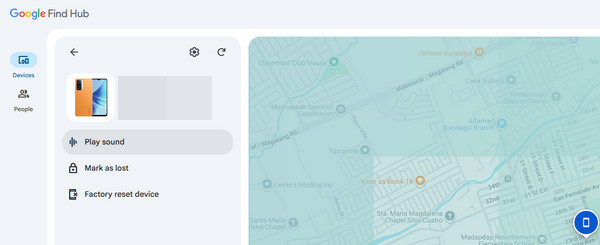
Google Find Hub (früher bekannt als „Find My Device“/„Mein Gerät finden“) ist der integrierte Dienst von Google zum Auffinden, Sichern und Verwalten von Android‑Geräten aus der Ferne. Er ermöglicht es Ihnen, Ihren aktuellen Standort über das GPS zu verfolgen. Dieser kostenlose Dienst kann auch verwendet werden, um Ihr Android‑Telefon auf Werkseinstellungen zurückzusetzen. Wie bei der vorherigen Methode wird die Google‑FRP‑Sperre auf Ihrem Android‑Telefon jedoch nicht umgangen. Für dieses Verfahren ist eine stabile Internetverbindung erforderlich. Bitte folgen Sie den nachstehenden Schritten, um zu erfahren, wie es funktioniert.
Suchen Sie nach der offiziellen Website von Hub finden oder Finden Sie mein Gerät. Anschließend melden Sie sich mit dem mit Ihrem Android‑Telefon verknüpften Google‑Konto an. Sobald Ihr Gerät auf der Karte erscheint, wählen Sie Ihr Telefon aus der Geräteliste aus.
Wählen Sie das Gerät auf Werkseinstellungen zurücksetzen Option und bestätigen Sie den Vorgang. Ihr Android‑Telefon wird aus der Ferne zurückgesetzt und alle auf dem Gerät gespeicherten Daten werden entfernt.
Teil 4. So entfernen Sie die Android‑Bildschirmsperre mit einem Android Unlocker
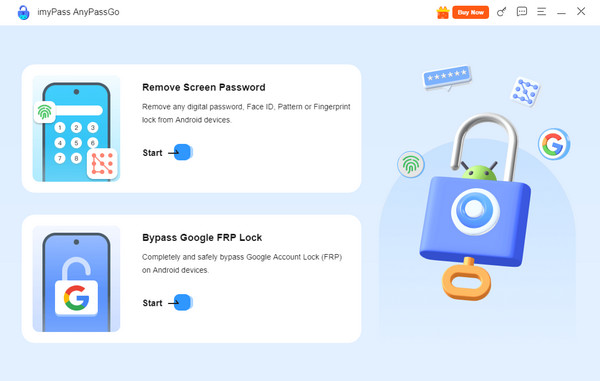
Wenn die integrierten Android‑Methoden nicht funktionieren, können Sie einen Android Unlocker verwenden, um die Bildschirmsperre zu entfernen. imyPass AnyPassGo kann alle Arten von Android‑Bildschirmsperren entsperren, einschließlich Fingerabdruck, PIN, Muster, Gesichtserkennung und Passwort. Das Tool kann auch zum Umgehen der Google‑FRP‑Sperre auf Ihrem Android‑Telefon verwendet werden. Es unterstützt Samsung, Xiaomi, Huawei und viele weitere Android‑Smartphone‑Marken. Die folgenden Schritte helfen Ihnen dabei, ein gesperrtes Android‑Telefon schnell zurückzusetzen.
Besuchen Sie die imyPass AnyPassGo Besuchen Sie die Website. Laden Sie anschließend das Tool auf Ihren Computer herunter und installieren Sie es. Danach können Sie die Software sofort auf Ihrem Computer nutzen.
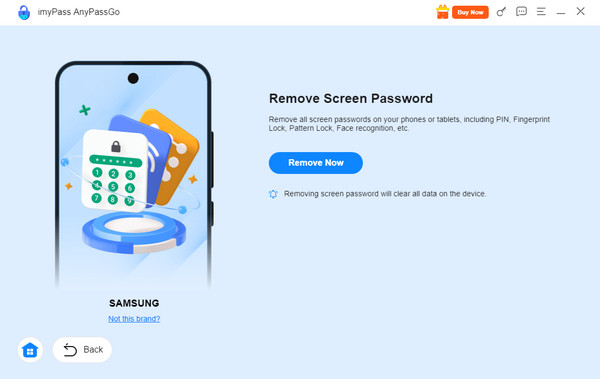
Drücke den Anfang Schaltfläche unter der Bildschirmkennwort entfernen Klicken Sie auf die Schaltfläche oben links. Anschließend werden Ihnen die vom Tool unterstützten Android-Telefonmarken angezeigt. Bitte wählen Sie die Marke Ihres Android-Telefons aus, um fortzufahren.
Sie müssen Ihr Android-Telefon mithilfe eines Kabels an Ihren Computer anschließen. USB-Kabel. Drücke den Jetzt entfernen Klicken Sie auf die Schaltfläche unter der Beschreibung. Dadurch wird der Entsperrvorgang gestartet.
Teil 5. So setzen Sie ein gesperrtes Android‑Telefon mit ADB‑Befehlen zurück
Die Android Debug Bridge (ADB) ist ein bekannter Befehl, der die Kommunikation zwischen Ihrem Android-Smartphone und Ihrem Computer ermöglicht. Mit diesem Befehl können Sie verschiedene Aktionen auf Ihrem Android-Smartphone ausführen. Dazu gehören das Installieren von Anwendungen, das Aktivieren des Debuggings, das Löschen von Apps, das Übertragen von Dateien und vieles mehr. ADB nutzt dafür die Plattformtools des Android SDK.
Der Befehl kann ebenfalls ein gesperrtes Android‑Telefon zurücksetzen. Diese Methode erfordert jedoch Fachkenntnisse und funktioniert möglicherweise nicht bei neueren Android‑Versionen. Die folgenden Schritte sind ausführlich beschrieben, um Sie bei diesem Vorgang zu unterstützen.
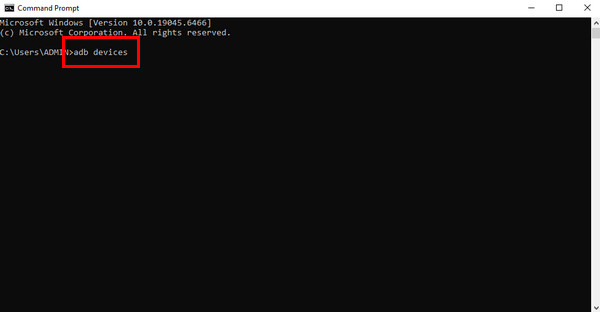
Nimm dein USB-Kabel und verbinde damit dein Android-Smartphone mit dem Computer. Öffne anschließend die... Eingabeaufforderung oder Terminal Tool auf Ihrem Computer. Geben Sie Folgendes ein: ADB-Geräte Geben Sie den Code über Ihre Tastatur ein. Drücken Sie die Eingabetaste, um ihn zu kodieren.
Führen Sie die aus adb-Shell rm /data/system/gesture.key Alternativ können Sie den Code eingeben. adb shell rm /data/system/password.key Der Code funktioniert auf Ihrem Android-Telefon genauso.
Es werden weitere Optionen auf Ihrem Bildschirm angezeigt. Bitte geben Sie Folgendes ein: ADB-Neustart Geben Sie den Code ein und folgen Sie den Anweisungen auf dem Bildschirm, um ein Android-Telefon mithilfe Ihres Computers und des ADB-Befehls auf die Werkseinstellungen zurückzusetzen.
Fazit
Zusammenfassend lehrt dich dieser Beitrag Wie man ein gesperrtes Android-Telefon zurücksetzt. Er stellt 4 erprobte Methoden vor, mit denen Sie das gesperrte Android‑Telefon auf Werkseinstellungen zurücksetzen können. Wenn Sie Ihre PIN, Ihr Passwort oder Ihr Muster vergessen haben, können Sie imyPass AnyPassGo ausprobieren, um verschiedene Arten von Android‑Bildschirmsperren zu entfernen. Entsperren Sie Ihr Android‑Telefon ganz einfach und erhalten Sie jetzt wieder Zugriff!
Gideon schreibt über das Entsperren von iOS-, Android- und Windows-Geräten. Zuvor arbeitete er als Spezialist für Mobilgeräte in einem Reparaturzentrum und unterstützte Kunden bei gesperrten Geräten und der Wiederherstellung von Passwörtern. In seiner Freizeit testet er neue Entsperrtools, passt Smart Devices an und macht komplexe Entsperrprozesse einfach und sicher.
Heiße Lösungen
-
Android entsperren
- AddROM FRP-Bypass-Tool im Test
- So umgehen Sie FRP mit vnROM
- So umgehen Sie FRP auf ZTE-Geräten ganz einfach
- Detaillierte Rezension zu FRP Hijacker
- So umgehen Sie die FRP-Sperre beim Revvl 5G
- So umgehen Sie FRP auf Samsung-Geräten ohne PC
- So umgehen Sie die FRP-Sperre beim Galaxy A7 Lite ohne PC
- Einfache Flashing FRP Bypass 8.0 APK – Rezension
-
iOS entsperren
-
Passwort-Tipps
-
iOS-Tipps

