



 Lösung
 Support-Center
 Über uns
 Kontakt
Bildschirmsperre auf Android ausschalten, um schneller darauf zuzugreifen
 Gideon Byron Veröffentlicht auf 01. Juli 2026Android entsperren4-minütige Lektüre
Android kann Tausende von Dateien und Daten seiner Nutzer speichern. Diese Daten können für Schule, Arbeit, private und andere Angelegenheiten wichtig sein. Daher ist das Hinzufügen einer Bildschirmsperre wichtig. So wird ein unbefugter Zugriff verhindert. Allerdings ist die Bildschirmsperre etwas unpraktisch, wenn man das Gerät häufig entsperren muss.
Wie entfernt man die Bildschirmsperre auf Android? Es gibt standardmäßige und erweiterte Methoden für diesen Vorgang. In diesem Artikel sind die am meisten empfohlenen als Referenz für Sie enthalten. Wenn Sie alle Details dazu erfahren möchten, lesen Sie diesen Beitrag bitte weiter.

In diesem Artikel:
- Teil 1. Die Standardmethode – Bildschirmsperre über die Einstellungen deaktivieren
- Teil 2. Erweiterte Methoden zum Deaktivieren der Bildschirmsperre
- Teil 3. Sperrbildschirm-Benachrichtigungen & Schnelleinstellungen ausschalten
- Teil 4. Drittanbieter-Apps – Ein Workaround für die vollständige Kontrolle
Teil 1. Die Standardmethode – Bildschirmsperre über die Einstellungen deaktivieren
Wenn Sie die Android-Bildschirmsperre deaktivieren, können standardmäßige Methoden verwendet werden. Sie benötigen keine Tools oder Apps von Drittanbietern. Das Beste daran ist, dass auch Einsteiger sie ausführen können. Da Android verschiedene Modelle und Marken hat, sind zum Teil unterschiedliche Vorgehensweisen nötig. Sehen Sie sich die folgenden Methoden an.
1. Allgemeine Schritte für die meisten Android-Geräte (Pixel, OnePlus, Motorola, Xiaomi)
Pixel, Motorola, Xiaomi, OnePlus und andere Android-Smartphone-Marken haben allgemeine Schritte, um die Bildschirmsperre zu deaktivieren. Sehen Sie sich die folgenden Schritte an.
Klopfen Einstellungen und wähle Biometrische Daten & Passwort. Wählen Sie anschließend unten die Schaltfläche Bildschirmsperren-Passwort deaktivieren Taste.
Wählen Sie das Deaktivieren . Auf diese Weise wird der Vorgang bestätigt.
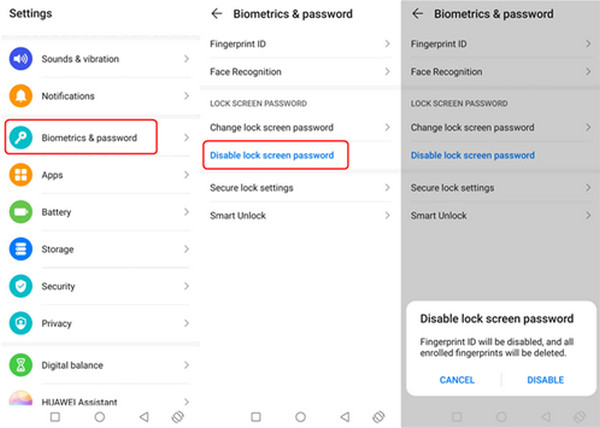
2. So deaktivieren Sie die Bildschirmsperre auf Samsung Galaxy (One UI)
Wie deaktiviert man die Bildschirmsperre unter Android One UI? Es ist die eigene Benutzeroberfläche von Samsung-Smartphones. Sie müssen jedoch den Sperrbildschirm-Code kennen. Falls nicht, müssen Sie den Samsung-Sperrbildschirm umgehen. Bitte lesen Sie die folgenden Schritte, um zu erfahren, wie es geht.
Offen Einstellungen. Klopfen Sicherheit. Wählen Sie anschließend unten die Schaltfläche Gerätesperre Taste.
Geben Sie Ihren aktuellen Code ein. Wählen Sie dann Keiner um den Vorgang zu bestätigen.
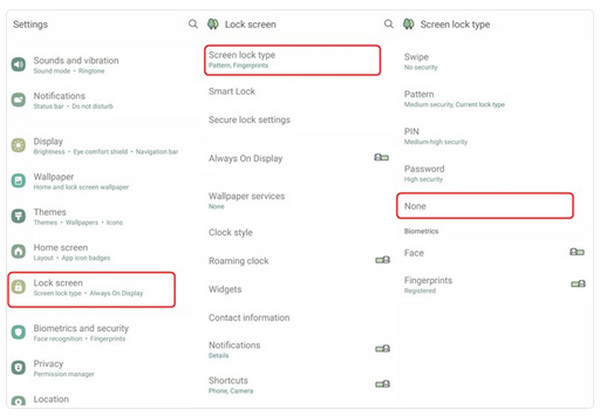
3. So deaktivieren Sie die Bildschirmsperre auf Google Pixel / Stock-Android
Google Pixel und Stock-Android-Smartphones haben unterschiedliche Vorgehensweisen. Es gibt jedoch keinen Grund zur Sorge, denn der Ablauf ist fast derselbe. Bitte führen Sie die folgenden Schritte für optimale Ergebnisse aus.
Klopfen Einstellungen. Wählen Sicherheit. Klopfen Geräteentsperrung und wähle Bildschirmsperre.
Wählen Keiner. Bestätigen Sie dies abschließend, um die Änderungen zu übernehmen.
Teil 2. Erweiterte Methoden zum Deaktivieren der Bildschirmsperre
Neben den Standardmethoden können auch erweiterte Methoden verwendet werden. Allerdings erfordern die meisten davon fortgeschrittene bis professionelle Kenntnisse. Wir unterstützen Sie dabei, diese besser zu verstehen. Scrollen Sie nach unten, um alle Details zu erfahren.
1. Smart Lock verwenden (keine vollständige Deaktivierung, aber bequem)
Smart Lock lässt die Bildschirmsperre aktiv, umgeht Ihr Smartphone jedoch in sicheren Situationen automatisch. Sie können vertrauenswürdige Orte, Geräte usw. festlegen. Aber Sie können die Sperre nicht dauerhaft aufheben.
2. Passwort vergessen? Was tun, wenn Sie ausgesperrt sind
Wenn Sie nicht in die Geräteeinstellungen gelangen, weil Sie Ihre PIN, Ihr Muster oder Ihr Passwort vergessen haben, benötigen Sie Wiederherstellungsmethoden. Sehen Sie sich die folgenden Optionen an.
1. Googles „Mein Gerät finden“
Google „Mein Gerät finden“ oder „Find My Device“/„Find Hub“ kann Ihr Smartphone aus jedem Webbrowser aus der Ferne sperren oder löschen. Die folgenden Schritte zeigen Ihnen, wie es geht.
Suchen Sie die Google Find Hub Website. Melden Sie sich mit Ihrem Google-Konto an.
Klicken Geräte. Wählen Sie Ihr Gerät aus der Liste. Wählen Sie abschließend die Option Gerät auf Werkseinstellungen zurücksetzen Taste.
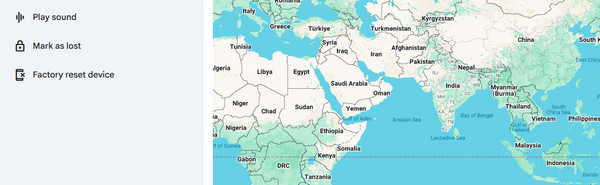
2. Samsungs SmartThings Find
Samsung SmartThings Find kann Ihr Samsung-Gerät aus der Ferne entsperren. Es ist fast dasselbe wie bei der vorherigen Methode, aber exklusiv für Samsung-Geräte.
Besuchen Sie die Website von Samsung SmartThings Find. Melden Sie sich mit Ihrem Samsung-Konto an. Wählen Sie Ihr Gerät auf der linken Seite aus.
Bitte wählen Sie die Daten löschen Schaltfläche. Bestätigen Sie den Vorgang, indem Sie Löschen.
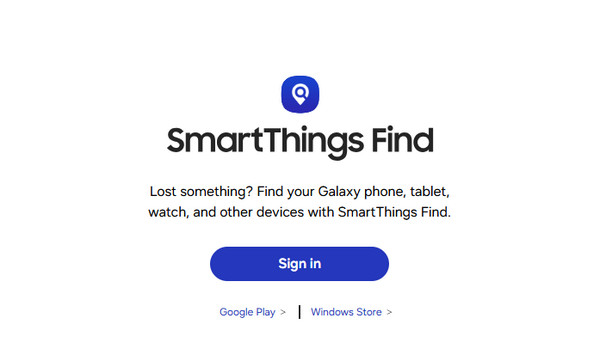
3. Zurücksetzen auf Werkseinstellungen
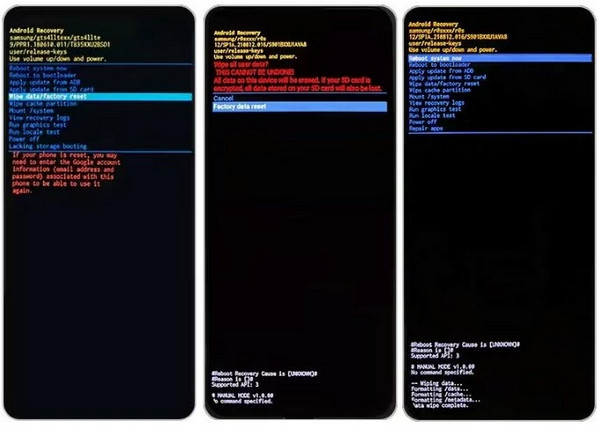
Ein Zurücksetzen auf Werkseinstellungen löscht alle Daten, entfernt aber die Sperre. Diese Methode erfordert professionelle Kenntnisse. Verwenden Sie die folgenden Schritte als Leitfaden.
Schalten Sie das Android-Smartphone aus. Drücken Sie Leistung und Lautstärke runter. Warten Sie, bis der Bildschirm des Wiederherstellungsmodus erscheint.
Wählen Daten löschen/Werksreset. Auswählen Zurücksetzen auf Fabrikeinstellungen. Wähle aus System jetzt neustarten Möglichkeit.
4. Drittanbieter-Entsperrtools
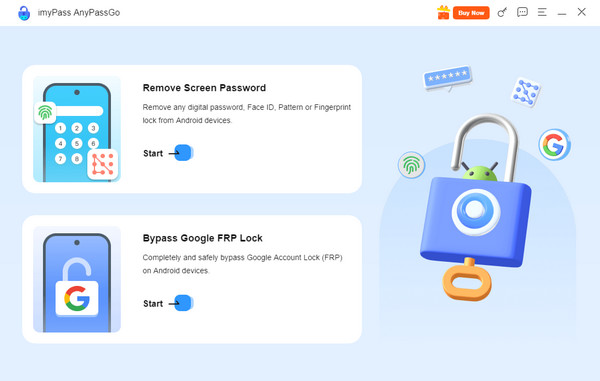
imyPass AnyPassGo ist das beste Tool, um die Bildschirmsperre auf Android zu entfernen. Es unterstützt verschiedene Android-Smartphone-Marken, darunter Google Phones, LG, Asus, Alcatel, Lenovo, Vivo, Oppo, Huawei und mehr. Das Tool kann auch verwendet werden, um die Google-FRP-Sperre (Factory Reset Protection) der genannten Marken zu umgehen. Die Software kann sogar offline funktionieren! Sehen Sie sich unten die detaillierten Schritte an, um zu erfahren, wie Sie das Tool verwenden.
Besuchen Sie die Website von imyPass AnyPassGo. Richten Sie es dann ein, installieren Sie es und öffnen Sie das Tool.
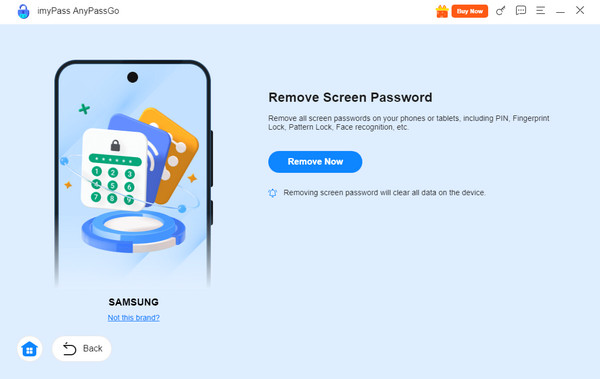
Auswählen Bildschirmkennwort entfernen. Verbinden Sie Ihr Android-Smartphone mit dem Computer über ein USB-Kabel.
Wählen Sie die Marke Ihres Android-Smartphones aus. Klicken Sie anschließend auf Jetzt entfernen Taste.
Teil 3. Sperrbildschirm-Benachrichtigungen & Schnelleinstellungen ausschalten
Neben dem Android-Sperrbildschirm Passcode können Sie auch Benachrichtigungen und Schnelleinstellungen ausschalten. In diesem Abschnitt sehen Sie zwei Methoden, die verwendet werden können. Scrollen Sie nach unten, um sie zu entdecken.
1. Benachrichtigungsinhalte auf dem Sperrbildschirm ausblenden
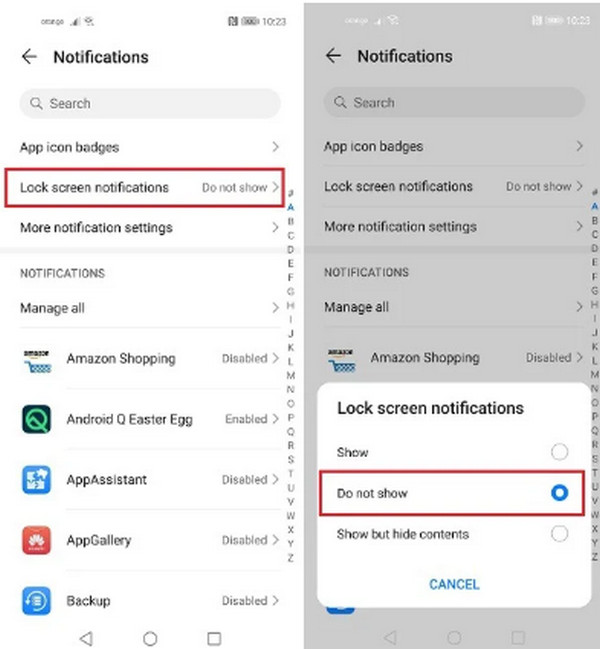
Manchmal können Android-Benachrichtigungen auf dem Sperrbildschirm angezeigt werden. Diese Funktion wird nicht empfohlen, da jemand vertrauliche Benachrichtigungen sehen könnte. Wenn Sie sie deaktivieren möchten, folgen Sie bitte den untenstehenden Schritten.
Offen Einstellungen. Gehen Sie dann zu Benachrichtigungen Sektion.
Tippen Sie auf die Sperrbildschirm-Benachrichtigungen Schaltfläche. Tippen Sie anschließend auf Nicht anzeigen Suchen Sie nach fehlerhaften Einstellungen für Face ID. Stellen Sie dann sicher, dass Sie diese korrigieren.
2. Schnellzugriffs-Einstellungen vom Sperrbildschirm deaktivieren (Google Pixel)
Einige Funktionen können auf Android‑Telefonen aufgerufen werden. Sie können auf Kamera, Wallet und andere Funktionen zugreifen. Wenn Sie sie entfernen möchten, können Sie diese konkreten Funktionen deaktivieren. Sehen Sie unten, wie das geht.
Offen EinstellungenTippen Sie dann auf das Anzeige & Berührung Taste.
Wählen Sie das Bildschirm sperren Schaltfläche. Schalten Sie anschließend die Gerätesteuerungen, Wallet, Kamera, und andere verfügbare Funktionen aus.
Teil 4. Drittanbieter-Apps – Ein Workaround für die vollständige Kontrolle
Die Methode über die Einstellungen ist immer vorzuziehen, da sie kostenlos ist und keinen Download von Tools oder Apps von Drittanbietern erfordert. Aber einige Nutzer bevorzugen Sperrbildschirm-Manager‑Apps für eine noch feinere Steuerung. Einige der Anwendungen, die verwendet werden können, sind Widgetsmith, Color Widgets, Top Widgets, und Lock Screen 16.
Fazit
Alles in allem können Sie den Sperrbildschirm unter Android zu deaktivieren unter Verwendung der Standard- und erweiterten Methoden. Die meisten sind integrierte und Tools von Drittanbietern. imyPass AnyPassGo ist die beste Software, die verschiedene Android‑Telefonmarken entsperren kann, wenn das Passwort unbekannt ist. Wenn Sie mehr über das Tool erfahren möchten, laden Sie es auf Ihren Computer herunter!
Gideon schreibt über das Entsperren von iOS-, Android- und Windows-Geräten. Zuvor arbeitete er als Spezialist für Mobilgeräte in einem Reparaturzentrum und unterstützte Kunden bei gesperrten Geräten und der Wiederherstellung von Passwörtern. In seiner Freizeit testet er neue Entsperrtools, passt Smart Devices an und macht komplexe Entsperrprozesse einfach und sicher.
Heiße Lösungen
-
Android entsperren
- AddROM FRP-Bypass-Tool im Test
- So umgehen Sie FRP mit vnROM
- So umgehen Sie FRP auf ZTE-Geräten ganz einfach
- Detaillierte Rezension zu FRP Hijacker
- So umgehen Sie die FRP-Sperre beim Revvl 5G
- So umgehen Sie FRP auf Samsung-Geräten ohne PC
- So umgehen Sie die FRP-Sperre beim Galaxy A7 Lite ohne PC
- Einfache Flashing FRP Bypass 8.0 APK – Rezension
-
iOS entsperren
-
Passwort-Tipps
-
iOS-Tipps

