



 Lösung
 Support-Center
 Über uns
 Kontakt
So entsperren Sie ein Samsung-Telefon aus der Ferne mit „Find My Mobile“
 Gideon Byron Veröffentlicht auf 16. April 2026Android entsperren4-minütige Lektüre
Find My Mobile bot einmal eine offizielle Möglichkeit, ein Samsung‑Telefon aus der Ferne ohne Passcode zu entsperren. Samsung hat die Funktion „Remote Unlock“ jedoch mit Systemupdates ab Android Q entfernt. Daher ist sie auf modernen Galaxy‑Geräten mit Android 10 oder höher nicht mehr verfügbar.
Viele Nutzer fragen: "Ich sehe die Option "Remote Unlock" auf meinem Handy noch – funktioniert sie noch?" „Was tun, wenn die Option ‚Remote Unlock‘ fehlt?“ In dieser Anleitung erklären wir dir Schritt für Schritt, wie Find My Mobile früher ein Samsung‑Telefon entsperrt hat, und stellen außerdem eine Alternative vor, falls die Funktion „Remote Unlock“ auf deinem Gerät nicht verfügbar ist. Find My Mobile wurde früher verwendet, um ein Samsung‑Telefon zu entsperren Schritt für Schritt, und wir stellen außerdem eine Alternative vor, falls die Funktion „Remote Unlock“ auf deinem Gerät nicht verfügbar ist.

In diesem Artikel:
- Teil 1: Was ist Samsung Find My Mobile
- Teil 2: So aktivieren Sie „Find My Mobile“
- Teil 3: Wie man ein Samsung‑Telefon über Find My Mobile entsperrt
- Teil 4: Beste Alternative, um ein Samsung‑Gerät ohne Find My Mobile zu entsperren
- Teil 5: Häufig gestellte Fragen zum Entsperren von Samsung mit Find My Mobile
Teil 1: Was ist Samsung Find My Mobile
„Find My Mobile“ von Samsung ist eine kostenlose Funktion zum Zugriff auf und zur Verwaltung von Samsung-Telefonen und -Tablets über Ihr Samsung-Konto. Damit können Sie Ihr Samsung-Gerät aus der Ferne orten, verfolgen, verwalten, sperren und entsperren.
Hauptfunktionen von Samsung Find My Mobile
- 1.Ein Samsung‑Telefon oder ‑Tablet ohne Passwort entsperren. (Für ältere Android‑Versionen)
- 2.Den aktuellen Standort eines Samsung‑Telefons verfolgen und anzeigen.
- 3.Daten von Samsung in die Samsung Cloud sichern.
- 4.Ein Samsung‑Telefon aus der Ferne auf Werkseinstellungen zurücksetzen.
- 5.Anrufe und Nachrichten von einem Samsung‑Gerät abrufen.
- 6.Alle Samsung‑Geräte unter deinem Konto online verwalten.
Samsung Find My Mobile nutzt Ortungsdienste und Daten aus dem drahtlosen Netzwerk, um dein Gerät zu finden, wenn es verloren geht, versehentlich liegen gelassen oder gestohlen wird. Es ist jetzt in SmartThings integriert, um ein noch nahtloseres Nutzungserlebnis zu bieten.
Teil 2: So aktivieren Sie „Find My Mobile“
Natürlich ist die Funktion „Find My Mobile“ von Samsung für fast alle Samsung-Telefone und -Tablets verfügbar, einschließlich der neuesten Flaggschiffe. Sie müssen dafür Ihr Samsung-Konto auf Ihrem Telefon einrichten. Außerdem müssen Sie Google erlauben, Ihre Standortinformationen zu erfassen und den Nutzungsbedingungen für drahtlose Netzwerke zustimmen. Noch wichtiger ist, dass Sie „Find My Mobile“ auf Samsung aktivieren müssen, bevor Sie es aus der Ferne entsperren können.
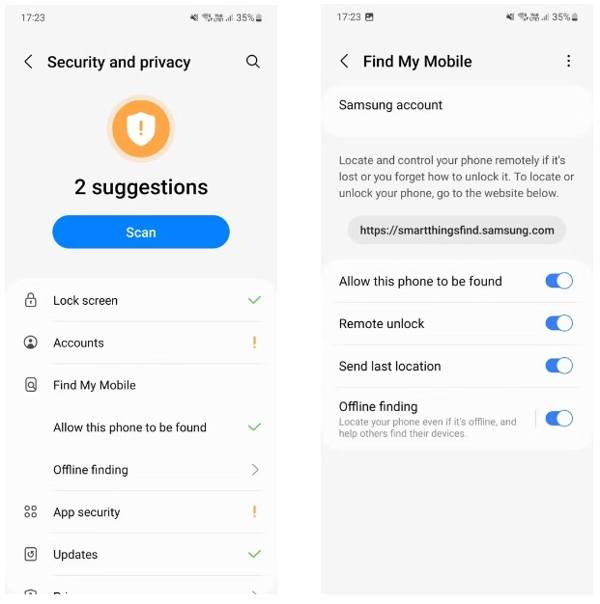
Öffne das Einstellungen App auf Ihrem Galaxy-Telefon oder -Tablet.
Gehe zu Sicherheit und Privatsphäre oder Sperrbildschirm und Sicherheit (je nach Gerätemodell) und tippe dann auf Finde mein Handy.
Klopfen Dieses Telefon finden lassen und aktiviere die Option.
Aktiviere zusätzliche Optionen wie Fernentriegelung, Letzten Standort senden, und Offline-Suche.
Teil 3: Wie man ein Samsung‑Telefon über Find My Mobile entsperrt
Wenn die Funktion „Remote Unlock“ in deinem Find‑My‑Mobile‑Menü noch aktiviert ist, kannst du dein Samsung‑Telefon über dein Samsung‑Konto entsperren, wenn du deine PIN, dein Muster oder dein Sperrbildschirm‑Passwort vergessen hast. Bevor du Samsung Find My Mobile zum Entsperren deines Telefons verwendest, stelle sicher, dass:
- 1.Dein Samsung‑Telefon mit einem Netzwerk verbunden ist.
- 2.Das Samsung‑Konto und -Passwort zur Einrichtung deines Telefons verwendet wurden.
- 3.Find My Mobile auf deinem Telefon aktiviert ist.
- 4.Remote Unlock eingeschaltet ist.
Wenn Sie alle Voraussetzungen erfüllen, befolgen Sie die nachstehenden Schritte, um Ihr Gerät aus der Ferne zu entsperren.
Rufe smartthingsfind.samsung.com auf und melde dich mit deinem Samsung‑Konto an.

Anschließend werden alle verknüpften Geräte in der linken Seitenleiste aufgelistet. Wählen Sie Ihr gesperrtes Samsung-Telefon aus, um seinen Standort auf der Karte anzuzeigen. Hier können Sie seinen Status, den Akkustand, die Netzwerkverbindung und die Toolbox sehen.
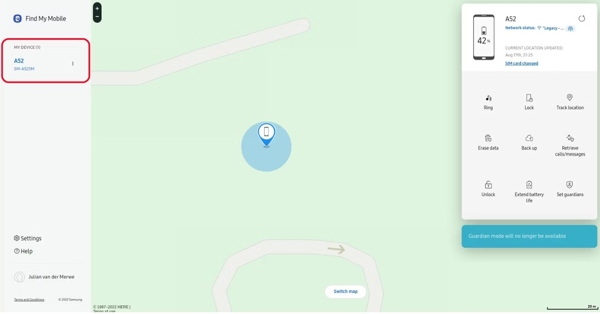
Drücke den Freischalten Klicken Sie auf der Toolbox auf die Schaltfläche. Wenn Sie dazu aufgefordert werden, lesen Sie die Warnmeldung sorgfältig durch und klicken Sie auf Freischalten erneut. Geben Sie dann das Passwort Ihres Samsung-Kontos ein und bestätigen Sie, dass Sie kein Roboter sind.
Wenn Sie fertig sind, klicken Sie auf das NÄCHSTE Taste. Wenn Ihr Samsung-Telefon eingeschaltet und mit einem Netzwerk verbunden ist, wird es sofort von Samsung Find My Mobile entsperrt.
Teil 4: Beste Alternative, um ein Samsung‑Gerät ohne Find My Mobile zu entsperren
Find My Mobile ist nur auf bestimmten Samsung‑Geräten verfügbar und muss eingerichtet werden, bevor dein Telefon gesperrt wird. Außerdem funktioniert die Funktion nur, wenn dein Telefon online ist.
Wenn die Funktion „Remote Unlock“ im Find‑My‑Mobile‑Menü fehlt oder dein Telefon offline ist, kannst du es mit dieser Methode nicht entsperren. In diesem Fall benötigst du möglicherweise eine alternative Lösung wie imyPass AnyPassGo, die speziell dafür entwickelt wurde, Sperrbildschirme auf den meisten Android‑Geräten zu entfernen.

Über 4.000.000 Downloads
Entfernen Sie den Sperrbildschirm auf Android ohne Passwort.
Unterstützt PIN, Fingerabdruck, Passwort und mehr.
Unterstützt mehr als 20 Android‑Smartphone‑Marken.
Ihr Smartphone wird während des Vorgangs nicht gerootet.
Sehen wir uns an, wie man ein Telefon mit der Alternative „Find My Mobile“ entsperrt.
Installieren Sie die Entsperrsoftware
Starten Sie die Alternative zu Samsung Find My Mobile, nachdem Sie sie auf Ihrem Computer installiert haben. Wählen Sie die Bildschirmkennwort entfernen Option in der Home-Oberfläche. Verbinden Sie dann Ihr gesperrtes Telefon mit einem USB-Kabel mit Ihrem Computer.

Wählen Sie Ihre Gerätemarke aus
Sie werden aufgefordert, Ihre Telefonmarken auszuwählen. Klicken Sie anschließend auf Jetzt entfernen Schaltfläche und fahren Sie fort.

Entfernen Sie den Sperrbildschirm
Wenn Sie die oben genannten Schritte ausführen, beginnt die Software sofort mit dem Entfernen des Sperrbildschirms. Einige Minuten später können Sie wieder auf Ihr Telefon zugreifen.

Notiz:
Bei dieser Methode werden alle Daten auf deinem Gerät gelöscht. Es wird empfohlen, deine Dateien im Voraus zu sichern, damit du dein Telefon später aus den Backups wiederherstellen kannst.
FAQs.
-
Kann ich mein Samsung-Telefon selbst entsperren?
Ja, Sie haben ein paar Möglichkeiten, Entsperren Sie Ihr Samsung-Telefon auf eigene Faust. Mit Find My Mobile von Samsung können Sie beispielsweise ein unterstütztes Gerät aus der Ferne entsperren, wenn Sie die Funktion auf Ihrem Telefon aktiviert haben.
-
Was ist die App zum Entsperren des Geräts bei Samsung?
Auf Samsung-Telefonen gibt es keine App zum Entsperren des Geräts, Sie können Ihr Gerät jedoch mit „Find My Mobile“ entsperren. Dabei handelt es sich um einen webbasierten Dienst, mit dem Sie Samsung-Geräte kostenlos online verwalten können.
-
Warum funktioniert „Find My Mobile“ für mein Samsung-Telefon nicht?
Wenn Sie „Mein Handy suchen“ verwenden, muss diese Funktion auf Ihrem Telefon aktiviert sein. Außerdem muss Ihr Telefon online sein. Wenn diese Funktion bei Ihrem Telefon nicht funktioniert, können Sie ein Android-Entsperrtool eines Drittanbieters wie das oben empfohlene DroidKit verwenden.
Fazit
In diesem Handbuch erfahren Sie, wie Sie Entsperren Sie Samsung-Geräte mit Find My Mobile. Es ist eine bequeme Möglichkeit, Samsung-Telefone und -Tablets über die Samsung-Konten zu verfolgen und Ihre Geräte aus der Ferne zu verwalten. Außerdem haben wir eine alternative Lösung vorgestellt.
Gideon schreibt über das Entsperren von iOS-, Android- und Windows-Geräten. Zuvor arbeitete er als Spezialist für Mobilgeräte in einem Reparaturzentrum und unterstützte Kunden bei gesperrten Geräten und der Wiederherstellung von Passwörtern. In seiner Freizeit testet er neue Entsperrtools, passt Smart Devices an und macht komplexe Entsperrprozesse einfach und sicher.
Heiße Lösungen
-
Android entsperren
- AddROM FRP-Bypass-Tool im Test
- So umgehen Sie FRP mit vnROM
- So umgehen Sie FRP auf ZTE-Geräten ganz einfach
- Detaillierte Rezension zu FRP Hijacker
- So umgehen Sie die FRP-Sperre beim Revvl 5G
- So umgehen Sie FRP auf Samsung-Geräten ohne PC
- So umgehen Sie die FRP-Sperre beim Galaxy A7 Lite ohne PC
- Einfache Flashing FRP Bypass 8.0 APK – Rezension
-
iOS entsperren
-
Passwort-Tipps
-
iOS-Tipps

