



 Lösung
 Support-Center
 Über uns
 Kontakt
Warum Stellar iPhone Recover nach wie vor eine Spitzenlösung für die Datenwiederherstellung ist
 Clara Prescott Veröffentlicht auf 16. April 2026Daten wiederherstellen3-minütige Lektüre
Sicherlich haben Sie es schon erlebt, dass Sie iOS aktualisieren und plötzlich feststellen, dass Ihre Dateien verschwunden sind. Der erste Impuls ist meist, das iCloud‑Backup zu prüfen. Wenn Ihre Daten dort nicht zu finden sind, beginnt die Online‑Suche. Viele Nutzer stoßen in solchen Situationen auf Stellar Data Recovery für iPhone In solchen Fällen hilft dieses Tool dabei, verlorene Fotos, Kontakte und Dokumente sicher wiederherzustellen. In diesem Artikel stellen wir seine Funktionen, die Preisgestaltung, eine Schritt‑für‑Schritt‑Anleitung und Alternativen vor, damit Sie entscheiden können, ob es die richtige Lösung für Ihre Anforderungen an die Datenwiederherstellung ist.

In diesem Artikel:
Teil 1. Was ist Stellar iPhone Data Recovery?
Stellar iPhone Data Recovery Software ist ein zuverlässiges Tool zur Wiederherstellung verlorener oder plötzlich gelöschter Daten von iPhones, darunter Fotos, Kontakte, Nachrichten, Videos und Dokumente. Es arbeitet mit verschiedenen iOS‑Versionen und kann Daten zurückholen, die durch versehentliches Löschen, Systemabstürze oder Gerätefehler verloren gingen. Die Software ermöglicht eine einfache Wiederherstellung über eine benutzerfreundliche Oberfläche, mit der Nutzer Dateien vor der Wiederherstellung in der Vorschau ansehen können.
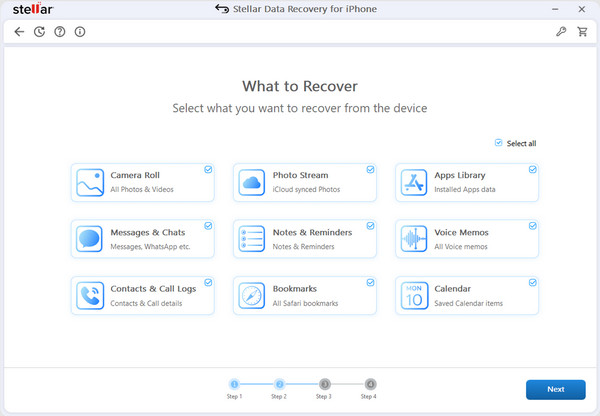
Stellar iPhone Recovery ist sowohl mit Windows als auch mit Mac kompatibel und bietet eine sichere und effiziente Lösung für Privatpersonen und Profis, die wichtige iPhone‑Daten schnell und zuverlässig zurückgewinnen möchten.
Teil 2. Detaillierte Bewertung: Funktionen & Leistung
1. Hauptfunktionen & Funktionsweise
Stellar iPhone Recovery ist darauf ausgelegt, die Datenwiederherstellung überraschend einfach zu machen. Es kann alles wiederherstellen – von Fotos und Videos über Nachrichten und Kontakte bis hin zu App‑Daten. Das Tool bietet schnelle Scans für kürzlich gelöschte Elemente und Tiefenscans für hartnäckigere Datenverluste.
Eines der besten Merkmale ist die Möglichkeit, Dateien vor dem Wiederherstellen in der Vorschau anzusehen, damit Sie genau wissen, was Sie zurückbekommen. Egal ob unter Windows oder Mac: Die Benutzeroberfläche ist klar und übersichtlich, wodurch der Wiederherstellungsprozess für alle, die mit unerwartetem Datenverlust konfrontiert sind, weniger stressig wird.
2. Die kostenlose Version: Was können Sie wirklich tun?
Die kostenlose Version von Stellar iPhone Recovery ist mehr als nur ein Appetithappen. Sie ermöglicht es Ihnen, Ihr Gerät zu scannen und genau zu sehen, welche Dateien wiederherstellbar sind. Zwar können Sie ohne Upgrade nicht alles wiederherstellen, doch dieser Einblick in Ihre verlorenen Daten hilft Ihnen zu entscheiden, ob sich die kostenpflichtige Version lohnt. Es ist eine risikoarme Möglichkeit, die Fähigkeiten des Tools zu testen und ein Gefühl dafür zu bekommen, wie viel es retten kann – und verschafft Ihnen Sicherheit, bevor Sie sich festlegen.
3. Wirksamkeit & Erfolgsquote
Stellar iPhone Recovery bewältigt selbst knifflige Datenverlust‑Situationen mit überraschender Genauigkeit und ist damit vergleichbar mit der UltFone iOS-Datenwiederherstellung. Egal ob Dateien nach einem iOS‑Update, einem Absturz oder durch versehentliches Löschen verschwunden sind – die Scan‑Engine dringt tief ein, um versteckte oder teilweise überschriebene Daten zu finden. Auch wenn die Erfolgsquote nicht bei 100 % liegt, ist das Wiederherstellungstool sehr zuverlässig, insbesondere wenn es dem Nutzer vor allem auf die wichtigsten Daten ankommt. Die detaillierten Vorschau‑ und Scan‑Funktionen machen es zu einem der verlässlichsten Recovery‑Tools, vor allem für Anwender, die sich speziell für iPhone‑Datenrettung interessieren.
Teil 3. Preise & Pläne: Lohnt sich die Anschaffung?
Standard‑Plan: Funktionen & Kosten
Der Standard‑Tarif eignet sich für normale Verbraucher, die gelöschte Fotos, Videos, Nachrichten, Kontakte und Anrufprotokolle auf bis zu drei Geräten wiederherstellen möchten. Der Preis beträgt nach dem Rabatt $39,99 und umfasst alle Wiederherstellungsfunktionen. Er unterstützt alle Geräte, einschließlich der neuesten iPhone‑Modelle, vom iPhone 6 bis zum iPhone 18 Pro, sowie alle iOS‑Versionen bis iOS 27. Sie können die wiederherstellbaren Dateien vor der eigentlichen Wiederherstellung ansehen und sparen so Geld für Dinge, die Sie nicht benötigen. Es ist ein zuverlässiger Tarif, ohne dass Sie zu viel ausgeben.
Toolkit‑Plan: Funktionen & Mehrwert
Der Toolkit‑Plan kostet nach Rabatt 49,99 ($49.99) und bietet zusätzliche Funktionen für Nutzer, die mehr Kontrolle über ihre Geräte wünschen. Zusätzlich zu allen Funktionen des Standard‑Plans enthält dieser Plan auch einen iPhone Data Eraser, der wichtige Daten sicher löscht, eine iOS‑Systemreparatur zum Beheben von Softwareproblemen sowie eine Apple‑ID‑Entfernung für Nutzer, die ihre Apple‑ID vergessen haben. Dieser Plan wird für Profis oder für Anwender empfohlen, die mehrere Wiederherstellungsaufgaben durchführen müssen, und bietet eine breite Palette an Funktionen mit Stellar Data Recovery für iPhone.
Welchen Plan sollten Sie wählen?
Wenn Sie nur verlorene Dateien wie Fotos, Nachrichten oder Kontakte wiederherstellen müssen, reicht der Standard‑Plan aus. Für zusätzliche Tools wie das dauerhafte Löschen von Daten, das Beheben von iOS‑Problemen oder das Entfernen einer Apple‑ID ist der Toolkit‑Plan die bessere Wahl.
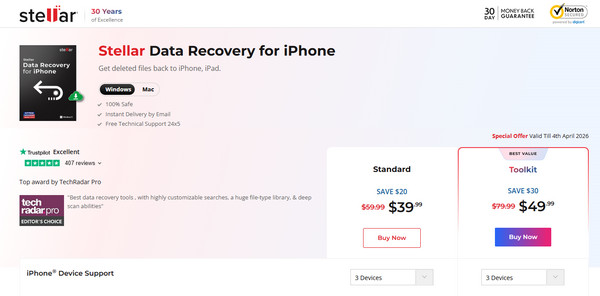
Beide Pläne unterstützen mehrere Geräte und die neuesten iOS‑Versionen und machen Stellar Data Recovery auf dem iPhone zu einer sicheren und zuverlässigen Lösung für jedes Niveau der Datenwiederherstellung.
Teil 4. So verwenden Sie Stellar iPhone Data Recovery
Die Nutzung von Stellar iPhone Recovery ist unkompliziert, selbst wenn Sie noch nie zuvor eine Datenwiederherstellung versucht haben.
Schritt 1: Verbinden und Dateien auswählen
Zunächst müssen Sie das iPhone anschließen, von dem Sie Daten wiederherstellen möchten. Danach wählen Sie Vom iPhone wiederherstellen und markieren alle Dateien, die Sie wiederherstellen möchten, z. B. Fotos, Nachrichten und Dokumente. Es ist wichtig, genau auszuwählen, was wiederhergestellt werden soll, da dies den Wiederherstellungsprozess beschleunigt.
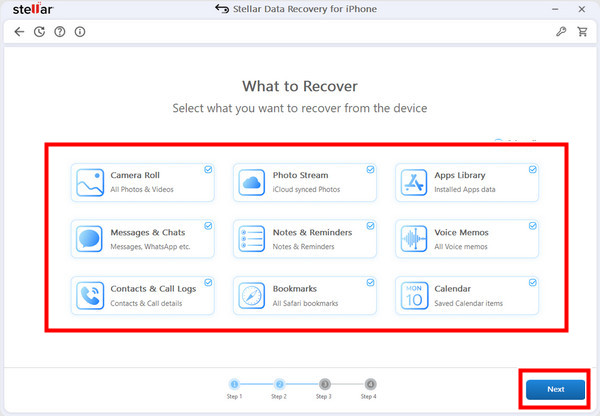
Schritt 2: Scannen Sie Ihr Gerät
Drücke den Nächste Schaltfläche, um den Scan zu starten. Die Software durchsucht anschließend gründlich die Daten Ihres iPhones und sucht nach verlorenen oder gelöschten Dateien. Je nachdem, wie viele Daten sich auf Ihrem Gerät befinden, kann dieser Vorgang einige Minuten dauern – haben Sie also Geduld, während ein umfassender Scan durchgeführt wird.
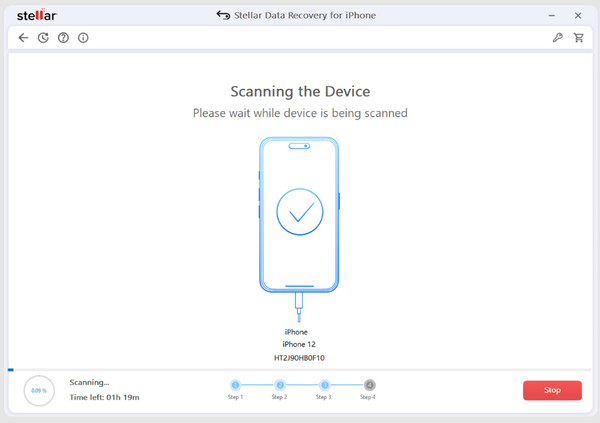
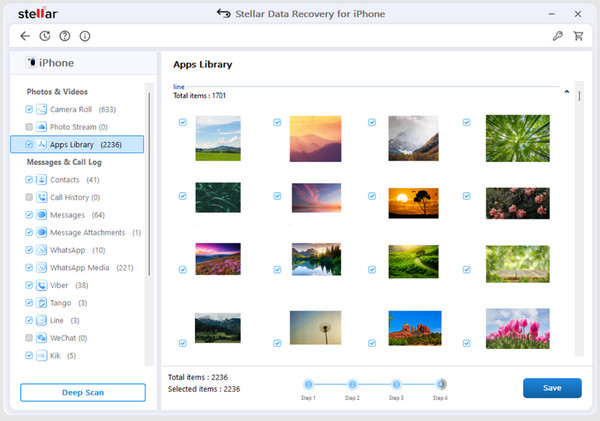
Schritt 3: Vorschau und Speichern
Sobald der Scan abgeschlossen ist, werden gelöschte Dateien in Rot hervorgehoben – das sind die wiederherstellbaren Dateien. Um sie wiederherzustellen, markieren Sie einfach die Kontrollkästchen neben diesen Dateien und klicken auf Speichern, woraufhin sie wiederhergestellt werden. So stellen Sie sicher, dass Sie nicht unnötig Dateien zurückholen, und halten den Prozess effizient und sicher.
Teil 5. Vor- und Nachteile
Vorteile
- Ermöglicht die Wiederherstellung verschiedener Datentypen, darunter Fotos, Nachrichten, Kontakte und Videos.
- Bietet eine Vorschaufunktion, sodass Sie genau auswählen können, welche Dateien wiederhergestellt werden sollen.
- Die Software unterstützt sowohl Windows als auch Mac und ist damit für die meisten Nutzer zugänglich.
- Mehrere Scan‑Modi erlauben je nach Situation eine schnelle oder eine gründliche Wiederherstellung.
- Funktioniert mit den neuesten iPhone‑Geräten und iOS‑Versionen, sodass auch Nutzer aktueller Geräte nicht leer ausgehen.
Nachteile
- Die kostenlose Version erlaubt nur das Scannen und die Vorschau, nicht jedoch die vollständige Wiederherstellung.
- Tiefenscans können bei Geräten mit sehr vielen Daten viel Zeit in Anspruch nehmen.
- Einige erweiterte Funktionen wie Datenlöschung oder Systemreparatur sind nur im Toolkit‑Plan enthalten.
- Der Wiederherstellungserfolg hängt davon ab, ob gelöschte Dateien bereits überschrieben wurden.
- Die Benutzeroberfläche kann für absolute Einsteiger anfangs etwas überwältigend wirken.
Teil 6. Wichtigste Alternative, die Sie in Betracht ziehen sollten
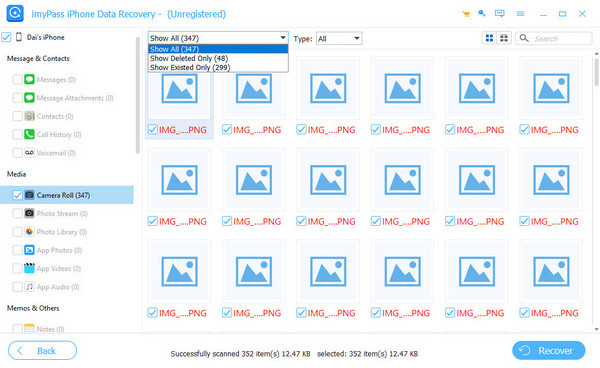
Wenn Sie eine weitere zuverlässige Option möchten, imyPass iPhone Datenrettung ist einen Blick wert. Es verwendet einen hochentwickelten Tiefenscanner, um alle verlorenen oder gelöschten Inhalte auf Ihrem iPhone schnell und effizient wiederherzustellen. Die Software unterstützt eine breite Palette von Datentypen, darunter Fotos, Nachrichten, Kontakte und App‑Dateien, und ist mit den meisten iPhone‑Modellen und iOS‑Versionen kompatibel.
Ähnlich wie Stellar ermöglicht es Ihnen, wiederherstellbare Dateien vor dem Zurückspielen in der Vorschau anzusehen, sodass Sie die Kontrolle darüber behalten, was tatsächlich wiederhergestellt wird. Für alle, die eine verlässliche Lösung zur iPhone‑Datenrettung suchen, ist imyPass eine starke Alternative.
Fazit
Sie benötigen die Hervorragende iPhone-Wiederherstellung um alle wiederherstellbaren Daten, die derzeit nicht mehr auf einem iOS‑Gerät vorhanden sind, vollständig zurückzuspielen. Wie Sie sehen, bietet es eine hochwertige iOS‑Datenwiederherstellungsmethode, die mit führender Software vergleichbar ist. Wenn Sie jedoch das Gefühl haben, dass die App für Ihre Bedürfnisse nicht ausreicht, empfehlen wir Ihnen, hier die beste Alternative zu wählen.
Clara verfügt über mehr als acht Jahre Erfahrung darin, Nutzern bei der Wiederherstellung verlorener Dateien und der Übertragung von Daten zu helfen. Zuvor arbeitete sie als Datenrettungstechnikerin für ein großes IT-Dienstleistungsunternehmen. Zertifiziert in Datenrettung und Digitaler Forensik konzentrieren sich ihre Artikel auf einfache Lösungen, die komplexe Wiederherstellungsaufgaben für Alltagsanwender leichter machen.
Heiße Lösungen
-
Daten wiederherstellen
- AppGeeker iOS-Datenwiederherstellungs-Testbericht
- Disk Drill Testbericht zur iPhone-Datenwiederherstellung
- Wie man das iPhone aus dem Wiederherstellungsmodus holt
- Wie man den Fehler support.apple.com/iphone/restore behebt
- So stellen Sie Daten aus dem DFU-Modus wieder her
- GBite iPhone-Datenwiederherstellung – Testbericht
- So stellen Sie auf dem iPhone gelöschte Fotos nach 30 Tagen wieder her
- So stellen Sie gelöschte Fotos auf dem iPad wieder her
-
iOS entsperren
-
Daten übertragen
-
iOS-Tipps

iPhone Datenrettung
Gelöschte oder verlorene iPhone-Daten wiederherstellen
Herunterladen Herunterladen
