Navigation

Holen Sie sich jetzt die Vollversion von iPassGo für Mac

Kostenloser Test

  • iOS-Geräte verbinden
  • Gerätemodell erkennen
  • iOS-Sperre umgehen

Vollversion

  • iOS-Bildschirmsperre umgehen
  • Touch ID und Face ID umgehen
  • Bildschirmzeit entfernen
  • Apple-ID umgehen
  • Entfernen Sie MDM
  • iTunes-Backup-Verschlüsselung entfernen
  • Umgehen Sie die iCloud-Aktivierungssperre
  • SIM‑Karte entsperren
3-Monats-Lizenz Lebenslange Lizenz

$34.95 / 6 Geräte

$59.96 / 6 Geräte

Originalpreis: $44.95

Ursprünglicher Preis: $74.95

Tage: Std : Minuten : Sek

Genießen Sie jetzt die Vollversion von iPassGo für Mac

1. Bildschirmsperre umgehen

Schritt 1: Starten Sie das Programm und wählen Sie den Abschnitt „Passcode löschen“.

Schritt 2: Verbinden Sie Ihr iOS-Gerät mit Ihrem Computer und beginnen Sie mit dem Löschen des Passcodes.

Schritt 3: Laden Sie das Firmware-Paket herunter und entsperren Sie den iPhone-Passcode.

Den vollständigen Leitfaden finden Sie hier
iPhone-Code auf dem Mac entsperren

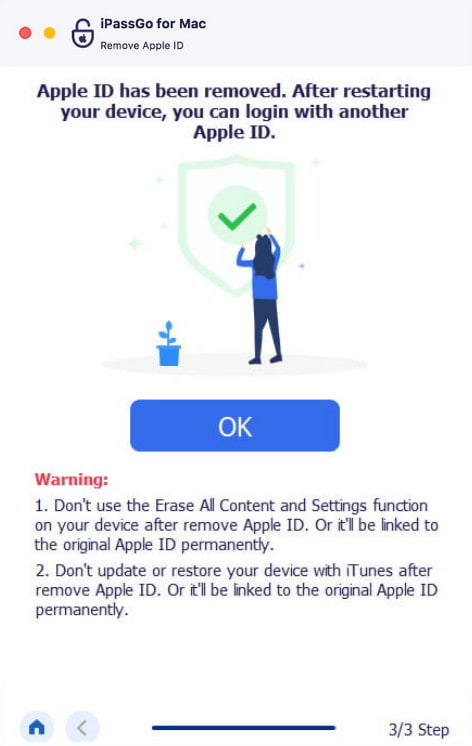
2. Apple-ID entfernen

Schritt 1: Starten Sie das Programm und wählen Sie den Abschnitt „Apple-ID entfernen“.

Schritt 2: Verbinden Sie Ihr iOS-Gerät mit Ihrem Computer und beginnen Sie mit dem Entfernen der Apple-ID.

Schritt 3: Folgen Sie der Anleitung auf dem Bildschirm und entfernen Sie die Apple-ID.

Den vollständigen Leitfaden finden Sie hier
Apple-ID erfolgreich auf dem Mac entfernen

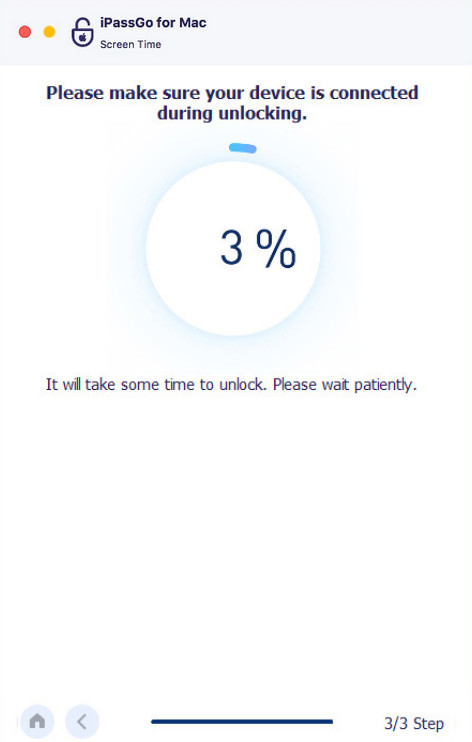
3. Bildschirmzeit-Passcode umgehen

Schritt 1: Starten Sie das Programm und wählen Sie den Abschnitt „Bildschirmzeit-Passcode entfernen“.

Schritt 2: Verbinden Sie Ihr iOS-Gerät mit Ihrem Computer und beginnen Sie mit dem Entfernen des Bildschirmzeit-Passcodes.

Schritt 3: Folgen Sie der Anleitung auf dem Bildschirm und entfernen Sie den Bildschirmzeit-Passcode.

Den vollständigen Leitfaden finden Sie hier
Bildschirmzeit-Code erfolgreich auf dem Mac entfernen

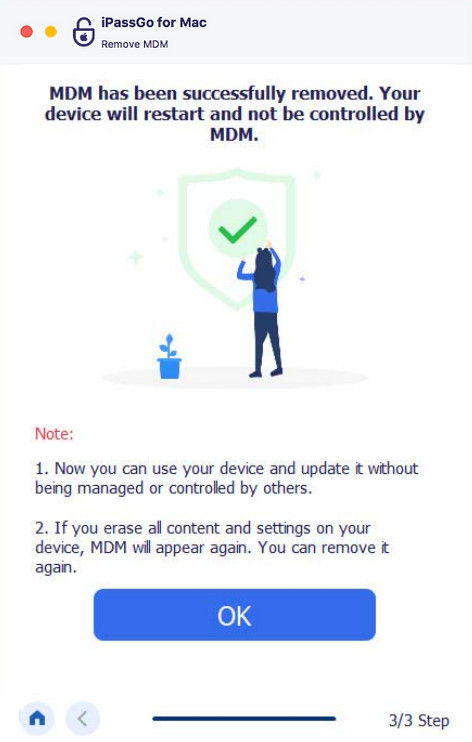
4. MDM entfernen

Schritt 1: Starten Sie das Programm und wählen Sie den Abschnitt „MDM entfernen“.

Schritt 2: Verbinden Sie Ihr iOS-Gerät mit Ihrem Computer und beginnen Sie mit der Entfernung von MDM.

Schritt 3: Folgen Sie der Anleitung auf dem Bildschirm und entfernen Sie das MDM.

Den vollständigen Leitfaden finden Sie hier
MDM erfolgreich auf dem Mac entfernen

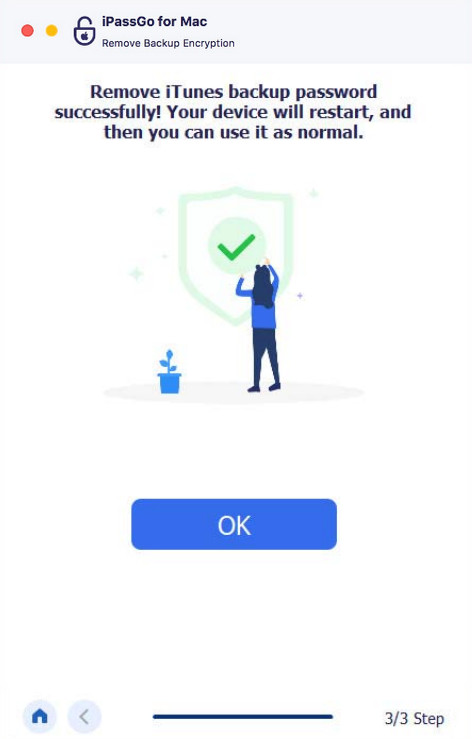
5. iTunes-Passwort entfernen

Schritt 1: Starten Sie das Programm und wählen Sie den Abschnitt „iTunes-Verschlüsselung entfernen“.

Schritt 2: Verbinden Sie Ihr iOS-Gerät mit Ihrem Computer und beginnen Sie mit dem Entfernen der iTunes-Verschlüsselung.

Schritt 3: Folgen Sie der Anleitung auf dem Bildschirm und entfernen Sie die iTunes-Verschlüsselung.

Den vollständigen Leitfaden finden Sie hier
iTunes-Backup-Passwort erfolgreich auf dem Mac entfernen

Warum imyPass wählen