



 Solución
 Centro de Apoyo
 Sobre nosotros
 Contacto
Cómo desactivar la ubicación de Snapchat y controlar quién te ve
 penique warren Publicado en 16 de enero de 2026Ubicación GPSlectura de 3 minutos
¿Alguna vez, mientras navegabas por Snap Map, te diste cuenta de que tu ubicación ya se había compartido? Muchos usuarios empiezan a buscar... Cómo desactivar la ubicación en Snapchat En ese preciso instante, solo para descubrir que la configuración relevante no es fácil de identificar. El rastreo de ubicación debería ser una función controlable, pero una vez que se convierte en la actualización predeterminada, la privacidad puede pasarse por alto fácilmente. A continuación, analizaremos la lógica de ubicación de Snapchat paso a paso y te explicaremos cómo manejarla en diferentes situaciones.

En este articulo:
- Parte 1. Cómo muestra Snapchat tu ubicación
- Parte 2. Por qué conviene desactivar la ubicación de Snapchat
- Parte 3. Cómo pausar la ubicación de Snapchat sin desactivarla
- Parte 4. Desactivar la ubicación de Snapchat con el modo fantasma
- Parte 5. Desactiva la ubicación en vivo para evitar que Snapchat actualice tu ubicación.
- Parte 6. Mantén Snapchat activo en segundo plano para evitar actualizaciones de ubicación
Parte 1. Cómo muestra Snapchat tu ubicación
La primera vez que ves tu ubicación en Snapchat, puede ser al abrir el mapa y darte cuenta de que ya está marcada. Esto hace que muchos se pregunten cómo desactivar la ubicación en Snapchat para recuperar el control de su privacidad.
La gente también suele preguntarse: ¿la ubicación de Snapchat se desactiva tras la inactividad? De hecho, Snapchat no rastrea tus movimientos constantemente. Registra tu ubicación según los permisos vigentes al usar la app y la muestra en el Mapa de Snap. Al cerrar la app, lo que normalmente ves en el mapa es solo tu última ubicación activa, no un seguimiento de tus movimientos en tiempo real.
Lo que realmente debes tener en cuenta es la función de Ubicación en Vivo. Una vez activada para amigos específicos, Snapchat actualizará tu ubicación continuamente durante un periodo determinado. Si no eres consciente de esto, es fácil compartir demasiado de tu paradero sin querer.
Parte 2. Por qué conviene desactivar la ubicación de Snapchat
Una vez que comprendas cómo Snapchat registra y muestra tu ubicación, mantenerla activada dependerá de tu nivel de privacidad y de tus circunstancias de uso. Muchos usuarios optan por desactivar la segmentación solo para descubrir que no siempre se ajusta a sus necesidades.
Exposición de la privacidad
Snap Map puede permitir que otros evalúen tu alcance y ritmo de vida, lo cual es la razón principal por la que muchas personas prestan atención a cómo desactivar la ubicación en Snapchat.
Errores de posicionamiento
Para confirmar aún más que la ubicación de Snapchat se desactiva cuando el teléfono se apaga, muchos usuarios descubren que la ubicación en el mapa no desaparece inmediatamente cuando el teléfono se queda sin energía o se apaga repentinamente, lo que puede conducir fácilmente a un posicionamiento inexacto.
Los escenarios de uso reales no coinciden
No todos quieren compartir la ubicación continuamente mientras están fuera, de viaje o en actividades transitorias. Cada vez más usuarios prefieren reducir la frecuencia de las actualizaciones en ciertos momentos en lugar de estar visibles todo el tiempo, en lugar de desactivarlas por completo.
Son estos requisitos diferenciados los que hacen que desactivar la ubicación de Snapchat ya no sea un simple problema de configuración, sino un método de control más apropiado para elegir según el escenario de uso.
Parte 3. Cómo pausar la ubicación de Snapchat sin desactivarla
Si no necesitas desactivar la ubicación por completo, sino pausar las actualizaciones sin afectar el uso normal de Snapchat, una herramienta de gestión de ubicación de terceros podría ser una mejor opción. En lugar de acceder y salir de la configuración del sistema constantemente, iLocaGo y MyPass Proporciona una solución más controlable que administra directamente el comportamiento de la ubicación del dispositivo sin modificar la configuración interna de Snapchat.

4,000,000+ Descargas
Congela o modifica tu ubicación actual para evitar la exposición frecuente de tu paradero real.
No requiere jailbreak y no afecta otras funciones de la aplicación.
Soporte para restaurar la ubicación real en cualquier momento, adecuado para salidas temporales o necesidades de privacidad a corto plazo.
Abre la aplicación y conecta tu iPhone a tu computadora. Una vez que el software identifique el dispositivo, completa la autorización según las indicaciones, accede a la interfaz principal y selecciona... Modificar ubicación función

El mapa le mostrará su punto de anclaje actual. Puede seleccionar manualmente una ubicación fija en el mapa o introducir la dirección y confirmarla para que la posición del sistema no cambie.

Una vez que la configuración se aplique, mantén la aplicación abierta y abre Snapchat para ver el Mapa de Snaps. La ubicación se mantendrá en el punto establecido y no se actualizará con tu movimiento real.
Este enfoque suele ser más flexible y fácil de usar a largo plazo para los usuarios que no desean cambiar de posición con frecuencia, pero desean preservar la integridad funcional de su aplicación. Si desea obtener más información sobre cómo... pausar la ubicación de Snapchat En diferentes escenarios, también puede consultar las instrucciones detalladas para obtener más configuraciones.
Parte 4. Desactivar la ubicación de Snapchat con el modo fantasma
El Modo Fantasma es la forma más intuitiva y utilizada de desactivar la visualización de la ubicación directamente en Snapchat. Al activarlo, tu Bitmoji no aparecerá en el Mapa de Snap, que es precisamente la función que muchos buscan primero cuando buscan cómo desactivar la ubicación en Snapchat.
Sin embargo, cabe señalar que este enfoque tiende más a cerrar en su conjunto, en lugar de controlar un escenario específico.
Abre Snapchat y haz clic en la esquina inferior izquierda para ingresar. Página de mapas Snap.
Haga clic en el Ajustes Botón en la esquina superior derecha para ingresar a la configuración relacionada con el mapa.
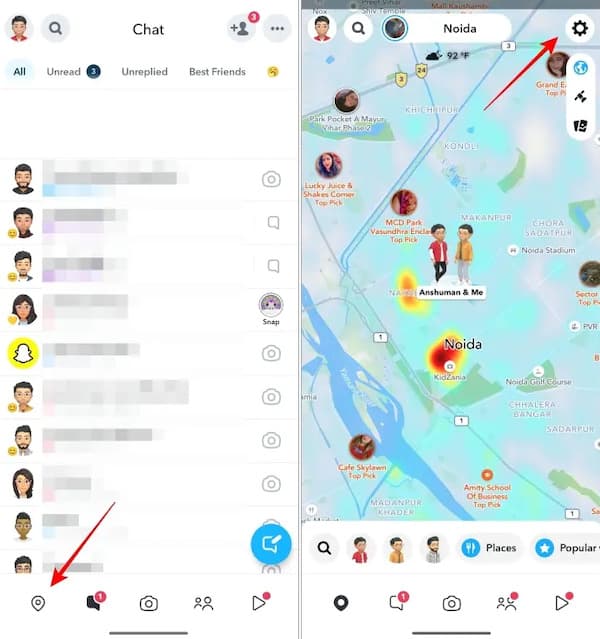
Encuentra el Modo fantasma Opción y actívala. Puedes elegir la duración que desees.
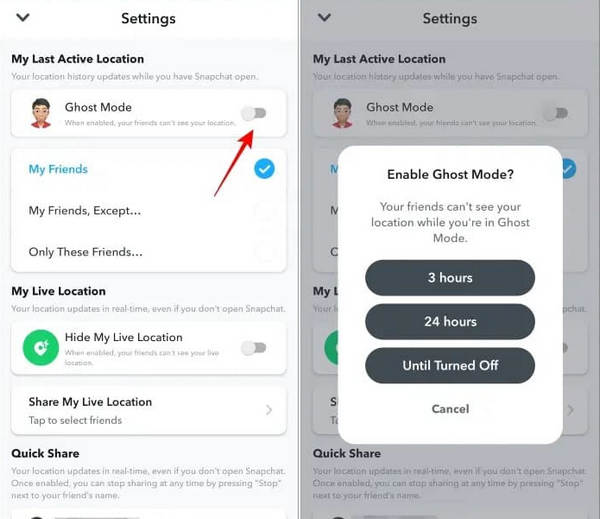
Después de configurarla, tu ubicación ya no se mostrará a ninguno de tus amigos.
Con el Modo Fantasma activado, Snapchat dejará de mostrar tu ubicación en los mapas, pero eso no significa que la app no pueda acceder a los permisos de ubicación. Mientras la ubicación del sistema permanezca activada, Snapchat podría seguir registrando la ubicación de la actividad más reciente en segundo plano, pero no la mostrará al público.
Parte 5. Desactiva la ubicación en vivo para evitar que Snapchat actualice tu ubicación.
Algunos usuarios aún encuentran que la ubicación parece actualizarse después de activar el modo fantasma, a menudo debido a la función de ubicación en vivo. Ubicación en vivo de Snapchat es una opción de ubicación oficial e independiente para compartir una ubicación en tiempo real con un amigo específico por un tiempo limitado.
Abre Snapchat, haz clic en el Mapa logotipo en la esquina inferior izquierda y luego haga clic en el Ajustes Botón en la esquina superior derecha para acceder a la configuración del mapa Snap.
Desliza hacia abajo para encontrar la sección Mi ubicación en vivo, activa la Ocultar mi ubicación en vivo alterna y selecciona el tiempo que deseas ocultar.
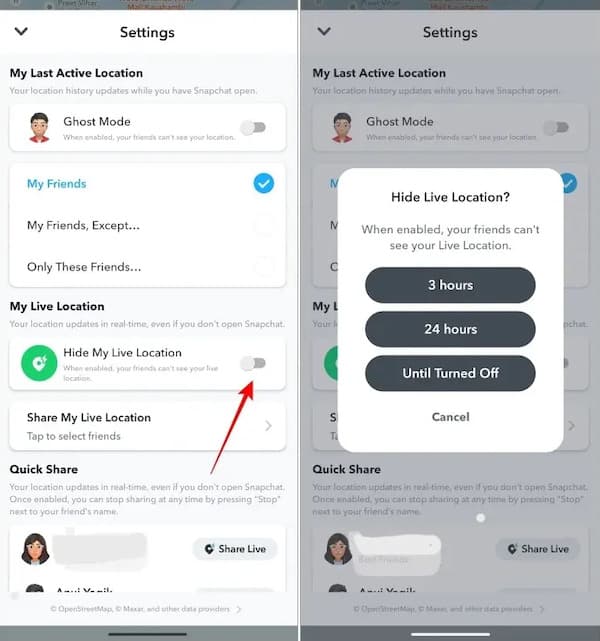
Si su objetivo es reducir el acceso frecuente a la ubicación en Snapchat, en lugar de simplemente ocultar las visualizaciones de mapas, entonces confirmar que la ubicación en vivo esté habilitada es un paso que se pasa por alto fácilmente, pero que es crucial.
Parte 6. Mantén Snapchat activo en segundo plano para evitar actualizaciones de ubicación
Si no quieres modificar la configuración interna de Snapchat ni planeas usar herramientas adicionales, cambiar el uso también puede reducir ligeramente las actualizaciones de ubicación. Este método reduce la actualización del Mapa de Snap al reducir la frecuencia con la que las aplicaciones recuperan la información de ubicación.
Regrese a la pantalla de inicio y deje que Snapchat se ejecute en segundo plano en lugar de forzar el cierre de la aplicación.
Evite volver a abrir Snapchat con frecuencia, ya que la ubicación podría registrarse nuevamente cada vez que vuelva a ingresar a la aplicación.
Verifica tus permisos de ubicación en la Configuración del sistema de tu teléfono para evitar configurar Snapchat para que siempre permita el acceso a la ubicación.
En este estado, Snapchat suele guardar solo la ubicación activa más reciente, en lugar de actualizarla continuamente. Por eso, muchos usuarios notan que las ubicaciones se detienen en el mapa al usarlas.
Conclusión
Desactivar la segmentación de Snapchat depende de cómo desee equilibrar la experiencia con sus controles de privacidad. Comprender Cómo desactivar la ubicación de Snapchat Es solo el primer paso; es más importante elegir una forma de gestionar las actualizaciones de ubicación que se adapte a tu situación. Si quieres la flexibilidad de pausar tu ubicación sin interrumpir el uso normal, herramientas como iLocaGo y MyPass ofrece una solución más controlada y sin complicaciones que le permite controlar su ubicación mientras usa Snapchat.
Penny es editora sénior de imyPass. Se ha centrado en encontrar soluciones de localización GPS perfectas para todo tipo de situaciones y también tiene experiencia en la reparación de ordenadores.
Soluciones calientes
-
Ubicación GPS
- Las mejores ubicaciones de Pokémon Go con coordenadas
- Desactiva tu ubicación en Life360
- Cómo cambiar la ubicación en iPhone
- Revisión de iSpoofer Pokémon Go
- Establecer ubicaciones virtuales en iPhone y Android
- TikTok rastrea tu ubicación
- Monster Hunter ahora Joystick
- Revisión del buscador de ubicación IP
- Cambiar la ubicación de Mobile Legends
- Cambiar ubicación en Tiktok
-
Desbloquear iOS
-
Consejos para iOS
-
Desbloquear Android


