



 Solución
 Centro de Apoyo
 Sobre nosotros
 Contacto
Cómo desactivar el código de acceso en el iPhone incluso con restricciones
 samuel spenser Publicado en 17 de diciembre de 2025Desbloquear iOSlectura de 3 minutos
Casi todos los teléfonos tienen funciones de contraseña de pantalla, como la de 6 dígitos, Touch ID y Face ID. Puedes configurar una contraseña en un iPhone para proteger tus datos y privacidad. Sin embargo, es posible que tengas que desactivarla para acceder rápidamente al dispositivo. Es muy fácil hacerlo si te familiarizas con la configuración del iPhone o consultas el tutorial más reciente de este artículo.
Sin embargo, debido a Tiempo de uso, MDM u otras restricciones, es posible que la opción Desactivar código de acceso del iPhone esté desactivada. En ese caso, primero debes eliminar las restricciones en tu dispositivo. Sigue las guías de este artículo para aprender. Cómo desactivar el código de acceso en el iPhone con o sin restricciones.

En este articulo:
Parte 1. Cómo desactivar el código de acceso en el iPhone cuando lo recuerdas
Tenga en cuenta que, después de deshabilitar el código de acceso en el iPhone, sus datos y privacidad no estarán protegidos si otras personas toman el dispositivo.
Ahora, veamos cómo desactivar el código de acceso en iPhone 16/15/14 y otras series en Configuración.
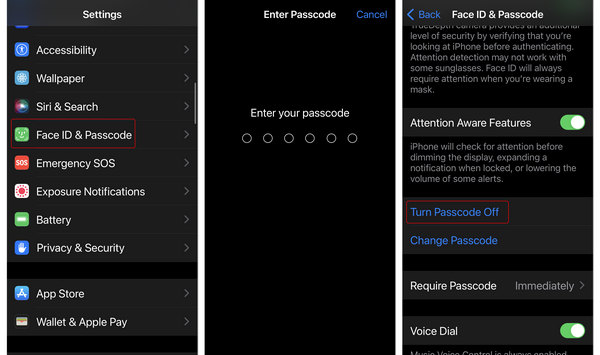
Abre el Ajustes aplicación en tu iPhone.
Deslízate hacia abajo y luego realiza uno de los siguientes pasos según tu dispositivo:
En un iPhone con Face ID: Toca ID de rostro y código de acceso.
En un iPhone con Touch ID: Toca Touch ID y código de acceso.
Luego, debes ingresar el código de acceso de la pantalla actual en el iPhone.
Finalmente, deslízate hacia abajo para tocar Desactivar código de acceso para eliminar fácilmente el código de acceso de tu iPhone.
Nota:
Tras desactivar el código de acceso del iPhone, las funciones Touch ID y Face ID dejarán de funcionar. No podrás seguir usando Touch ni Face ID con el código de acceso de pantalla desactivado. Por lo tanto, asegúrate de aceptar que tus datos y tu privacidad estarán menos protegidos.
Parte 2. Cómo desactivar el código de acceso en el iPhone si lo olvidas
¿Cómo desactivar el código de acceso en un iPhone si no conoces el actual? Es un gran problema, ya que inevitablemente tendrás que borrar datos para eliminar el código y recuperar el acceso al iPhone. Pero aún tienes suerte si tienes copias de seguridad del iPhone, como las de iCloud o iTunes. Veamos cómo desactivar el código de acceso en el iPhone cuando no lo conoces de 3 maneras rápidas.
Método 1. imyPass iPassGo
Si no conoces la contraseña del iPhone, no podrás desbloquearlo, y mucho menos desactivarla. En ese caso, puedes confiar en imyPass iPassGo Para borrar el código de acceso del iPhone (de 4 y 6 dígitos), Face ID y Touch ID. No necesitas desbloquear el iPhone; solo conéctalo a tu computadora y usa imyPass iPassGo para desactivar el código de acceso en el iPhone 17/16/15.
Cuando desee eliminar el código de acceso de la pantalla de bloqueo de su iPhone o iPad, puede descargarlo gratis imyPass iPassGo En tu computadora. Luego, instálalo y ejecútalo. Conecta tu iPhone a la computadora con un cable USB.
Seleccione Borrar código de acceso desde la interfaz del programa. Luego, haga clic en el comienzo botón.
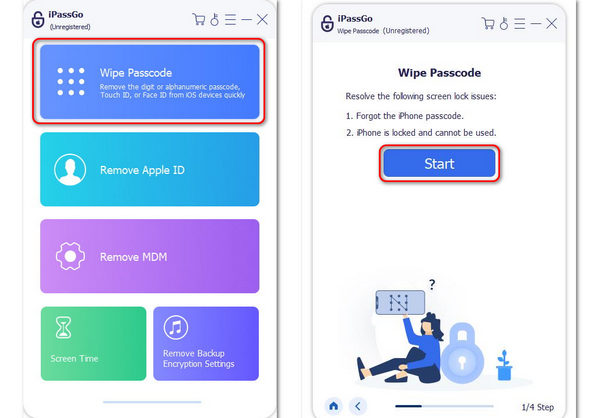
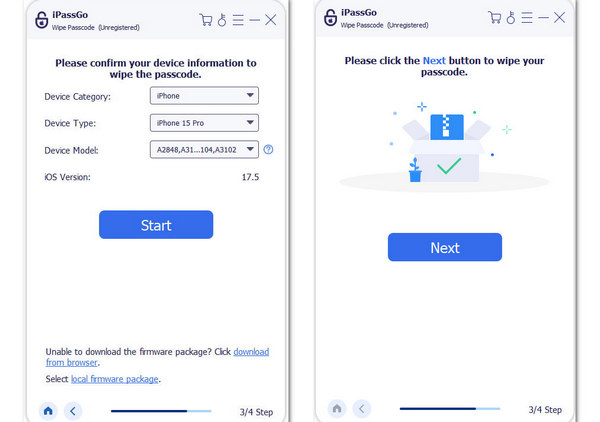
Confirma la categoría, el tipo y el modelo de tu iPhone. Haz clic en el comienzo Pulsa el botón para confirmar. A continuación, se descargará el paquete de firmware para tu versión de iOS.
Después de descargarlo, solo tienes que hacer clic en el próximo Botón para desactivar el código de acceso en iPhone fácilmente.
Nota:
Desactivar el código de acceso del iPhone cuando no lo conoces definitivamente restablecer de fábrica el iPhoneLo único que puedes hacer entonces es usar el iPhone como un dispositivo nuevo o restaurar datos desde iCloud, iTunes u otros archivos de respaldo.
Método 2. Modo de recuperación
También puedes ingresar tu iPhone en Modo de recuperaciónLuego, usa iTunes o Finder para restablecer tu iPhone a la configuración de fábrica o actualizar la versión de iOS. Después, deberás ingresar tu ID de Apple y contraseña para usar el iPhone como un dispositivo nuevo.
Ingrese al modo de recuperación
Mantén tu iPhone conectado a una computadora. En Windows, abre iTunes y en macOS, Finder. Si tu MacBook aún tiene iTunes, abre iTunes. Luego, sigue las instrucciones a continuación según tu modelo de iPhone.
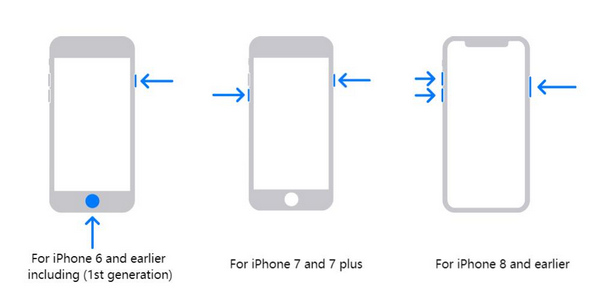
En iPhone 8 o modelos superiores:
Toque y suelte rápidamente el Sube el volumen botón y luego toque y suelte rápidamente el Bajar volumen botón. Luego, siga presionando el Energía hasta que la pantalla se vuelva negra. Luego, sigue presionando el Energía y el Sube el volumen botones hasta que veas el logotipo de iTunes.
En iPhone 7 y 7 Plus:
Sigue presionando el Bajar volumen y el Energía Botones. Verás que la pantalla se vuelve negra. Suelta los botones cuando veas la pantalla de recuperación.
En iPhone 6s y modelos anteriores:
Sigue presionando el Hogar y el Energía botones hasta que vea la pantalla Recuperación.
Restaurar o actualizar el iPhone
Ahora, regresa a tu computadora. Ya sea que uses iTunes o Finder, verás un aviso indicando que tu iPhone tiene un problema y tienes dos opciones: Restaurar o Actualizar. Puedes elegir la que prefieras. Esto finalmente restablecerá tu iPhone de fábrica y desactivará automáticamente el código de acceso.
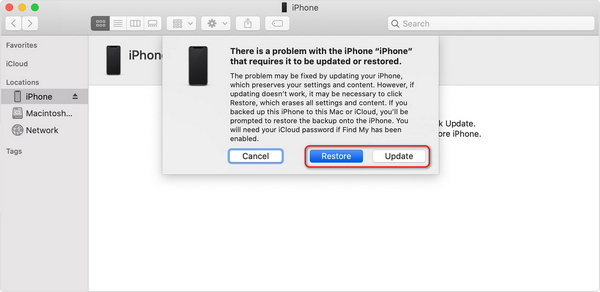
Nota:
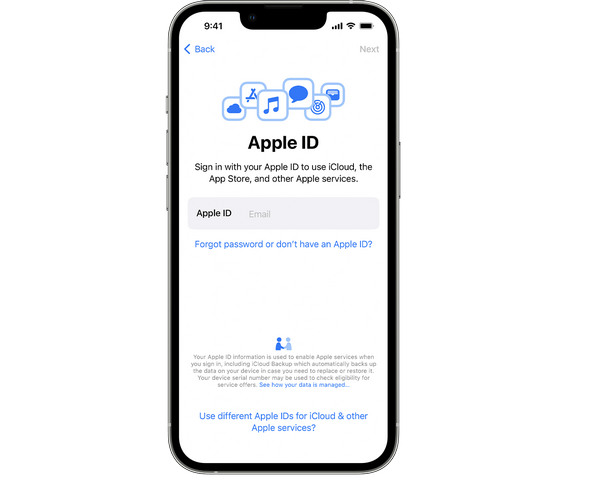
Después de los pasos anteriores, debe configurar su iPhone como un nuevo dispositivo e ingresar el ID de Apple y la contraseña anteriores en el iPhone. Si ¿Olvidó su contraseña de ID de Apple? Solo puedes restablecerlo con tu número de teléfono o correo electrónico combinados, o bien omitir el bloqueo de activación de iCloud y usar el teléfono con grandes restricciones.
Método 3: Borrar el iPhone en Buscar en iCloud
Es complicado entrar en modo de recuperación en un iPhone. A veces, incluso puedes no poder entrar en ese modo. ¿Cómo desactivar el código de acceso del iPhone de forma más sencilla? Si aún recuerdas tu ID de Apple y contraseña, puedes iniciar sesión en Buscar de iCloud desde un navegador web y borrar los datos del dispositivo sin necesidad de usar el iPhone. Después, configura el teléfono, introduce la contraseña de tu ID de Apple y establece un nuevo código de acceso de pantalla. Consulta cómo desactivar el código de acceso del iPhone con iCloud.
Abre un navegador y ve a la página web oficial de icloud.com/find. Inicia sesión con tu ID de Apple.
Puedes ver todos los dispositivos iOS asociados a este ID de Apple. Selecciona el iPhone y haz clic en el icono. Borrar este dispositivo Botón para restablecer el dispositivo a la configuración de fábrica. Este paso también desactivará el código de acceso en el iPhone.
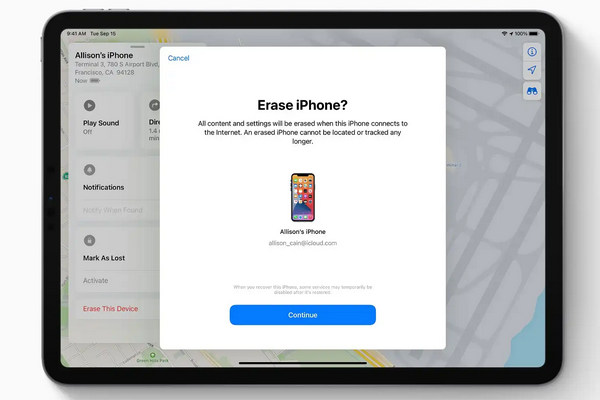
Después, puedes configurar tu iPhone como un nuevo dispositivo. Introduce tu ID de Apple y contraseña para acceder a tu iPhone. Después, puedes configurar un nuevo código de acceso de pantalla y Touch ID o Face ID.
Parte 3. Cómo arreglar la desactivación del código de acceso del iPhone en gris
Sin embargo, a veces puede que te encuentres con que Desactivar código de acceso La opción está desactivada y no puedes desactivar el bloqueo de pantalla. Esto se debe a que algunos perfiles o ajustes lo impiden. Puedes comprobar los motivos y encontrar soluciones. Después, puedes desactivar fácilmente el código de acceso en el iPhone.
Razón 1: Perfiles de configuración de MDM
Si tu iPhone está registrado en un MDM o supervisado por una organización, como una empresa o institución educativa, la opción "Desactivar código" estará desactivada. En ese caso, solo podrás eliminar los perfiles de configuración para desactivar el código en el iPhone.
Cómo solucionarlo cuando tu iPhone no está supervisado
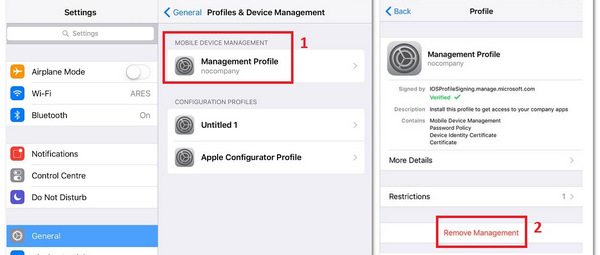
Ir Ajustes > General > VPN y dispositivo Gestión.
Si se muestra algún perfil de configuración en la pantalla, selecciónelo. Luego, seleccione Quitar Gestión.
Ahora, puedes desactivar fácilmente el código de acceso del iPhone en Configuración.
Cómo solucionarlo cuando tu iPhone está supervisado
Solo puedes pedirle a tu supervisor que te ayude a eliminar las restricciones. Después, puedes desactivar el código de acceso del iPhone directamente en Ajustes.
Razón 2: Restricciones de tiempo frente a la pantalla
Si tu iPhone tiene restricciones de Tiempo de Pantalla, es posible que la opción "Desactivar Código de iPhone" esté desactivada. En ese caso, solo puedes pedirle ayuda al administrador de Tiempo de Pantalla para eliminarlo. ¿Y si se niega? Puedes consultar una solución definitiva a continuación.
Solución definitiva para desactivar el código de acceso en gris
Si no puedes desactivar la contraseña del iPhone, la causa puede ser MDM o Tiempo de uso. ¿Cómo puedes eliminar ambas restricciones sin que nadie lo sepa? imyPass iPassGo Puede ayudarle a hacerlo fácilmente.

Solo necesitas conectar tu iPhone a tu computadora y ejecutarlo. imyPass iPassGo. Luego, elige Quitar MDM o Tiempo de pantalla. Luego, simplemente haga clic en el comienzo Botón para eliminar restricciones. Después, puedes desactivar fácilmente el código de acceso en tu iPhone.
Conclusión
¿Cómo desactivar el código de acceso del iPhone?Es muy fácil hacerlo cuando recuerdas la contraseña. Solo confírmala y desactívala en Ajustes. Si no la conoces, inevitablemente tendrás que restablecer tu dispositivo a la configuración de fábrica para desactivarla en el iPhone. imyPass iPassGo Es la solución más rápida. Permite eliminar el Tiempo de Pantalla y el MDM de tu iPhone para corregir la desactivación de la contraseña y, además, te permite eliminar la contraseña y el bloqueo de pantalla con solo unos clics.
Samuel es editor sénior de imyPass. Es experto en desbloqueo de contraseñas. Cuenta con más de cinco años de experiencia escribiendo tutoriales sobre desbloqueo de teléfonos.
Soluciones calientes
-
Desbloquear iOS
- Revisión de los servicios gratuitos de desbloqueo de iCloud
- Omitir la activación de iCloud con IMEI
- Eliminar Mosyle MDM de iPhone y iPad
- Eliminar support.apple.com/iphone/passcode
- Revisión de Checkra1n iCloud Bypass
- Omitir el código de acceso de la pantalla de bloqueo del iPhone
- Cómo hacer jailbreak al iPhone
- Desbloquear iPhone sin computadora
- Omitir iPhone bloqueado para el propietario
- Restablecimiento de fábrica de iPhone sin contraseña de ID de Apple
-
Consejos para iOS
-
Desbloquear Android
- Cómo saber si tu teléfono está desbloqueado
- Desbloquear la pantalla del teléfono Samsung sin contraseña
- Desbloquear patrón de bloqueo en dispositivo Android
- Revisión de desbloqueos directos
- Cómo desbloquear el teléfono OnePlus
- Desbloquear OEM y reparar el desbloqueo de OEM atenuado
- Cómo desbloquear un teléfono Sprint
-
Contraseña de Windows


