



 Solución
 Centro de Apoyo
 Sobre nosotros
 Contacto
Cómo desbloquear tu teléfono o tablet OnePlus sin contraseña
 Gedeón Byron Publicado en 29 de julio de 2026Desbloquear Androidlectura de 4 minutos
Los teléfonos OnePlus son conocidos por su potente rendimiento y sus funciones bien diseñadas. Sin embargo, algunos usuarios se ven limitados por los bloqueos de pantalla, lo que les impide disfrutar de un acceso completo a sus dispositivos. Si te preguntas cómo desbloquear tu teléfono y recuperar el acceso a tus datos, has llegado al lugar adecuado. Esta guía comparte cuatro formas comprobadas de hacerlo Desbloquea tu teléfono OnePlus cuando has olvidado la contraseña de la pantalla de bloqueo.

En este articulo:
Parte 1: Cómo desbloquear un teléfono OnePlus sin contraseña
Es bien sabido que los teléfonos OnePlus funcionan con el sistema operativo Android. Sin la contraseña de la pantalla de bloqueo, te quedas fuera de tu dispositivo. Afortunadamente, imyPassAnyPassGo te permite desbloquear directamente el OnePlus 13/12 y otros modelos. Además, el diseño fácil de usar simplifica el flujo de trabajo.

4,000,000+ Descargas
Desbloquea teléfonos OnePlus sin necesidad de contraseña.
Fácil de usar y completar el proceso en 3 pasos.
Funciona con PIN, patrón, huellas dactilares y reconocimiento facial.
Omite el FRP en dispositivos OnePlus sin la contraseña de Google.
Compatible con casi todos los teléfonos OnePlus.
Cómo desbloquear tu teléfono OnePlus sin la contraseña
Instala el desbloqueador de teléfonos OnePlus
Inicia el software de desbloqueo de teléfonos OnePlus una vez que lo hayas instalado en tu ordenador. Es compatible con Windows 11/10/8/7. Elige la opción Eliminar contraseña de pantalla modo de proceder.

Conéctate a tu teléfono
Elegir OnePlus en la pantalla. Conecta tu teléfono OnePlus al ordenador con un cable USB. Si se te solicita, toca Confianza en la pantalla para confiar en este ordenador. A continuación, el software detectará tu teléfono de inmediato.

Desbloquea el teléfono OnePlus
A continuación, haz clic en el botón Eliminar ahora para comenzar a eliminar todo tipo de bloqueos de pantalla en tu teléfono OnePlus. Tardará un rato y tendrás que mantener el teléfono conectado. Cuando termine, desconecta el teléfono y reinícialo.

Parte 2: Cómo desbloquear un teléfono OnePlus en Modo Recovery
El Modo Recovery te permite acceder al sistema y realizar un restablecimiento de fábrica sin entrar en Android. En otras palabras, puedes desbloquear un teléfono OnePlus en Modo Recovery cuando hayas olvidado la contraseña.
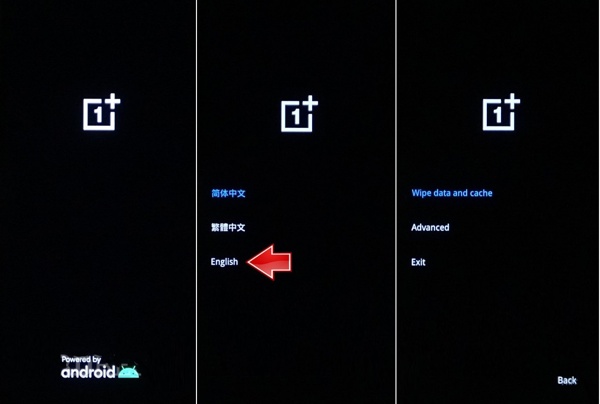
Mantenga pulsado el Energía Botón hasta que aparezca la pantalla de apagado.
Toque en el Apaga para apagar el teléfono.
Luego, mantén pulsado el botón Bajar volumen + Energía botones juntos.
Cuando veas el logotipo de OnePlus, suelta los botones.
Selecciona tu idioma y entra en el Modo Recovery.
Luego, seleccione Borrar datos y caché con el Volumen y pulsa el botón Energía para confirmar el desbloqueo del OnePlus desde la pantalla del gestor de arranque (bootloader).
Cuando termine, selecciona Salida con el Volumen y pulsa el botón Energía botón.
Nota:
Este método borrará todos los datos de tu teléfono OnePlus.
Parte 3: Cómo desbloquear un teléfono OnePlus mediante Google Find Hub
Si has activado Encontrar mi dispositivo en tu teléfono, puedes desbloquear tu OnePlus en la plataforma Encontrar mi dispositivo de Google. En realidad, Encontrar mi dispositivo no ofrece una opción de desbloqueo. Como alternativa, puedes restablecer tu teléfono de fábrica de forma remota.
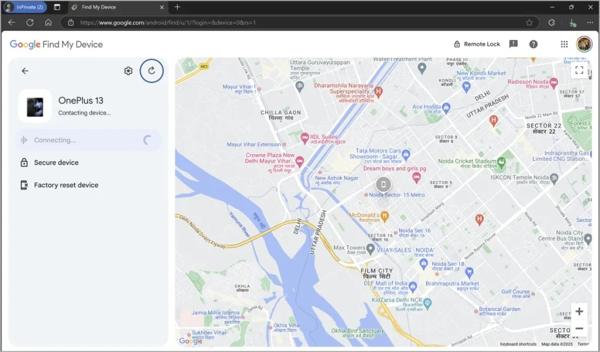
Ve a https://www.google.com/android/find/about en un navegador web.
Inicia sesión con las credenciales de la cuenta de Google asociada a tu teléfono OnePlus.
Elige tu teléfono si has añadido varios dispositivos a la cuenta.
Haga clic en el Dispositivo de restablecimiento de fábrica botón después de que se detecte tu teléfono.
Cuando se te solicite, lee las advertencias y haz clic en próximo.
A continuación, introduce de nuevo la contraseña de tu cuenta de Google y haz clic en próximo.
Finalmente, haga clic en el Reiniciar botón y golpe Borrar para confirmarlo.
Una vez que tu teléfono se reinicie, podrás volver a usarlo.
Parte 4: Cómo desbloquear un teléfono OnePlus usando otro teléfono
Además de Encontrar mi dispositivo de Google, puedes desbloquear tu teléfono OnePlus con Google Find Hub en otro dispositivo Android. El requisito previo es que hayas activado Encontrar mi dispositivo en tu teléfono.
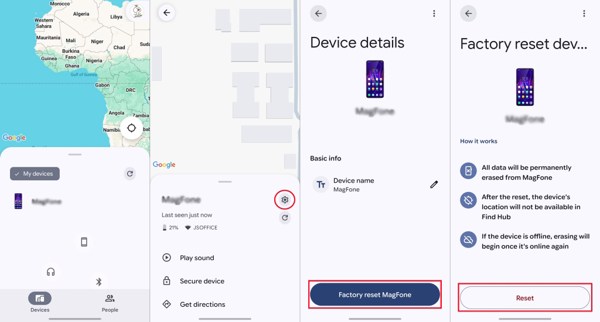
Instala y abre la aplicación Google Find Hub en otro dispositivo Android.
Inicia sesión con tu cuenta y contraseña de Google.
Ve a la Dispositivos pestaña y elige tu teléfono OnePlus.
Toque en el Ajustes Botón con un icono de engranaje.
Elegir la Restablecimiento de fábrica opción.
Si se te solicita, introduce de nuevo la contraseña de tu cuenta de Google.
Lee el mensaje de alerta y toca el botón Reiniciar botón.
Cuando finalice el proceso, tu teléfono OnePlus se reiniciará.
Toca la pantalla de tu teléfono para desbloquearlo directamente.
También te puede interesar:
Conclusión
Esta guía compartió cuatro formas de desbloquear teléfonos OnePlus sin la contraseña. El modo Recovery te permite volver a acceder a tu teléfono con los botones físicos. Google Encontrar mi dispositivo y la app Find Hub están disponibles si configuraste Encontrar mi dispositivo en tu teléfono antes de quedarte bloqueado. imyPassAnyPassGo es la forma definitiva de desbloquear cualquier teléfono OnePlus.
Gideon escribe sobre cómo desbloquear dispositivos iOS, Android y Windows. Anteriormente trabajó como especialista en dispositivos móviles en un centro de reparación, ayudando a clientes con dispositivos bloqueados y recuperación de contraseñas. En su tiempo libre, prueba nuevas herramientas de desbloqueo, personaliza dispositivos inteligentes y hace que los procesos de desbloqueo más complejos sean simples y seguros.
Soluciones calientes
-
Desbloquear Android
-
Desbloquear iOS
-
Consejos de contraseña
-
Consejos para iOS

