



 Solución
 Centro de Apoyo
 Sobre nosotros
 Contacto
Desbloquear FRP en Samsung: volver a acceder al teléfono después del restablecimiento de fábrica
 Gedeón Byron Publicado en 9 de junio de 2026Desbloquear Androidlectura de 3 minutos
Cuando un teléfono Samsung se enfrenta a un problema grave del sistema, uno de los métodos más recomendados para solucionarlo es realizar un restablecimiento de fábrica. Además, el restablecimiento de fábrica suele utilizarse cuando estás preparando el teléfono Samsung u otros dispositivos para su nuevo propietario.
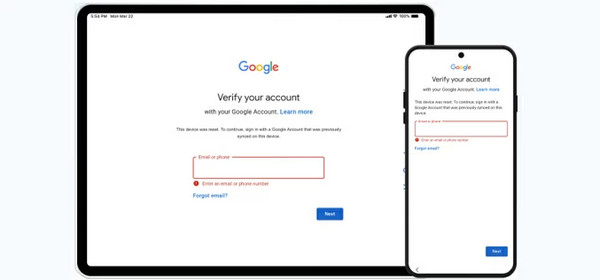
Sin embargo, se activará la Protección de restablecimiento de fábrica de Google, o FRP. Es el bloqueo de seguridad que protege el teléfono Samsung frente a accesos no autorizados después del restablecimiento de fábrica. No obstante, algunos usuarios olvidan la cuenta de Google asociada. Por ello, necesitas realizar una omisión de FRP de Samsung. La información que necesitas saber se encuentra a continuación al desplazarte, incluidos los cinco métodos que pueden ayudarte.

En este articulo:
- Comprender el FRP en los dispositivos Samsung
- Parte 1. La forma oficial (cómo evitar omitirlo)
- Parte 2. Usar el asistente de voz de Samsung (TalkBack)
- Parte 3. Usar imyPass AnyPassGo
- Parte 4. Usar SamFW FRP Tool (para modelos recientes)
- Parte 5. Usar la recuperación de cuenta de Google mediante IMEI
- Solución de problemas: por qué la omisión de FRP puede no funcionar
Comprender el FRP en los dispositivos Samsung
El bloqueo FRP de Google es una función de seguridad que te permite proteger tu teléfono o tablet Samsung después de un restablecimiento de fábrica. De este modo, nadie puede añadir un código de acceso u otras modificaciones o configuraciones críticas en dichos dispositivos. Si olvidaste la cuenta de Google asociada al dispositivo, puede que necesites una Secuestrador de FRP para omitirlo.
A veces, simplemente cambias la contraseña de tu cuenta de Google y haces un restablecimiento de fábrica a tu dispositivo Samsung. En este caso, Google activará temporalmente un bloqueo FRP de Google durante 72 horas. Esto se basa en sus políticas de seguridad, que los usuarios consideran muy prácticas y seguras.
Parte 1. La forma oficial (cómo evitar omitirlo)
Si no quieres omitir el bloqueo FRP de Google de tu Samsung, solo tienes que introducir la cuenta de Google correcta asociada al teléfono Samsung después del restablecimiento de fábrica. Normalmente, el proceso solo dura unos segundos o minutos. Depende de la estabilidad de la conexión a Internet.
Pero si quieres evitar que el bloqueo FRP de Google se active después de un restablecimiento de fábrica, tienes que eliminar la cuenta de Google del Samsung. Sin embargo, puede ser arriesgado para la seguridad de tu teléfono Samsung porque, tras el proceso, cualquiera podrá configurarlo o modificarlo.
Parte 2. Usar el asistente de voz de Samsung (TalkBack)
TalkBack o el asistente de voz de Samsung está pensado para usuarios o clientes con discapacidad visual. Proporciona retroalimentación desde el dispositivo para que puedan navegar por sus teléfonos o tabletas Samsung. No necesitan mirar la pantalla para conseguirlo. Algunos dicen que puedes usar esta función como asistente de voz para omitir el FRP de Samsung.
Sin embargo, tiene una tasa de éxito baja porque el fallo ya se ha corregido. En cualquier caso, puedes consultar los pasos siguientes para intentarlo.
Mantenga presionado el botón Sube el volumen y Bajar volumen teclas. Suéltalas después de unos segundos.
Decir Cómo evitar el bloqueo de Google FRP o Eliminar el bloqueo FRP de Google. Después, el asistente de voz responderá y ofrecerá un procedimiento detallado. Solo tienes que seguirlo correctamente.
Parte 3. Usar imyPass AnyPassGo
Debido a la baja tasa de éxito del método anterior, puede que necesites una alternativa. Puedes usar imyPassAnyPassGo. Es una herramienta de omisión de FRP de Samsung que puede saltarse el bloqueo de esta función sin conexión a Internet. Además de Samsung, también puede omitir la función en diferentes marcas de teléfonos Android, como Motorola, Oppo, Huawei, OnePlus y más.
Además, la duración del proceso de omisión solo dura unos segundos o minutos. Tanto profesionales como principiantes pueden utilizar esta herramienta gracias a la interfaz sencilla y al procedimiento que ofrece. Utiliza los pasos siguientes para saber cómo usarla.
Descargar imyPassAnyPassGo. Después, configura el archivo descargado. Instálalo y ábrelo en tu ordenador para iniciar el proceso.
Conecta tu teléfono Samsung a un puerto USB usando un cable USB. Haz clic en la función Cómo evitar el bloqueo de Google FRP en la primera pantalla. Luego, elige el botón Samsung en el centro, que muestra la lista de dispositivos compatibles. Sigue los pasos adicionales en pantalla para continuar con el proceso.
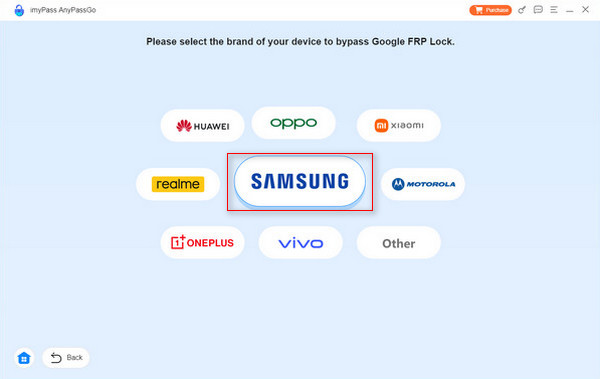
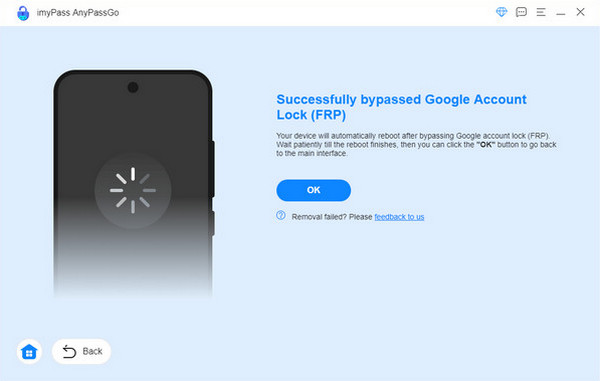
Haga clic en el Omitir ahora en la parte inferior. El proceso de omisión comenzará a continuación. Después, espera a que el proceso finalice. Por último, haz clic en el botón OK en la parte inferior cuando el proceso se haya completado correctamente.
Parte 4. Usar SamFW FRP Tool (para modelos recientes)
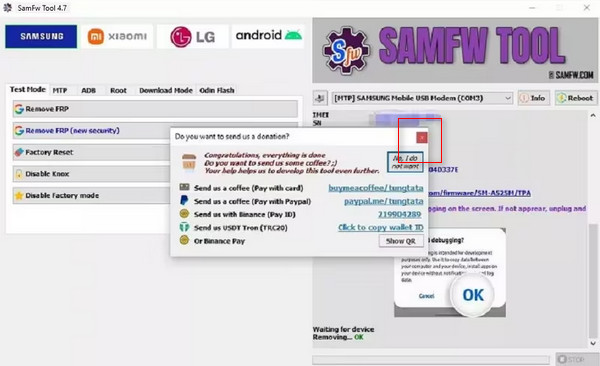
SamFW FRP Tool es otra herramienta de terceros que puede eliminar el bloqueo FRP en Samsung. Es compatible con diferentes marcas de teléfonos Android, como LG, Xiaomi, Samsung, etc. Sin embargo, la herramienta tiene una interfaz compleja que puede resultar confusa para los principiantes.
Por otro lado, a los profesionales les encantará usarlo porque SamFW FRP Tool ofrece funciones más avanzadas y una mayor tasa de éxito en dispositivos más recientes en comparación con métodos gratuitos como TalkBack y la función de omisión AddROM. La herramienta explica los procedimientos en código, por lo que los principiantes también tendrán dificultades para entenderla. Utiliza los pasos que se indican a continuación si quieres usar esta herramienta para omitir el bloqueo FRP.
Descarga, configura, instala y abre la herramienta en tu ordenador. Luego, conecta tu teléfono Samsung al ordenador con un cable USB. Después, haz clic en el botón Quitar FRP en la parte superior izquierda de la pantalla.
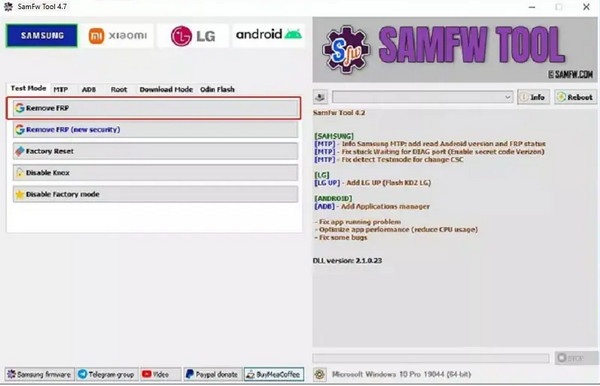
Toque en el OK en tu teléfono Samsung. A continuación, sigue las instrucciones que se muestran en pantalla. Haz clic en el botón X para cerrar la pequeña ventana emergente. Espera a que el procedimiento de omisión se complete en tu teléfono Samsung.
Parte 5. Usar la recuperación de cuenta de Google mediante IMEI
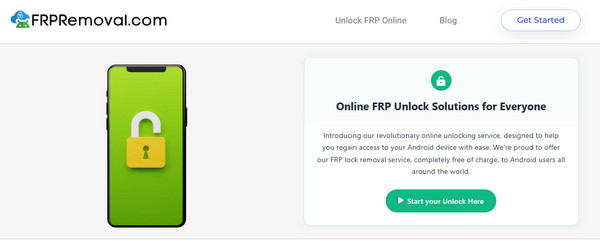
FRPRemoval es una herramienta gratuita de omisión de FRP en línea que también puede eliminar el bloqueo FRP de Samsung sin ordenador. La razón es que se puede acceder a esta herramienta desde los teléfonos inteligentes. Sin embargo, la tasa de éxito de esta herramienta en línea es baja. La información del IMEI podría no ser suficiente para omitir el bloqueo FRP de Google en tu teléfono Samsung. Consulta los pasos que aparecen a continuación para saber cómo usar la herramienta en línea.
Visita el sitio web oficial de FRPRemoval. Luego, haga clic en el Comienza tu desbloqueo aquí botón.
Elegir Samsung de la marca de tu dispositivo. Luego, introduce el número IMEI en el siguiente recuadro. Haz clic en el botón próximo en la parte inferior para iniciar el proceso de omisión.
Solución de problemas: por qué la omisión de FRP puede no funcionar
La omisión de FRP puede no funcionar debido a los parches de seguridad que la bloquean. Asimismo, la cuenta de Google utilizada para el proceso de desbloqueo puede ser incorrecta. Por último, es posible que hayas cambiado recientemente la contraseña de tu cuenta de Google. La mejor manera de solucionarlo es recuperar tu cuenta de Google. Mira cómo hacerlo a continuación.
Visita el Recuperación de Cuenta sitio web de Google. Luego, introduce tu correo electrónico o número de teléfono. Haz clic en el botón próximo botón en la parte inferior derecha.
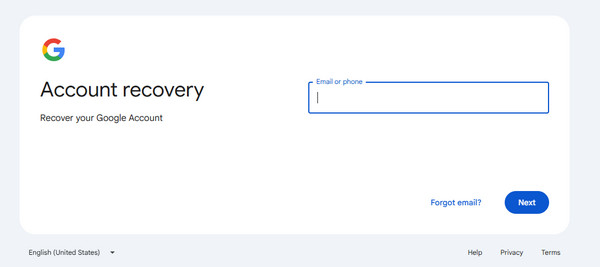
Aparecerá un método de verificación. Introduce la información solicitada y haz clic en el botón Continuar . Por último, crea tu nueva contraseña para tu cuenta de Google y utilízala para eliminar el bloqueo FRP de Google.
Conclusión
Considerándolo todo, puedes quitar la protección FRP en una tableta Samsung y en un teléfono con la cuenta de Google correcta asociada a ellos. Como alternativa, puedes omitir el bloqueo FRP de Google cuando se ha olvidado la cuenta. imyPassAnyPassGo es uno de los métodos más sencillos que puede ayudarte. ¡Puedes descargar la herramienta si quieres saber más sobre ella!
Gideon escribe sobre cómo desbloquear dispositivos iOS, Android y Windows. Anteriormente trabajó como especialista en dispositivos móviles en un centro de reparación, ayudando a clientes con dispositivos bloqueados y recuperación de contraseñas. En su tiempo libre, prueba nuevas herramientas de desbloqueo, personaliza dispositivos inteligentes y hace que los procesos de desbloqueo más complejos sean simples y seguros.
Soluciones calientes
-
Desbloquear Android
-
Desbloquear iOS
-
Consejos de contraseña
-
Consejos para iOS

