



 Solución
 Centro de Apoyo
 Sobre nosotros
 Contacto
Cómo dejar de compartir la ubicación sin notificar a iMessage
 penique warren Publicado en 9 de enero de 2026Ubicación GPSlectura de 3 minutos
Compartir la ubicación a través de iMessage es una forma cómoda de mantenerse en contacto con amigos y familiares. Además, es una función importante de autoprotección al viajar. Sin embargo, puede conllevar algunos riesgos y problemas. La buena noticia es que puedes... dejar de compartir ubicación sin avisar a iMessage En tu iPhone. Esta guía comparte métodos probados y muestra los flujos de trabajo para ayudarte a ocultar tu ubicación real.

En este articulo:
- Parte 1: Cómo dejar de compartir la ubicación sin notificar a iMessage
- Parte 2: Cómo dejar de compartir la ubicación con alguien sin notificar a iMessage
- Parte 3: Solución definitiva para dejar de compartir la ubicación sin notificar a iMessage
- Parte 4: Comparación de métodos para dejar de compartir la ubicación sin notificar
Parte 1: Cómo dejar de compartir la ubicación sin notificar a iMessage
iMessage usa GPS y conexiones inalámbricas para rastrear tu ubicación. Puedes desactivar los Servicios de Ubicación o activar el Modo Avión para dejar de compartir tu ubicación por completo sin notificar a iMessage en tu iPhone.
Cómo pausar la ubicación compartida sin notificar a iMessage en modo avión
El modo avión desactiva todas las conexiones inalámbricas de tu iPhone, como GPS, Bluetooth, Wi-Fi, datos móviles y más. Es una forma sencilla de pausar la ubicación compartida sin notificar a iMessage.
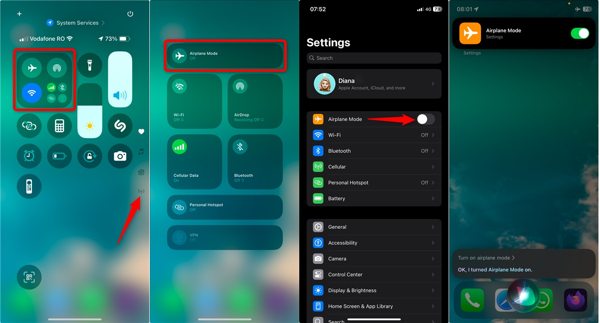
En el Centro de control
Entrar en el Centro de control en su dispositivo y toque el Modo avión Botón para habilitarlo.
En la aplicación de configuración
Abra la aplicación Configuración, busque Modo avióny desactívelo.
Nota: La desventaja es que perderás toda la conectividad.
Cómo dejar de compartir la ubicación sin que lo sepan en iMessage
Para dejar de compartir tu ubicación sin que lo sepan en iMessage, debes desactivar el GPS. Sin embargo, Apple no permite desactivar el GPS en tu iPhone, pero sí puedes desactivar la localización. De esta forma, las apps y sitios web no podrán rastrear tu ubicación. Solo podrán obtener la última dirección antes de desactivar la localización.

Abre tu Ajustes aplicación
Ir Privacidad y seguridad y elige Servicios de localización.
Desactivar Servicios de localización.
Cuando se le solicite, seleccione Apagar.
Nota: Los pasos anteriores deshabilitarán la ubicación para todas las aplicaciones y servicios.
Cómo dejar de compartir la ubicación en iMessage con otro dispositivo Apple
Si tienes varios dispositivos Apple, puedes dejar de compartir la ubicación sin notificar en iMessage usando la ubicación de otro dispositivo. Puedes poner otro dispositivo Apple en casa y nadie podrá memorizar tu GPS actual.
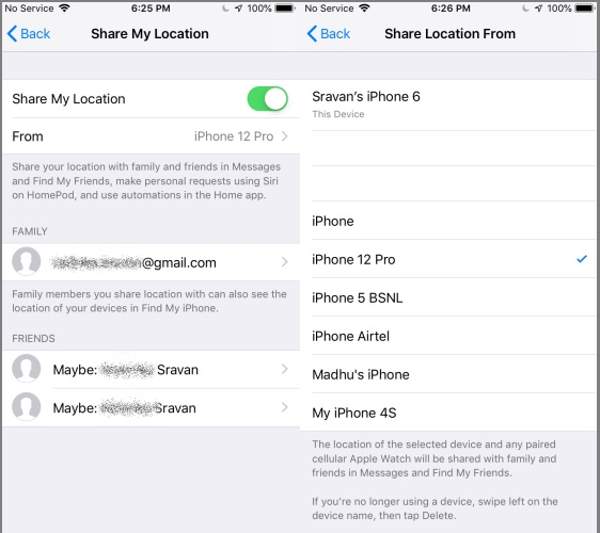
ejecutar el Ajustes aplicación en tu iPhone.
Toca tu perfil y elige Encuentrame.
Elegir Compartir mi ubicación.
A continuación, seleccione otro dispositivo en De.
Luego, deja el dispositivo donde quieres que los demás piensen que estás.
Cómo pausar el uso compartido de ubicación sin notificar en iMessage usando Buscar mi
Otra forma de pausar el uso compartido de ubicación sin notificar en iMessage es la función Buscar. Esta función te permite dejar de compartir tu ubicación con todos a la vez. Estos son los pasos para desactivarlo:
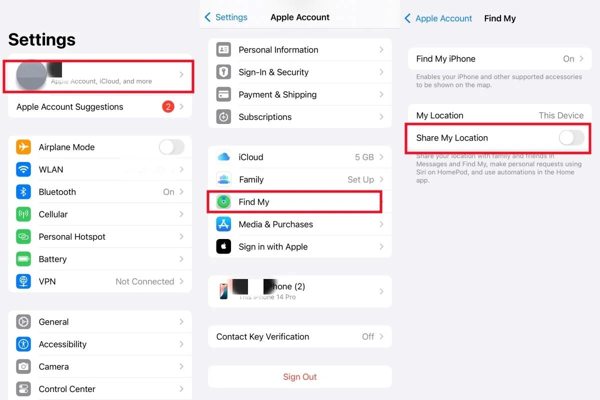
Toca tu perfil en tu Ajustes aplicación
Elegir Encuentrame y localizar Compartir mi ubicación.
Desactivar Compartir mi ubicación.
Parte 2: Cómo dejar de compartir la ubicación con alguien sin notificar a iMessage
Si simplemente quieres dejar de compartir la ubicación con alguien sin avisar a iMessage, no necesitas desactivar la ubicación por completo. También puedes configurarla desde la app Mensajes.
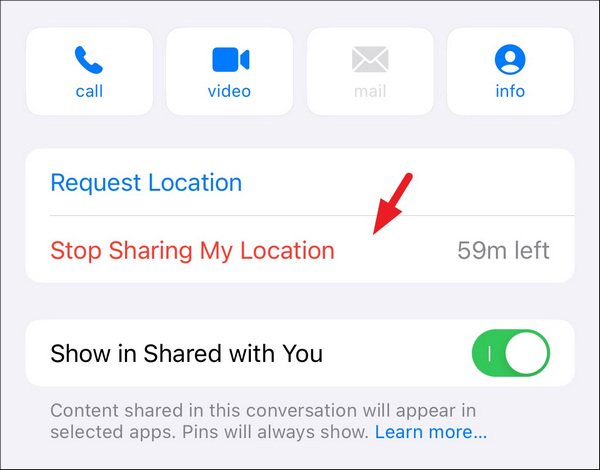
Abre el Mensaje aplicación en tu iPhone.
Navega hasta el chat del contacto cuya ubicación deseas dejar de compartir.
Toca su perfil y elige Dejar de compartir mi ubicación.
Parte 3: Solución definitiva para dejar de compartir la ubicación sin notificar a iMessage
Si los métodos comunes para pausar el uso compartido de la ubicación sin notificar a iMessage no están disponibles, puedes probar una solución alternativa: falsificar tu ubicación usando iLocaGoTe permite reemplazar tu ubicación real con cualquier dirección del mundo. Además, nadie puede conocer tus acciones.

4,000,000+ Descargas
Oculta tu ubicación o crea ubicaciones virtuales en un dispositivo móvil con un solo clic.
Cambia la geolocalización de tu teléfono fácilmente.
Crea rutas virtuales con múltiples modos.
Ofrece opciones personalizadas y una interfaz intuitiva.
Admite casi todos los modelos de dispositivos iPhone y Android.
Cómo dejar de compartir la ubicación sin notificar a iMessage
Instalar el cambiador de ubicación
Ejecuta el mejor software para cambiar de ubicación una vez instalado en tu PC. Existe otra versión para Mac. Conecta tu teléfono a la PC con un cable Lightning. En Android, también puedes conectarlo de forma inalámbrica.

Elija Modificar ubicación
Una vez que el software detecte su dispositivo móvil, se le presentará la ventana de modo. Elija Modificar ubicaciónLos otros tres modos, Modo de una parada, modo de múltiples paradas, y Modo Joystick, se utilizan para crear rutas virtuales.

Dejar de compartir la ubicación
Escriba una dirección exacta en el campo del cuadro de diálogo emergente o haga clic en una posición en el mapa. Finalmente, haga clic en el Modificar Botón para confirmar que se deja de compartir la ubicación sin notificar a iMessage. También puedes cambiar ubicación en Hily con este programa.

Parte 4: Comparación de métodos para dejar de compartir la ubicación sin notificar
| Ventajas | Desventajas | |
| Habilitar el modo avión | Fácil acceso Disponible en cualquier iPhone | Desactivar todas las conexiones inalámbricas Señales de corte |
| Desactivar los servicios de ubicación | Evitar que cualquier aplicación acceda a tu ubicación actual Mostrar la última ubicación | Todos los servicios y aplicaciones no pueden rastrear tu iPhone |
| Usar la ubicación de otro dispositivo | Mostrar la ubicación de otro dispositivo Ocultar tu ubicación actual sin notificar | Debes tener otro dispositivo iOS |
| Desactivar Compartir mi ubicación | Desactivar compartir ubicación a través de Buscar mi | Solo disponible para contactos que usan dispositivos iOS |
| Dejar de compartir la ubicación de los contactos | Bloquear a alguien para que no rastree tu ubicación | Otros aún pueden encontrar tu ubicación Debes configurarlo para cada contacto que quieras bloquear. |
| iLocaGo | No instalará ni cambiará nada en tu iPhone No puede ser detectado por ninguna aplicación o servicio | Necesitas una computadora |
Conclusión
Este tutorial explica Cómo dejar de compartir la ubicación sin notificar a iMessage En diversas situaciones. Puedes leer nuestra guía, elegir el método adecuado y seguir los pasos para ocultar tu geolocalización en tu iPhone de forma eficaz. O puedes dejar de compartir tu ubicación con contactos específicos y permitir que otros la rastreen. Si no te convencen los métodos habituales, iLocaGo Es la mejor solución alternativa. Te permite ocultar tu ubicación real con una dirección o ruta falsa.
Penny es editora sénior de imyPass. Se ha centrado en encontrar soluciones de localización GPS perfectas para todo tipo de situaciones y también tiene experiencia en la reparación de ordenadores.
Soluciones calientes
-
Ubicación GPS
- Las mejores ubicaciones de Pokémon Go con coordenadas
- Desactiva tu ubicación en Life360
- Cómo cambiar la ubicación en iPhone
- Revisión de iSpoofer Pokémon Go
- Establecer ubicaciones virtuales en iPhone y Android
- TikTok rastrea tu ubicación
- Monster Hunter ahora Joystick
- Revisión del buscador de ubicación IP
- Cambiar la ubicación de Mobile Legends
- Cambiar ubicación en Tiktok
-
Desbloquear iOS
-
Consejos para iOS
-
Desbloquear Android


