



 Solución
 Centro de Apoyo
 Sobre nosotros
 Contacto
Cómo cambiar la ubicación de tu iPhone sin hacer jailbreak
 penique warren Publicado en 14 de enero de 2026Ubicación GPSlectura de 3 minutos
Una de las cosas que hacen que un iPhone sea tan poderoso es la capacidad de saber dónde te encuentras en el mundo a través de los servicios de ubicación integrados. Te permite ver tu ubicación actual en un mapa, recibir pronósticos meteorológicos en tiempo real basados en la geolocalización y ayudar a las aplicaciones a conocer tu información relacionada con la ubicación, como la moneda. Sin embargo, esta capacidad es un arma de doble filo. Por lo tanto, esta guía pretende hablar sobre Cómo cambiar la ubicación en iPhone.

En este articulo:
Parte 1. ¿Por qué deberías cambiar tu ubicación en el iPhone?
Aunque los servicios de ubicación hacen que tu iPhone sea un dispositivo mucho más versátil, también presentan desventajas. Por ejemplo, las aplicaciones suelen solicitar acceso a tus datos de geolocalización incluso cuando no las abres.
Los datos de ubicación son información personal altamente sensible, e incluso la geolocalización anónima puede revelar los movimientos y hábitos de los usuarios. Recientemente, una popular aplicación de GPS para iOS divulgó accidentalmente la ubicación de aproximadamente 320.000 usuarios debido a un error de configuración de la base de datos. La NSA y otras autoridades advierten a los usuarios que gestionen el rastreo de ubicación con cuidado para proteger su información personal.
Las principales razones por las que deberías cambiar tu ubicación en tu iPhone incluyen:
1. Accede a contenido que no está disponible en tu país. La mayoría de los servicios de streaming ofrecen contenido exclusivo para países específicos. Para ver o escuchar el contenido exclusivo, tienes que falsificar la ubicación en tu iPhone.
2. Descarga aplicaciones que no estén disponibles en tu región. Si bien la App Store ofrece una gran cantidad de aplicaciones, algunas solo se pueden descargar en regiones específicas. La única forma de obtenerlas es cambiando tu ubicación.
3. Evite que lo rastreen. Tanto los sitios web como las aplicaciones siempre rastrean su ubicación y envían anuncios basados en la ubicación. Cambiar la ubicación evita que las organizaciones Seguimiento de la ubicación de tu iPhone.
4. Obtén artículos y beneficios específicos en juegos para dispositivos móviles. Si quieres obtener contenido específico en tu juego para dispositivos móviles, puedes cambiar tu ubicación.
5. Ahorra dinero. Aunque los precios suelen ser los mismos en todas las regiones, algunos comercios utilizan precios dinámicos o basados en la ubicación, lo que significa que cambiar la ubicación de tu iPhone puede ayudarte a encontrar mejores ofertas ocasionalmente.
Cosas a tener en cuenta antes de falsificar la ubicación en el iPhone:
- Algunas funciones de las aplicaciones pueden verse limitadas después de cambiar la ubicación de tu iPhone, como las aplicaciones bancarias, de pago y de compras que se basan en tu ubicación.
- Los cambios frecuentes de ubicación en un período corto de tiempo pueden activar el mecanismo de control de riesgos.
- Cambiar la ubicación GPS no implica cambiar la región de tu ID de Apple. El App Store, las suscripciones y los servicios de iCloud siguen estando determinados por la configuración de la región de tu ID de Apple.
- Cambiar la ubicación del iPhone en sí no es ilegal, pero puede violar algunos términos de servicio de ciertas aplicaciones o plataformas si se usa para eludir restricciones o políticas regionales.
Parte 2. Cómo cambiar la ubicación en el iPhone: 2 maneras
De forma predeterminada, Apple no permite que las personas falsifiquen ubicaciones en iPhones debido a problemas de seguridad. Sin embargo, aún existen métodos para cambiar su geolocalización a otra región sin moverse utilizando una aplicación confiable. aplicaciones de GPS falsas Sin jailbreak.
Método 1: Cómo falsificar la ubicación en el iPhone al compartirla
Algunos usuarios intentan ocultar su ubicación desactivando los Servicios de Ubicación o usando el enmascaramiento de ubicación basado en la red. Sin embargo, desactivar la ubicación por completo puede interrumpir la función de compartir ubicación y muchas funciones de la aplicación, mientras que el enmascaramiento de ubicación basado en la red solo cambia las direcciones IP y no afecta los datos GPS reales.
Si desea falsificar la ubicación de su iPhone mientras lo comparte con otros, utilizar un cambiador de ubicación profesional es la solución más confiable. iLocaGo y MyPass Falsifica la ubicación GPS de tu iPhone con precisión, lo que lo hace ideal para situaciones en las que se comparte la ubicación.

4,000,000+ Descargas
Falsifique la ubicación del iPhone con posiciones falsas fácilmente.
Cambiar la ubicación del iPhone a una dirección precisa.
Crea rutas virtuales con unos pocos clics.
3 modos para hacer real la ubicación del iPhone.
Admite las últimas versiones de iOS y iPhone.
Estos son los pasos para falsificar la ubicación en tu iPhone:
Conecta tu iPhone
Inicie el mejor software de cambio de ubicación de iPhone después de instalarlo en su computadora. Conecte su iPhone a la computadora con un cable Lightning.

Elija Modificar ubicación
Una vez que se reconozca tu iPhone, aparecerá la ventana del menú. Aquí puedes acceder a cuatro modos. Para falsificar la ubicación de tu iPhone, selecciona Modificar ubicación seguir adelante.

Cambiar la ubicación del iPhone
A continuación, escriba la dirección deseada en el cuadro de la Modificar ubicación diálogo y haga clic en el Modificar botón. Si no tienes una dirección exacta, haz clic en una posición adecuada en el mapa y pulsa ModificarAhora, puedes acceder a aplicaciones, juegos móviles y navegadores sin temor a ser rastreado. Además, puedes Cambia tu ubicación en Tinder ¡Para divertirse más!

Método 2: Cómo falsificar la ubicación en iPhone con un servicio de tunelización
Hay algunas aplicaciones de tunelización disponibles en la App Store de Apple, como Surfshark, CyberGhost y otras. Cualquier aplicación de tunelización popular se puede usar como ejemplo para mostrarte cómo falsificar la ubicación de tu iPhone.
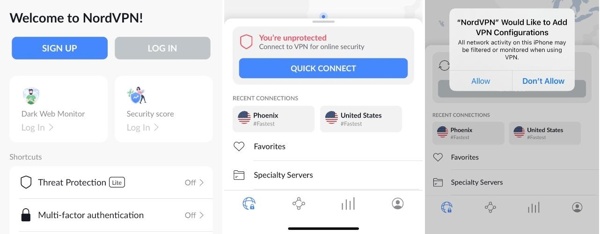
Instale un servicio de tunelización confiable en su iPhone y ábralo.
Tocar ACCESO, e inicia sesión en tu cuenta. Si no tienes una cuenta, pulsa INSCRIBIRSE En su lugar, suscríbase a un plan. La mayoría de los servicios de tunelización no son gratuitos.
Una vez que haya iniciado sesión, toque el CONEXIÓN RÁPIDA Botón para conectarse al servicio de tunelización. La primera vez que se conecte a un proveedor de tunelización, se agregarán configuraciones de tunelización. Pulse Permitir para confirmarlo.
Nota:
Si desea conectarse a un país específico, desplácese hacia abajo hasta el EXPLORAR PAÍSES y selecciónelo o toque Búsqueda y buscar en todo el país.
Un servicio de tunelización puede cambiar tu dirección IP, pero muchas aplicaciones aún dependen de los datos del GPS o de la configuración de la región del ID de Apple para identificar tu ubicación real.
Parte 3: Cómo cambiar la ubicación del iPhone para la App Store
Como se mencionó anteriormente, cambiar la ubicación de tu iPhone para la App Store te permite acceder a aplicaciones y juegos móviles en otro país. Apple te permite modificar el país de la App Store sin software adicional. Además de cancelar suscripciones activas, pedidos anticipados, alquileres y reembolsos, y gastar el saldo de tu Apple ID, también debes abandonar el grupo familiar y desactivar la función Compartir en familia.
En configuración
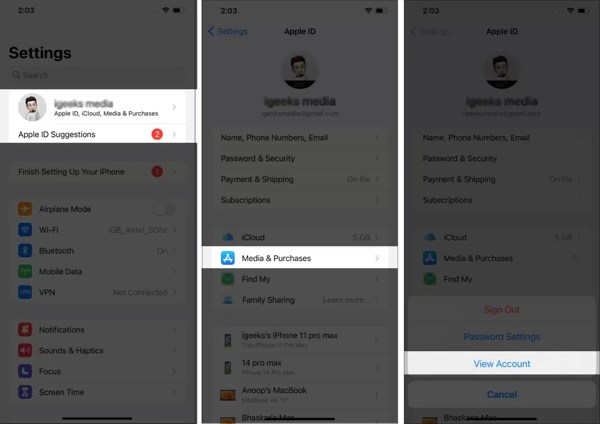
ejecutar el Ajustes aplicación, toca tu perfil y elige Medios y compras.
Tocar Ver cuenta para comprobar la ubicación en tu iPhone. Luego presiona País/Región, y golpea Cambiar país o región.
A continuación, seleccione el país deseado. Aparecerá la pantalla de términos y condiciones. Léalos y toque Aceptar.
A continuación, añade la información de pago y la dirección de facturación. Pulsa próximo para confirmar los cambios.
En la App Store
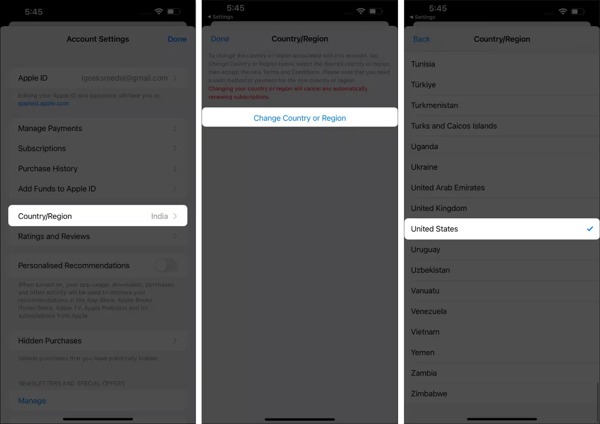
Abre tu Tienda de aplicaciones En la aplicación, toca tu foto de perfil en la esquina superior derecha y toca tu ID de Apple. Si se te solicita, inicia sesión con tu ID de Apple y contraseña.
Elegir País/Región, grifo Cambiar país o regióny seleccione un país apropiado.
A continuación, toque Aceptar sobre el Términos y condiciones pantalla. Agregue su información de pago y dirección de facturación. Finalmente, presione próximo para completar el proceso.
Nota:
1. Si hay saldo en tu Apple ID, gástalo antes de cambiar tu GPS.
2. Cancele sus suscripciones y espere hasta el final del período de suscripción actual.
3. Asegúrese de tener un método de pago disponible para la nueva ubicación.
4. Si tienes pedidos anticipados, membresías o alquileres, cancélalos o espera hasta su finalización.
Parte 4: Cómo ocultar la ubicación GPS en iPhone
Aunque Apple no ofrece la función para cambiar la ubicación GPS, puedes ocultar tu ubicación en tu iPhone. Una vez que desactives los servicios de ubicación, ningún servicio ni aplicación podrá detectar tu geolocalización.
Abre el Ajustes aplicación, vaya a la Privacidad y seguridad entrada y toque Servicios de localización.
Si desea ocultar completamente su ubicación en su iPhone, desactive la Servicios de localización opción.
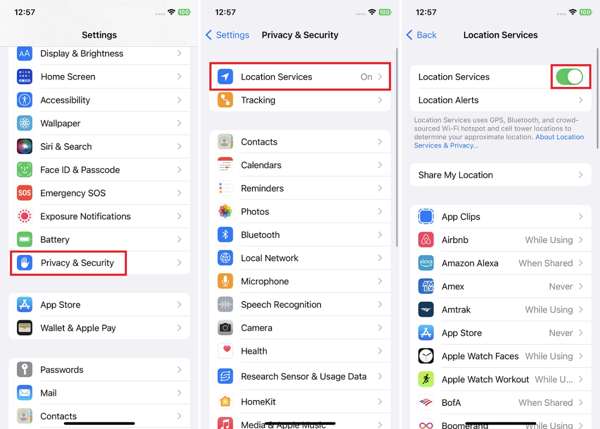
Si solo desea ocultar la ubicación de una aplicación específica, selecciónela en la lista y elija Nunca bajo la PERMITIR ACCESO A LA UBICACIÓN sección.
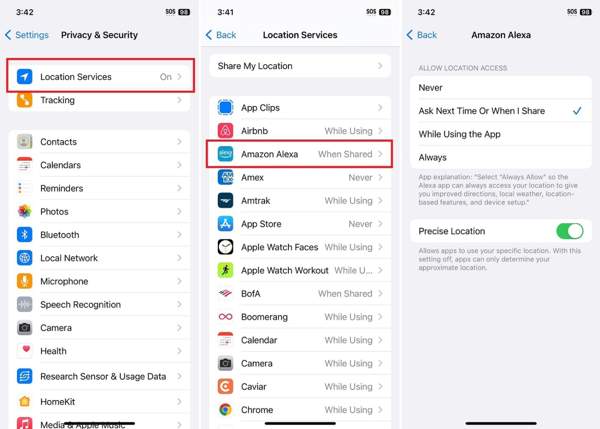
Para ocultar la ubicación en iOS, desplácese hacia abajo para tocar Servicios del sistema en la parte inferior de la lista y desactive los servicios no deseados.
Nota:
Los sitios web aún pueden rastrear su ubicación a través de su dirección IP incluso si desactiva los servicios de ubicación.
Conclusión
Esta guía ha demostrado cómo cambiar la ubicación en tu iPhonePuedes ajustar el país de tu App Store para descargar las aplicaciones que no están disponibles en tu región. Para ocultar tu ubicación GPS, puedes desactivar completamente los servicios de ubicación. Una aplicación de tunelización es una forma sencilla de modificar la ubicación de tu iPhone. imyPass iPhone Location Changer es una opción eficaz para ello.
Penny es editora sénior de imyPass. Se ha centrado en encontrar soluciones de localización GPS perfectas para todo tipo de situaciones y también tiene experiencia en la reparación de ordenadores.
Soluciones calientes
-
Ubicación GPS
- Las mejores ubicaciones de Pokémon Go con coordenadas
- Desactiva tu ubicación en Life360
- Cómo cambiar la ubicación en iPhone
- Revisión de iSpoofer Pokémon Go
- Establecer ubicaciones virtuales en iPhone y Android
- TikTok rastrea tu ubicación
- Monster Hunter ahora Joystick
- Revisión del buscador de ubicación IP
- Cambiar la ubicación de Mobile Legends
- Cambiar ubicación en Tiktok
-
Desbloquear iOS
-
Consejos para iOS
-
Desbloquear Android


