



 Solución
 Centro de Apoyo
 Sobre nosotros
 Contacto
Ubicación falsa en Buscar mi iPhone: qué funciona y qué riesgos implica
 penique warren Publicado en 27 de febrero de 2026Ubicación GPSlectura de 3 minutos
Apple creó Buscar mi como una herramienta de seguridad, no como una función de conveniencia. Los datos de ubicación provienen de sensores de hardware, verificación cifrada y una red compartida de dispositivos. Este diseño hace que la manipulación casual sea poco fiable y, a menudo, imposible. Cualquiera que investigue cómo falsear la ubicación en Buscar mi iPhone debe entender estas limitaciones antes de probar herramientas o aplicaciones.

En este articulo:
Parte 1. Por qué Buscar mi es difícil de falsificar
Buscar mi utiliza varias capas de tecnología para localizar tu dispositivo. El GPS, el Wi‑Fi, las antenas de telefonía móvil y las comprobaciones de hardware trabajan conjuntamente, lo que hace que sea difícil engañarlo. Entender esto es importante antes de intentar falsear una ubicación en Buscar mi iPhone. Esta sección explica los sistemas principales y por qué Apple los creó para resistirse al spoofing.
1. Integración de hardware:
Apple no utiliza una sola señal para colocar un dispositivo en el mapa. Los satélites GPS, las antenas de telefonía cercanas, las redes Wi‑Fi conocidas y las verificaciones a nivel de hardware dentro del Secure Enclave se combinan para proporcionar la información de ubicación. Esta es la razón por la que existen tantas guías sobre cómo falsear la ubicación en Buscar mi iPhone que ignoran su capa de hardware, la cual autentica el movimiento y la posición.
2. Red de Buscar mi:
Buscar mi también funciona con un dispositivo sin conexión. Se basa en señales Bluetooth cifradas que son captadas por los dispositivos Apple cercanos que, a su vez, transmiten la información de ubicación a los servidores de Apple. La verificación de cada informe se realiza con la ayuda de varias fuentes, no solo de un teléfono. Este paradigma descentralizado es la razón por la que muchas personas se preguntan: ¿se puede falsear la ubicación en Buscar mi iPhone? Pero no logran hacerlo en una situación real en la que hay otros dispositivos que verifican la presencia.
3. Propósito:
Buscar mi no está diseñado para compartir información de ubicación casual, sino para evitar pérdidas y robos. Apple lo hizo resistente a la manipulación solo mediante software. Cada actualización refuerza este objetivo aumentando las comprobaciones y el acceso restringido a los sistemas. Debido a esta intención, los intentos de falsificar la ubicación del iPhone en Buscar mi se enfrentan a límites estructurales que la mayoría de las aplicaciones y ajustes no pueden sortear.
Parte 2. Métodos que por lo general NO funcionan (y por qué)
Muchos trucos populares fallan porque Buscar mi se basa en señales reales, no solo en aplicaciones o ajustes. Esta sección explica por qué estos métodos fallan y por qué no pueden mover tu dispositivo en el mapa de forma fiable.
1. VPN
Una VPN solo cambia la dirección IP aparente de una conexión a Internet, lo que la convierte en una opción que parece creíble para GPS falso. Buscar mi no se basa en la ubicación por IP para situar un dispositivo en el mapa. Emplea indicadores físicos como el GPS, las redes locales y la información de hardware de los dispositivos. Esta separación hace que falsear la ubicación de Buscar mi iPhone usando una VPN sea ineficaz, ya que el sistema no utiliza el enrutamiento de red para determinar la ubicación real.
2. Apps de ubicación falsa en la App Store
Las aplicaciones disponibles en la App Store funcionan dentro de estrictos límites de sandbox. No pueden acceder a los servicios de ubicación a nivel de sistema ni sustituir las entradas de hardware. La mayoría solo afectan a la ubicación dentro de apps concretas que permiten datos simulados. Por eso, los consejos sobre cómo falsear la ubicación en Buscar mi iPhone usando apps de la tienda llevan a confusión, ya que Buscar mi obtiene datos verificados fuera de su control.
3. Cambiar la región/dirección de tu ID de Apple
Los ajustes de región del ID de Apple afectan a la disponibilidad de contenido, no al movimiento del dispositivo. Buscar mi no consulta la dirección de la cuenta ni las preferencias de país al informar la ubicación. Solo refleja el lugar donde se detecta físicamente el dispositivo. Por eso la gente pregunta si se puede falsear la ubicación en Buscar mi iPhone mediante cambios en la cuenta, y aun así no ve ningún cambio en el mapa.
Parte 3. Métodos que pueden funcionar
Algunas herramientas y técnicas pueden cambiar la ubicación de forma controlada. Esta sección explica cómo funcionan estos métodos y qué puedes esperar al utilizarlos.
1. imyPass iLocaGo
Algunas herramientas de escritorio funcionan inyectando datos de GPS simulados directamente en el dispositivo a través de una conexión por cable. iLocaGo y MyPass no depende de los permisos de la App Store y puede interferir temporalmente con los servicios de ubicación a nivel de sistema. Aunque no siempre funciona, dependiendo de la versión de iOS que se utilice, es posible falsear la ubicación en Buscar mi iPhone siempre que el teléfono confíe en el ordenador y permanezca conectado a él mientras se usa.
Descarga e instala iLocaGo en tu sistema operativo preferido, sigue el proceso de instalación del paquete y, después, ábrelo.
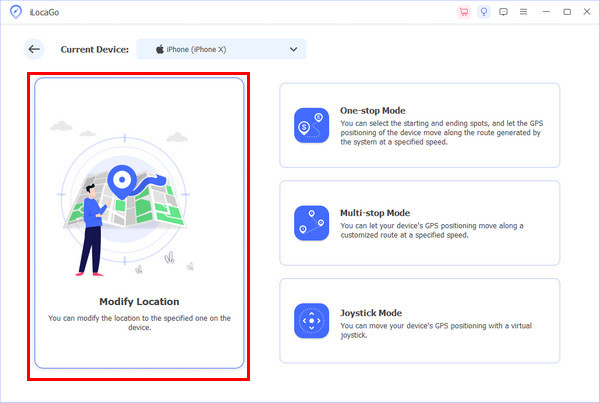
Con ayuda del cable de carga, conecta un extremo al iPhone y el otro al ordenador. Después, haz clic en Modificar ubicación en el modo que aparezca.
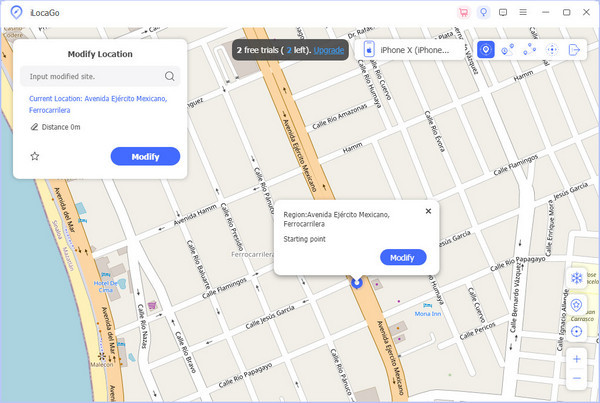
Espera a que termine la carga hasta que aparezca el mapa y busca la ubicación en la que quieres aparecer, luego haz clic en Sincronizar con el dispositivo.
2. Usar un iPhone secundario (burner)
Un iPhone burner es un dispositivo secundario conectado con el mismo ID de Apple. Buscar mi se utiliza para localizar cada dispositivo individual, no la cuenta. Los usuarios pueden decidir qué dispositivo aparece en el mapa dejando el teléfono principal y llevando el secundario. Esta solución aporta respuestas a la pregunta de cómo falsear la ubicación en Buscar mi iPhone sin hacer cambios en el software del sistema, aunque implica gestionar dos dispositivos.
3. Usar Xcode (para desarrolladores)
Código X permite a los desarrolladores simular la ubicación del dispositivo durante las pruebas. Cuando un iPhone está conectado a un Mac y configurado como dispositivo de desarrollo, es posible que Buscar mi refleje las coordenadas simuladas. Esto solo funciona mientras el dispositivo permanece conectado y de confianza. Para quienes se preguntan si se puede falsear la ubicación en Buscar mi iPhone en un entorno controlado, este método puede funcionar, pero no es práctico para el uso diario.
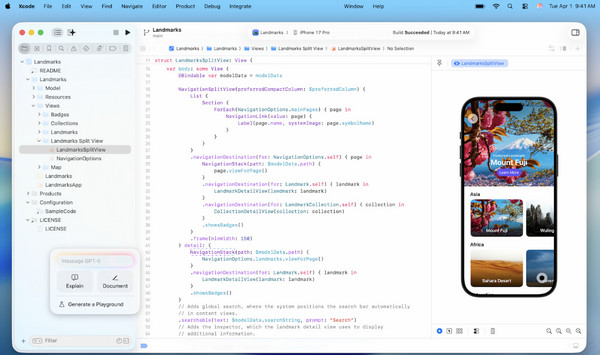
Instalar Código X > Abre Xcode y completa la configuración > Conecta el iPhone por USB > Desbloquea el iPhone y toca Confiar en este ordenador.
Ajustes de Xcode > cuentas > Inicia sesión con tu ID de Apple.
Crear nuevo proyecto > App iOS > Cualquier nombre y ajustes > Crear.
Selecciona el iPhone en la lista de dispositivos > Ejecuta la app una vez > Habilitar el modo de desarrollador en el iPhone si se solicita > Depurar > Simular ubicación > Elige una ubicación preestablecida o un GPX personalizado > Comprueba Buscar mi en otro dispositivo para ver la ubicación simulada.
4. Jailbreak (no recomendado)
jailbreak de iPhone elimina las restricciones de Apple y concede un acceso profundo al sistema, incluidos los servicios de ubicación. Con los ajustes adecuados, es posible sustituir los datos de GPS a nivel de framework. Esto puede falsear la ubicación del iPhone en Buscar mi de forma más consistente que otros métodos. Sin embargo, rompe las protecciones de seguridad, implica riesgo de pérdida de datos y puede desactivar Buscar mi por completo debido a la inestabilidad del sistema.
Conclusión
Buscar mi está diseñado para mostrar la posición real de tu iPhone, el GPS, el Wi‑Fi y cualquier otra señal. Trucos como las VPN, las apps y cambiar tu ID de Apple no son los más eficaces. La ubicación solo puede modificarse por algunos medios, como usar un dispositivo secundario, Xcode o herramientas de escritorio. Para cualquiera que se pregunte, ¿se puede falsear la ubicación en Buscar mi iPhone?? Solo bajo condiciones controladas puede ser posible, pero siempre está sujeto a límites y riesgos.
Penny es editora sénior de imyPass. Se ha centrado en encontrar soluciones de localización GPS perfectas para todo tipo de situaciones y también tiene experiencia en la reparación de ordenadores.
Soluciones calientes
-
Ubicación GPS
- Las mejores ubicaciones de Pokémon Go con coordenadas
- Desactiva tu ubicación en Life360
- Cómo cambiar la ubicación en iPhone
- Revisión de iSpoofer Pokémon Go
- Establecer ubicaciones virtuales en iPhone y Android
- TikTok rastrea tu ubicación
- Monster Hunter ahora Joystick
- Revisión del buscador de ubicación IP
- Cambiar la ubicación de Mobile Legends
- Cambiar ubicación en Tiktok
-
Desbloquear iOS
-
Consejos para iOS
-
Desbloquear Android


