



 Solución
 Centro de Apoyo
 Sobre nosotros
 Contacto
Cómo desactivar la ubicación en Life360 sin notificar
 penique warren Publicado en 17 de diciembre de 2025Ubicación GPSlectura de 3 minutos
Life360 es una aplicación de seguimiento familiar. Después de crear un Círculo, podrás conocer las ubicaciones en tiempo real de tus familias. Es de gran ayuda si tienes niños o ancianos que cuidar. Los padres lo utilizan para comprobar si sus hijos están en un lugar seguro. Las personas mayores de tu familia pueden tener mala memoria y en ocasiones no encuentran el camino a casa. La aplicación de seguimiento puede ayudarte a encontrarlos pronto.
Sin embargo, la función de rastreo de ubicación también genera inquietudes sobre la privacidad. Algunas personas la detestan porque constantemente obtiene tu ubicación. Por esta razón, quizás te preguntes... cómo desactivar tu ubicación en Life360La guía te dará dos soluciones. Puedes simplemente desactivar el rastreo de ubicación en la app de Life360 o falsificar tu ubicación en Life360 manteniendo activada la función de compartir ubicación. Sigue leyendo para saber cómo dejar de ser rastreado en Life360.
En este articulo:
Parte 1: ¿Qué rastrea Life360?
Antes de explicar cómo desactivar la ubicación en Life360, veamos qué datos recopila y rastrea Life360. Como app de seguimiento familiar, Life360 no se limita a la ubicación en tiempo real, sino que también registra el estado del dispositivo, los hábitos de conducción y más.
| Datos | Detalles |
| Datos de ubicación | Ubicación GPS, historial de ubicaciones, rutas de viaje, alertas de llegada/salida, etc. |
| Datos de comportamiento de conducción | Velocidad de conducción, aceleración rápida, comportamiento de uso del teléfono, comportamiento en colisiones o accidentes, etc. |
| Datos del dispositivo y de la red | Modelo de teléfono, sistema operativo del teléfono, batería, estado de la red, datos del sensor, etc. |
| Datos de uso e información de la cuenta | Correo electrónico, número de teléfono, membresías del círculo familiar, interacciones en la aplicación y configuración, estado de suscripción |
| … | … |
Parte 2: Cómo desactivar tu ubicación en Life360
1. Desactivar la ubicación directamente en Life360
Life360 tiene una función que te permite dejar de compartir tu ubicación. Este método puede evitar que lo rastreen. Pero otros miembros de la familia también lo sabrían. Veamos cómo desactivar la función de seguimiento en Life360.
Abra Life360 en su teléfono y toque el Configuración icono en la esquina superior izquierda.
Tocar Compartir ubicación.
En Compartir tu ubicación, verá el control deslizante violeta al lado de su nombre. Toque el control deslizante para desactivar la opción de compartir ubicación.
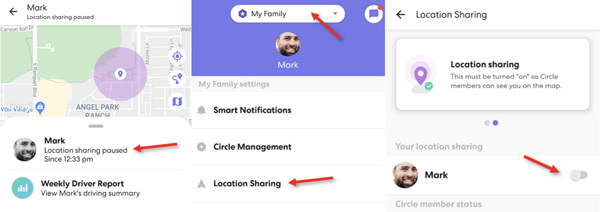
Después de eso, Life360 no actualizará su ubicación. Desaparecerás en el mapa para compartir ubicación familiar. Este método es rápido y sencillo. Pero otros miembros de la familia también pueden notar que te has hecho invisible.
Consejos para difuminar tu ubicación
Life360 tiene una función de Burbujas. La Burbuja puede desdibujar tu ubicación en el mapa familiar. Además, puedes decidir el tamaño y la duración de la Burbuja. Si no desea que sus familias sepan su ubicación exacta, siga los pasos a continuación.
Abre Life360, toca tu avatar y toca Crear una burbuja en la parte inferior de tu mapa.
Utilice el control deslizante para ajustar el tamaño de la burbuja. A continuación, toque Continuar para establecer la duración de su burbuja.
Toque en Hecho para crear una burbuja.
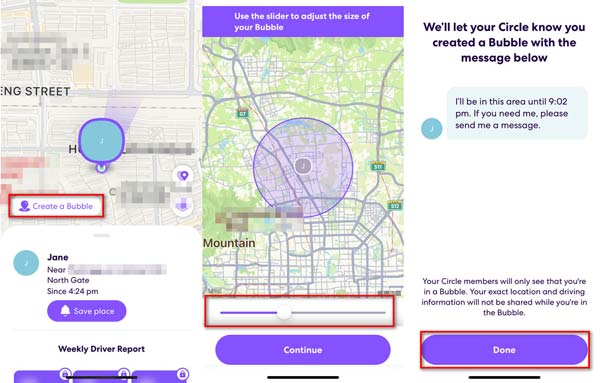
Con la burbuja activada, los miembros de tu familia solo podrán ver tu posición aproximada. Mientras tanto, Life360 enviará una notificación a todos los miembros del Círculo. Sabrán la zona donde te encuentras y cuánto tiempo permanecerás.
2. Desactivar la ubicación en Life360 sin que lo sepan
Desactivar la función de seguimiento en Life360 es fácil. Pero notificará a otros miembros del Círculo. ¿Qué sucede si desea desactivar el uso compartido de ubicación de Life360 sin que otros lo sepan? Para hacer eso, puede desactivar sus funciones de Internet o GPS. Pero no es conveniente ya que afecta otras actividades del teléfono. La mejor solución es encontrar una herramienta poderosa para falsificar su ubicación GPS. De esta manera, puedes evitar que Life360 te rastree sin ninguna notificación.
iLocaGo y MyPass es la mejor herramienta para cambiar su ubicación en tiempo real para cualquier usuario de iOS. Es una solución fácil y segura para cualquier necesidad de cambio de ubicación. Con el cambiador de ubicación, puede configurar fácilmente su ubicación en cualquier lugar que desee. Aunque su Life360 esté funcionando, solo puede obtener la dirección falsa. Ahora, aprendamos cómo cambiar su ubicación en Life360 sin que nadie lo sepa.
Si es menor de edad, utilícelo bajo la supervisión de un adulto.

4,000,000+ Descargas
Modifica, cambia y falsifica tu ubicación en Life360 con un solo clic.
Oculte su ubicación GPS real en Life360 para proteger su privacidad.
Realiza rutas virtuales simulando movimientos GPS.
Admite casi todos los dispositivos iOS, incluidos los últimos iPhone y iPad.
Descargue e instale el cambiador de ubicación y ejecútelo en su computadora. A continuación, prepare un cable USB y conecte su iPhone a su computadora. Aparecerá una pregunta sobre si confía en esta computadora. Seleccionar Confianza en tu iPhone.

En tu computadora, haz clic en Modificar ubicación a la izquierda.

El cambiador de ubicación le mostrará un mapa con su ubicación actual. En la esquina superior izquierda, ingresa la ubicación a la que deseas cambiar. O simplemente arrastre el mapa, acerque y aleje el zoom para encontrar el lugar y haga clic en él. Finalmente, haga clic en el Confirmar Modificar botón. Si desea detenerlo, haga clic en el Volver a la ubicación real icono en la esquina inferior derecha.

Después de eso, se modificará la ubicación de su iPhone. Life360 mostrará la ubicación que acaba de configurar. Nadie en Circle on Life360 sabrá que ha realizado el cambio. Además, ninguna otra aplicación obtendrá tu ubicación real. En una palabra, para falsificar su ubicación en el iPhone Life360, el cambiador de ubicación imyPass es la mejor y más segura opción.
También puedes utilizar este software para pausar la ubicación de Snapchat.
3. Activa el modo avión
Desactivar el modo Avión es la mejor opción para desactivar la ubicación de Life360 rápidamente. Desactivará todos los datos móviles de una vez. Sigue los pasos a continuación para saber cómo hacerlo:
Desliza el dedo hacia abajo desde la parte superior de la pantalla. (Algunos modelos requieren deslizar el dedo hacia arriba desde la parte inferior).
Busque y haga clic en el botón del avión cuando esté resaltado.
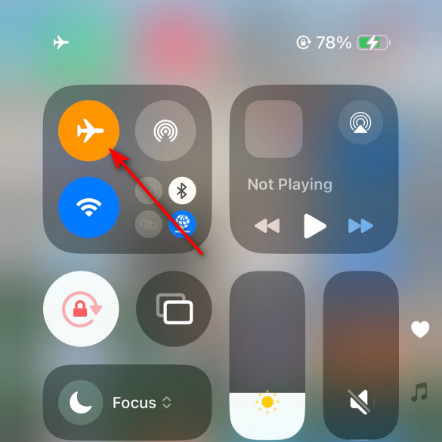
Cuando activa el modo Avión en su teléfono, se desactivarán el Wi-Fi, los datos móviles y el Bluetooth.
4. Desactivar los servicios de ubicación
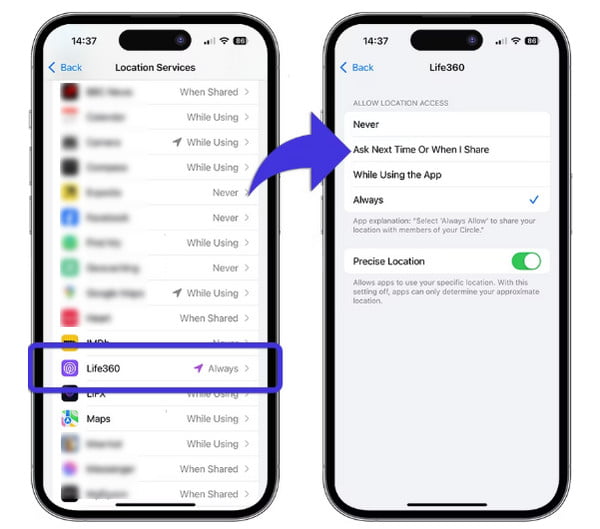
Desactivar el servicio de ubicación de Life360 en Ajustes es otra forma directa de evitar que Life360 rastree tu ubicación. Sigue los pasos detallados a continuación si es necesario:
En iPhone
Abra Configuración y desplácese hacia abajo para encontrar Privacidad y seguridad.
Elegir Servicios de localización Desplácese hacia abajo para seleccionar Life360 en la página siguiente. Haga clic en él.
Cambie la opción a cualquiera de Nunca, Pregunta la próxima vez o cuando lo comparta, o Mientras usa la aplicación.
En Android
Abierto Ajustes E ir a Aplicaciones - Administrar aplicaciones.
Buscar y hacer clic Vida360 y toque Permisos.
Toque la ubicación y cambie el acceso a No permitas, pregunta cada vez, o Permitir solo mientras se usa la aplicación.
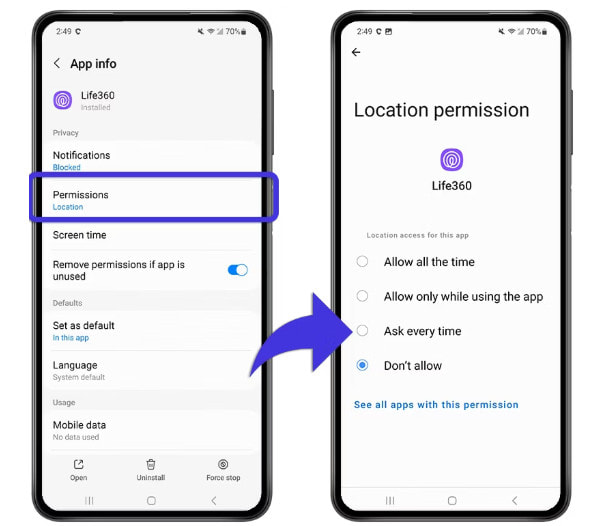
Cuando desactive los servicios de ubicación para Life360, los miembros de su Círculo verán un Mensaje de pausa para compartir ubicación.
5. Desactivar la actualización de aplicaciones en segundo plano
La función de actualización de aplicaciones en segundo plano permite que aplicaciones como Life360 actualicen datos automáticamente en segundo plano, incluso si no las usas. Desactivar la función de actualización de aplicaciones en segundo plano puede ser efectivo. Evitar que Life360 rastree tu ubicación Hasta cierto punto.
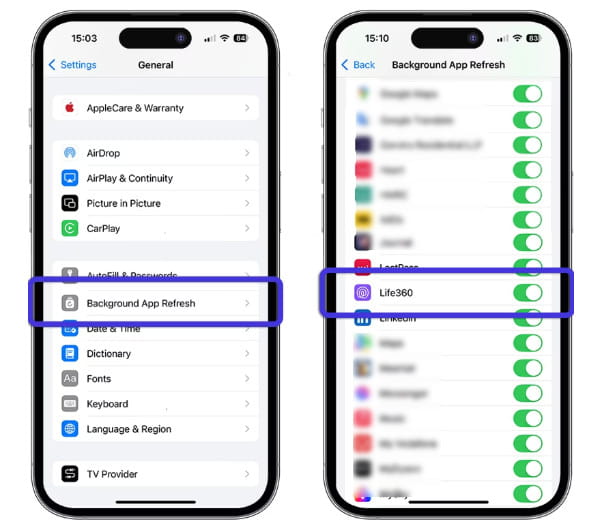
En iPhone
Lanzamiento Ajustes y elige General.
Golpear Actualización de la aplicación en segundo plano.
Desplácese hacia abajo y desactive el interruptor de Vida360.
En Android
Abierto Ajustes y ve al aplicaciones interfaz.
Seleccione Vida360 y toque opciones similares como Datos móviles.
Desactivar Permitir el uso de datos en segundo plano.
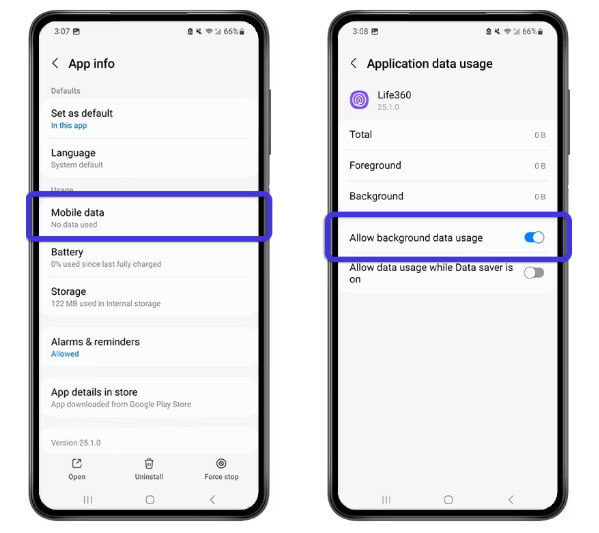
Cuando deshabilita la actualización de la aplicación en segundo plano, Life360 dejará de rastrear su ubicación cuando salga de la aplicación.
6. Eliminar cuenta de Life360
Eliminar la cuenta de Life360 también puede evitar que Life360 rastree su ubicación al eliminar su cuenta de todos los círculos.
Abierto Vida360.
presione el Ajustes botón en la parte superior izquierda y seleccione Cuenta.
Hacer clic Borrar cuenta y confirme su operación.
Tu última ubicación se mostrará en Círculos.
Parte 3. Preguntas frecuentes sobre cómo desactivar la ubicación en Life360
Preguntas frecuentes.
-
¿Life360 funciona cuando tu teléfono está apagado?
No. Life360 no podría funcionar sin Internet. Si tu teléfono está apagado, Life360 ya no te rastreará.
-
¿Cómo desactivar life360?
La característica principal de Life360 es rastrear su ubicación. Para desactivar Life360, debe desactivar el uso compartido de ubicación. Ir a Ajustes > Compartir ubicacióny toque el control deslizante para desactivar el uso compartido.
-
¿Por qué life360 es malo?
Siempre muestra tu ubicación en cualquier lugar y en cualquier momento. Aunque está diseñado para proteger su seguridad, podría ser una violación de su privacidad.
-
¿Life360 puede ver mis mensajes de texto?
No. Life360 es una aplicación diseñada para rastrear la ubicación. No leerá tus mensajes de texto.
-
¿Life360 te avisa cuando alguien comprueba tu ubicación?
No. Cuando alguien verifique su ubicación, no se le notificará.
Conclusión
En resumen, este artículo comparte Cómo desactivar la ubicación en Life360Puedes desactivar la opción de compartir ubicación dentro de la aplicación Life360. O puedes usar la mejor opción. iLocaGo y MyPassPuede cambiar tu ubicación sin que lo sepan. Además, no necesita desconectar internet ni desactivar el GPS de tu iPhone. Ya sea que necesites proteger tus datos de ubicación o simplemente cambiar tu ubicación GPS, lo tienes cubierto.
Penny es editora sénior de imyPass. Se ha centrado en encontrar soluciones de localización GPS perfectas para todo tipo de situaciones y también tiene experiencia en la reparación de ordenadores.
Soluciones calientes
-
Ubicación GPS
- Las mejores ubicaciones de Pokémon Go con coordenadas
- Desactiva tu ubicación en Life360
- Cómo cambiar la ubicación en iPhone
- Revisión de iSpoofer Pokémon Go
- Establecer ubicaciones virtuales en iPhone y Android
- TikTok rastrea tu ubicación
- Monster Hunter ahora Joystick
- Revisión del buscador de ubicación IP
- Cambiar la ubicación de Mobile Legends
- Cambiar ubicación en Tiktok
-
Desbloquear iOS
-
Consejos para iOS
-
Desbloquear Android


