



 Solución
 Centro de Apoyo
 Sobre nosotros
 Contacto
No se ha encontrado la ubicación vs Ubicación no disponible: solución para poder compartir la ubicación
 penique warren Publicado en 3 de marzo de 2026Ubicación GPSlectura de 3 minutos
Si usas un iPhone a diario, ya sabrás lo cómodo que resulta para todo tipo de tareas, desde las más simples hasta las de pantalla grande. Compartir tu ubicación es una de las funciones disponibles. Este procedimiento utiliza el GPS para compartir tu ubicación en tiempo real con tus amigos y familiares. Sin embargo, algunas personas comentan que se encuentran con el mensaje de error “Ubicación no disponible” en la pantalla de su iPhone.
Qué significa “Ubicación no disponible”Este problema ocurre cuando no hay ninguna ubicación disponible compartiéndose en tu iPhone. Sucede por distintos problemas del sistema en el dispositivo mencionado. En esta publicación, te ayudaremos a entender mejor el mensaje de error. También encontrarás métodos sencillos para solucionarlo. Continúa navegando para más detalles.

En este articulo:
- Parte 1. Qué significa “Ubicación no disponible”
- Parte 2. “Ubicación no disponible” vs. “No se ha encontrado la ubicación”
- Parte 3. Cómo solucionar “Ubicación no disponible” en tu iPhone
- Parte 4. Cómo solucionar la “Ubicación no disponible” de otra persona
- Parte 5. Qué hacer si necesitas personalizar la ubicación de tu iPhone
Parte 1. Qué significa “Ubicación no disponible”
¿Qué significa “Ubicación no disponible”? Existen innumerables desinformaciones sobre este mensaje de error en el iPhone. Suele deberse a la acción del propio usuario. Es posible que el usuario del iPhone haya desactivado la opción Compartir mi ubicación. Además, puede que existan restricciones activas en la función Tiempo de uso. Asimismo, puede que esa persona te haya eliminado de su lista de usuarios con los que comparte la ubicación. Esto significa que el iPhone está en línea, pero sus datos de ubicación no se están compartiendo contigo.
También es posible que el iPhone no esté conectado a Internet. Por tanto, no puedes ver ni actualizar su ubicación. Esto provoca que aparezca el mensaje de error “Ubicación no disponible”. comparte tu ubicación en un iPhone. Es posible que también veas el mensaje de error “No se ha encontrado la ubicación” en tu iPhone. ¿Cuál es la diferencia entre “No se ha encontrado la ubicación” y “Ubicación no disponible”? “No se ha encontrado la ubicación” puede indicar que el iPhone está apagado. Además, puede haber alguna función activada que impida compartir la ubicación, como el Modo avión. Asimismo, también es posible que tu conexión por Wi‑Fi o datos móviles sea deficiente.
Parte 2. “Ubicación no disponible” vs. “No se ha encontrado la ubicación”
Por otro lado, el mensaje de error también puede deberse a un fallo temporal en tu iPhone. Podría estar relacionado con la función Servicios de localización del dispositivo mencionado. En cambio, “Ubicación no disponible” significa que el usuario ha decidido no compartir la ubicación contigo.
Ahora que conoces las diferencias entre “No se ha encontrado la ubicación” y “Ubicación no disponible”, es el momento de arreglar el problema de “Ubicación no disponible” en tu iPhone. En esta sección, los métodos están orientados a corregir el mensaje de error en tu propio iPhone. Consulta los métodos a continuación.
Parte 3. Cómo solucionar “Ubicación no disponible” en tu iPhone
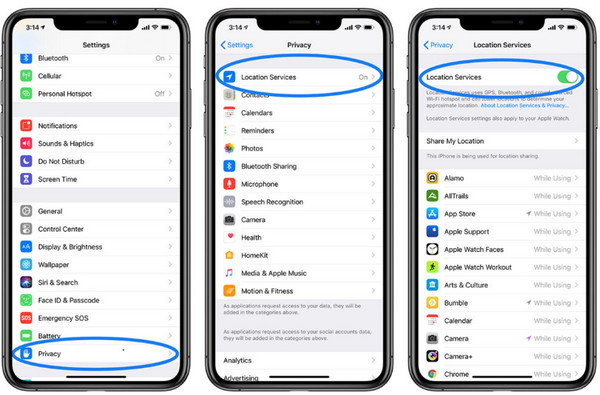
1. Activar los Servicios de localización No se encontró ninguna ubicación Para compartir tu ubicación en un iPhone es necesario que la función Servicios de localización esté activada. Si esta función está desactivada, podrías experimentar el problema de “Ubicación no disponible” en tu iPhone. Sigue los pasos siguientes para activar los Servicios de localización del iPhone.
Accede a la aplicación Ajustes del iPhone. Después, la lista de ajustes aparecerá en la pantalla.
Pulsa en el botón Privacidad en la lista. A continuación, toca el botón Servicios de localización y activa el deslizador de Servicios de localización en la parte superior.
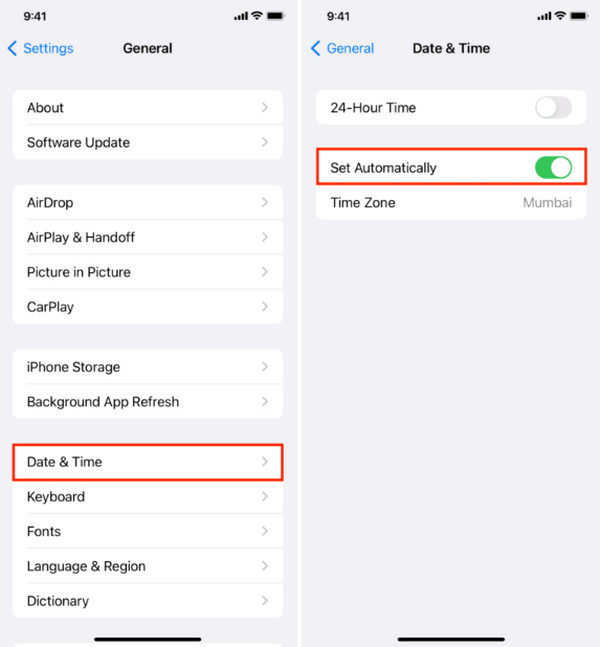
2. Ajustar correctamente la hora y la fecha Ajustes Para que el iPhone pueda compartir tu ubicación en tiempo real, debes tener configuradas la hora y la fecha actuales. Aunque el iPhone actualiza la hora y la fecha automáticamente, hay ocasiones en que los usuarios prefieren configurarlas de forma manual. Ajusta correctamente la hora y la fecha en tu iPhone para solucionar el problema de “Ubicación no disponible” siguiendo los pasos indicados a continuación.
Por favor toque el Privacidad y seguridad o Privacidad Pulsa el botón General en la primera interfaz de la aplicación. A continuación, selecciona el botón Fecha y hora de la lista de opciones. Servicios de localización Los ajustes de fecha y hora aparecerán en la siguiente interfaz. Selecciona la opción Ajustar automáticamente. Servicios de localización El GPS también depende de la conexión a Internet de tu iPhone. Sin embargo, algunos usuarios de iPhone informan de que sus datos móviles o el Wi‑Fi no funcionan como deberían. Puede haber algún ajuste defectuoso relacionado con esta función. Restablece los ajustes de red de tu iPhone para solucionar el problema. Los pasos están disponibles a continuación.
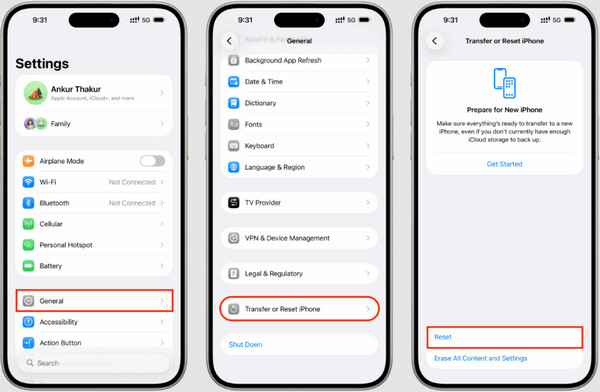
Abre la app Ajustes en un iPhone y selecciona el botón General en la parte inferior. Después, selecciona el botón Restablecer de la lista. Confirma pulsando de nuevo el botón Restablecer ajustes de red.
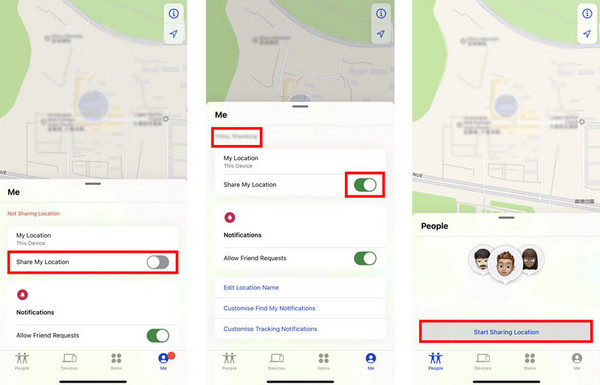
Lo bueno de “Ubicación no disponible” es que puedes solucionarlo para otra persona. Se puede utilizar Buscar a mis amigos o Buscar. Los pasos requieren las credenciales del ID de Apple y una conexión estable a Internet. Repara “Ubicación no disponible” en Buscar a mis amigos con los pasos que se indican a continuación.
Abre el Ajustes aplicación y toque el General Abre la app Buscar y accede con tu ID de Apple. Luego, pulsa el botón Yo en la esquina inferior derecha. Después, activa el deslizador Compartir mi ubicación. Fecha y hora A continuación, toca el botón Personas en la parte inferior izquierda. Luego, pulsa el botón Compartir mi ubicación debajo de los nombres de las personas asociadas a la cuenta.
A veces queremos personalizar la ubicación de nuestro iPhone para mejorar nuestra privacidad. Establecer automáticamente botón de la lista.
3. Restablecer la configuración de red
[Nombre de la herramienta] es la herramienta de terceros más adecuada para este propósito. Es compatible con la versión más reciente de iOS 26, así como con versiones anteriores. Este programa te permite cambiar la ubicación en diferentes apps de tu iPhone, como WhatsApp, Snapchat, Tinder, etc.
Abre el Ajustes Además, es totalmente segura de usar porque no afecta a la velocidad de tu red en el iPhone. Se puede acceder al historial y a las funciones de favoritos para facilitar las operaciones. Además del iPhone, esta herramienta también se puede utilizar para cambiar tu ubicación en un teléfono Android sin necesidad de rootearlo ni hacerle jailbreak. A continuación se indican los pasos para usar la herramienta y cambiar la ubicación de tu iPhone. General botón. Luego, toque el Transferir o restablecer iPhone botón en la parte inferior.
Elegir la Reiniciar Accede al sitio web oficial de [Nombre de la herramienta]. Después, descarga y configura el archivo correspondiente al software. Luego, instálalo y ábrelo en tu ordenador Windows o Mac para iniciar el proceso de cambio de ubicación. Reiniciar configuración de la red Pulsa el botón Empezar en la primera interfaz. A continuación, marca la casilla Acepto la exención de responsabilidad y continúo usando. De este modo, podrás seguir con el siguiente proceso.
Parte 4. Cómo solucionar la “Ubicación no disponible” de otra persona
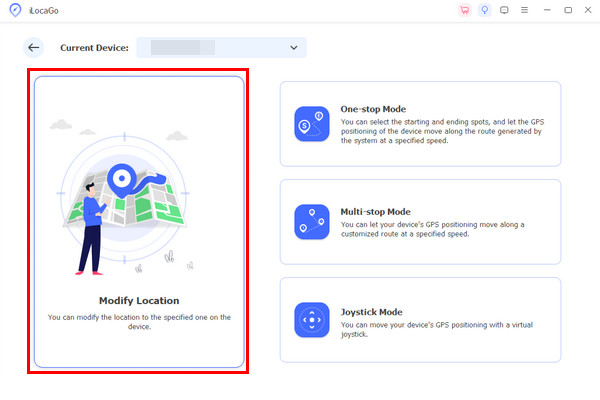
Conecta tu iPhone al ordenador. Luego, sigue las instrucciones en pantalla para completar el proceso de conexión. Después, selecciona el modo de ubicación en la parte izquierda. Elige tu ubicación preferida escribiéndola en la parte superior izquierda. Haz clic en el botón Mover en la esquina inferior para aplicar los cambios.
Abierto Encuentrame and sign in with your Apple ID. Then, tap the A mí button at the bottom right. Later, toggle on the Compartir mi ubicación slider.
Later, tap the Gente button at the bottom left. Later, tap the Empezar a compartir ubicación button under the names of the associated people from the account.
Parte 5. Qué hacer si necesitas personalizar la ubicación de tu iPhone
Sometimes, we want to customize our iPhone location to enhance our privacy. iLocaGo y MyPass is the most relevant third-party tool for this matter. It supports the latest iOS 26 version, including earlier versions. This program allows you to change location from different apps on your iPhone, including WhatsApp, Snapchat, Tinder, etc.
Additionally, it is 100% safe to use because it does not impact the speed of your network on your iPhone. The history and favorite features can be accessed for easy operations. Besides the iPhone, this tool can also be used to change your location on an Android phone without rooting or jailbreaking it. The steps on how to use the tool to change your iPhone location are posted below.
Access the official website of iLocaGo y MyPass. After that, download and set up the file intended for the software. Later, install and open it on your Windows or Mac to start the location-changing process.
Por favor haga clic en el comienzo button on the first interface. Then, check the I Agree to the Disclaimer and Continue to Use box. This way, you can proceed with the next process.
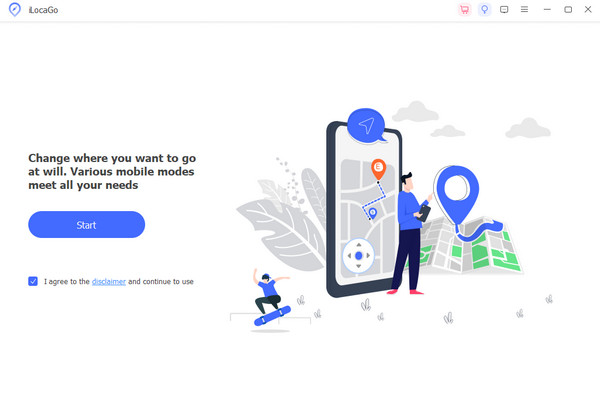
Plug your iPhone into the computer. Then, follow the on-screen instructions for the connecting process. Select the Modificar ubicación on the left afterward. Select your preferred location by typing it at the top left. Click the Modificar button at the bottom corner to apply the changes.
Conclusión
¿Por qué aparece «Ubicación no disponible»?En resumen, por lo general significa que el iPhone no puede compartir tu ubicación en tiempo real debido a problemas del sistema. En esta publicación, hemos incluido métodos sencillos para solucionar dicho problema. iLocaGo y MyPass se puede utilizar para personalizar la ubicación de tu iPhone en unos pocos clics. ¡Descarga la herramienta para conocer todas sus funciones!
Penny es editora sénior de imyPass. Se ha centrado en encontrar soluciones de localización GPS perfectas para todo tipo de situaciones y también tiene experiencia en la reparación de ordenadores.
Soluciones calientes
-
Ubicación GPS
- Las mejores ubicaciones de Pokémon Go con coordenadas
- Desactiva tu ubicación en Life360
- Cómo cambiar la ubicación en iPhone
- Revisión de iSpoofer Pokémon Go
- Establecer ubicaciones virtuales en iPhone y Android
- TikTok rastrea tu ubicación
- Monster Hunter ahora Joystick
- Revisión del buscador de ubicación IP
- Cambiar la ubicación de Mobile Legends
- Cambiar ubicación en Tiktok
-
Desbloquear iOS
-
Consejos para iOS
-
Desbloquear Android


