



 Solución
 Centro de Apoyo
 Sobre nosotros
 Contacto
Cómo restablecer una contraseña de iCloud olvidada: guía completa para recuperar el acceso
 samuel spenser Publicado en 24 de junio de 2026Consejos de contraseñalectura de 3 minutos
La contraseña de iCloud, que es la misma que la contraseña de tu ID de Apple, es esencial para todo usuario de Apple. Si la olvidas, puedes perder el acceso a los datos de iCloud en todos tus dispositivos Apple. También es posible que no puedas usar funciones relacionadas con iCloud, como Buscar.
Esta guía te mostrará cómo encontrar tu contraseña de iCloud, qué hacer si la olvidas Olvidé la contraseña de iCloud en varias situaciones y qué debes tener en cuenta al guardar tu contraseña de iCloud. Sigue leyendo para saber más.

En este articulo:
- Parte 1: Cómo encontrar la contraseña de iCloud
- Parte 2: Cómo restablecer la contraseña de iCloud si la conoces
- Parte 3: Cómo pedir a otros que te ayuden a restablecer la contraseña de iCloud
- Parte 4: Cómo recuperar la contraseña de iCloud en iforgot.apple.com
- Parte 5: Cómo restablecer la contraseña de iCloud sin ningún dato de inicio de sesión
- Parte 6: Cómo guardar correctamente la contraseña de iCloud
Parte 1: Cómo encontrar la contraseña de iCloud
Antes de empezar, debes saber que la contraseña de iCloud es la misma que la de tu ID de Apple. Si alguna vez has guardado la contraseña en tu Llavero iCloudPuedes acceder fácilmente desde tu iPhone, iPad o Mac.
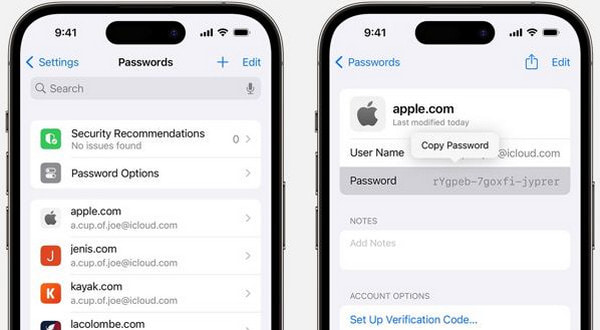
Para usuarios de iOS 17 y versiones anteriores:
Abierto Ajustes.
Desplácese hacia abajo y toque Contraseñas.
Autentícate usando Face ID, Touch ID o el código de acceso de tu dispositivo.
En la lista, busca la entrada con el sitio web. appleid.apple.com.
Toca la entrada para verla. Nombre de usuario y Clavey puedes hacer clic en él para copiar la contraseña.
Para usuarios de iOS 18 y versiones posteriores:
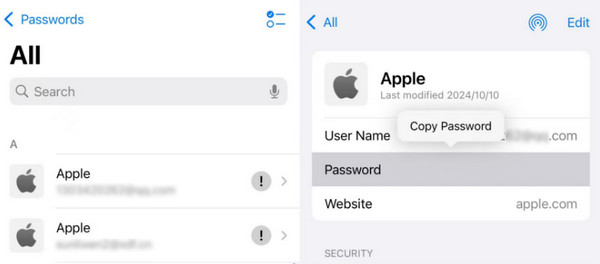
Abre el Clave aplicación en tu iPhone y pulsa Todos.
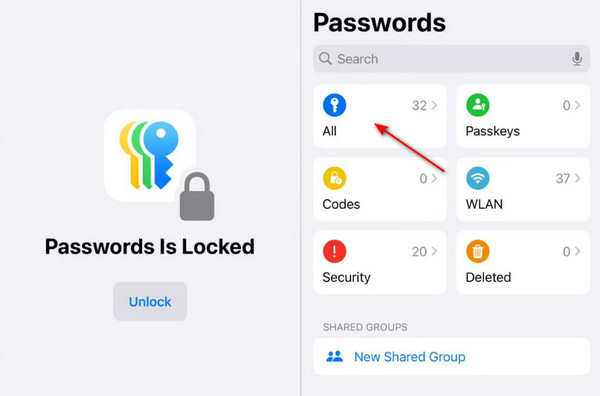
Haga clic en el Manzana Sitio web. Haga clic en el asterisco y se mostrará la contraseña.
Parte 2: Cómo restablecer la contraseña de iCloud si la conoces
Cómo restablecer la contraseña de iCloud en dispositivos iOS
Si no has guardado la contraseña de tu ID de Apple en el llavero de iCloud o no la encuentras en la lista de contraseñas, ¡no te preocupes! Aún puedes restablecer tu contraseña de iCloud directamente en tus dispositivos iOS. De esta forma, podrás recuperar el acceso a tu ID de Apple y a todos los servicios asociados, incluso si no tienes disponible la contraseña guardada.
Ir Ajustes y toca tu nombre.
Hacer clic Inicio de sesión y seguridad.
Elegir Cambia la contraseña.
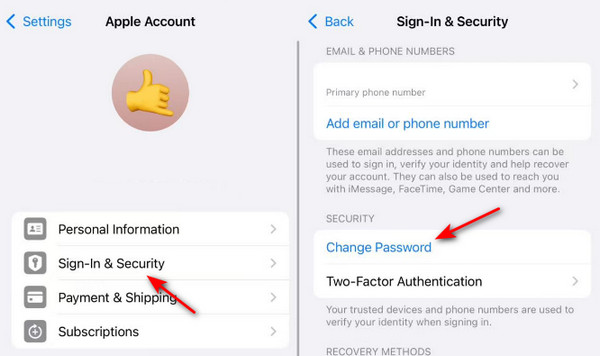
Verifica tu identidad mediante Face ID, Touch ID o el código de acceso de tu pantalla.
Establece una nueva contraseña.
Es posible que aparezca la ventana de demora de seguridad, que requiere esperar 1 hora para continuar con el proceso de restablecimiento de contraseña. No se preocupe. Esto se debe a que la protección contra robo de dispositivo está activada y este dispositivo no se encuentra en un lugar habitual.
Cómo cambiar la contraseña de iCloud en Mac
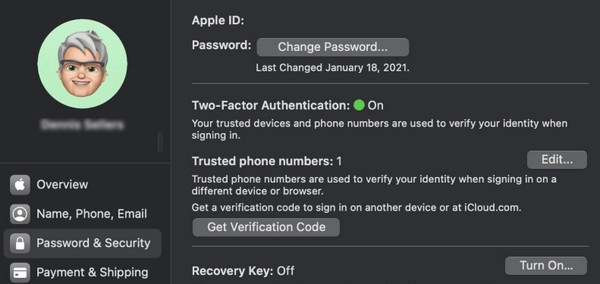
En macOS Catalina o posterior:
Despliega el Manzana menú y seleccione Preferencias del Sistema.
Seleccione ID de Apple/Cuenta de Apple.
Hacer clic Contraseña y seguridady luego presiona el Cambia la contraseña botón.
Introduce el código de acceso de tu pantalla de Mac para continuar.
En macOS Mojave o anterior:
Abre el Manzana menú y elige Preferencias del Sistema.
Seleccione iCloud - Detalles de la cuenta - Seguridad.
Hacer clic Cambia la contraseña.
Parte 3: Cómo pedir a otros que te ayuden a restablecer la contraseña de iCloud
Normalmente, puedes restablecer tu contraseña de iCloud directamente en tu iPhone o iPad de confianza. Sin embargo, si tus dispositivos están bloqueados, no has iniciado sesión con tu ID de Apple o no puedes recibir códigos de verificación, Apple te permite pedirle a una persona de confianza que te ayude a restablecer tu contraseña. Esto garantiza que, incluso si no puedes restablecerla tú mismo, puedas recuperar el acceso a tu ID de Apple de forma segura a través de un contacto verificado.
Pídele a tu amigo que descargue la aplicación Soporte de Apple aplicación de la Tienda de aplicaciones.
Inicie la aplicación y pulse Restablecer Clave.
Hacer clic Ayudar a alguien más en la siguiente página.
Introduce tu correo electrónico o número de teléfono.
Introduce el código que recibas y sigue las instrucciones en pantalla para continuar.
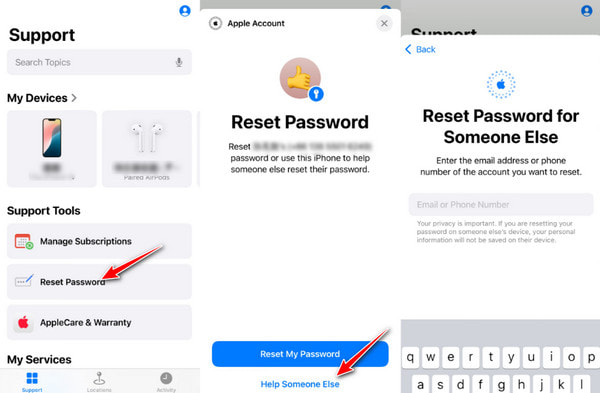
Los mismos pasos también se aplican a un iPhone bloqueado para el propietario.
Parte 4: Cómo recuperar la contraseña de iCloud en iforgot.apple.com
Si no puedes restablecer tu contraseña de iCloud en tu dispositivo o a través de un contacto de confianza, otra forma fiable es recuperar la contraseña de iCloud desde el sitio web oficial de Apple. si lo olvidé.apple.com.
Este método funciona cuando:
Tu dispositivo no está disponible.
Has cerrado sesión en tu ID de Apple.
No puedes recibir códigos de verificación.
Sigue los pasos a continuación para aprender cómo restablecer rápidamente tu contraseña de iCloud en iforgot.apple.com:
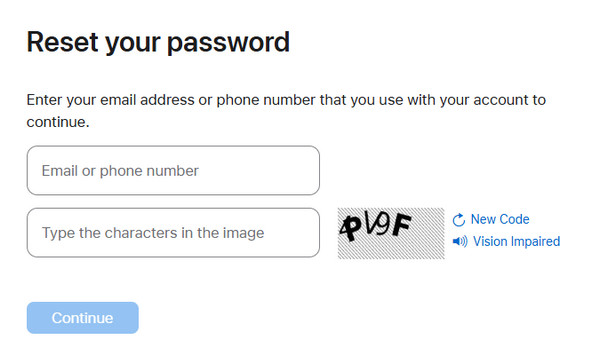
Visita https://iforgot.apple.com/.
presione el Restablecer la contraseña botón.
Introduce tu correo electrónico o número de teléfono. Escribe los caracteres de la imagen y pulsa el botón. Continuar botón.
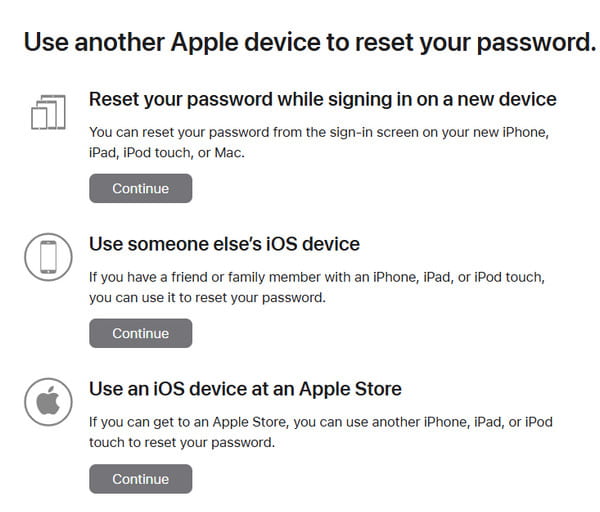
Elige cualquiera de las opciones y sigue las instrucciones en pantalla para restablecer tu contraseña en el sitio web.
Parte 5: Cómo restablecer la contraseña de iCloud sin ningún dato de inicio de sesión
¿Y si no tienes la contraseña de iCloud, el número de teléfono de confianza ni el correo electrónico? ¿Sigue habiendo alguna forma de restablecer la contraseña de iCloud? ¡Sí! ¡Este software de terceros puede ayudarte en este tipo de bloqueos! imyPass iPassGo es una herramienta profesional de desbloqueo de iOS que puede afrontar varios tipos de bloqueo. Es compatible con múltiples versiones y dispositivos de iOS, y ayuda a los usuarios a recuperar el acceso cuando se quedan bloqueados fuera de su ID de Apple.
Probamos dos dispositivos iOS habituales en situaciones reales de bloqueo.
- Un iPhone 8 con iOS 16 con un bloqueo tras un inicio de sesión fallido del ID de Apple.
- Un iPhone X con iOS 17 que estaba vinculado a una cuenta de segunda mano.
Rendimiento: Correcto en los dos modelos probados.
Tiempo de finalización: Alrededor de 10-20 minutos.
Experiencia de usuario: Sin cierres inesperados ni retrasos.

4,000,000+ Descargas
Restablece la contraseña de iCloud olvidada sin credenciales.
Elimina el ID de Apple de iPhone desactivados, bloqueados o de segunda mano.
Borra fácilmente el código de acceso de la pantalla, Face ID y Touch ID.
Fácil de usar tanto para principiantes como para profesionales.
Inicia el software y elige Omitir el bloqueo de activación de iCloud en la interfaz principal.

Conecta tu dispositivo iOS al ordenador con un cable USB. Toca Confianza en tu dispositivo iOS cuando se te solicite.

Lee atentamente la advertencia y haz clic en Empezar ahora para iniciar la omisión del bloqueo de activación de iCloud.

Sigue el tutorial en pantalla para hacer jailbreak a tu iPhone.

Verifica la información de tu dispositivo y, a continuación, haz clic en Comenzar a omitir la activación. Espera pacientemente a que el proceso termine.

Parte 6: Cómo guardar correctamente la contraseña de iCloud
Una vez que hayas restablecido correctamente tu contraseña de iCloud, lo más importante es mantenerla segura, ya que está estrechamente relacionada con iCloud Drive, la copia de seguridad de iCloud, el bloqueo de activación y la seguridad de tu iPhone. Para evitar que se bloquee tu cuenta en el futuro, aquí tienes algunos consejos:
Evita usar contraseñas demasiado complicadas.
Muchos usuarios olvidan sus credenciales de iCloud porque la contraseña es demasiado compleja. Evita usar una cadena de símbolos sin sentido. En su lugar, puedes usar combinaciones de números y letras cuyo significado solo tú conozcas.
Activa el llavero de iCloud en tu iPhone.
Ir Ajustes y haz clic en tu nombre. Elige iCloud.
Tocar Contraseñas.
Asegúrese de que el interruptor esté encendido.
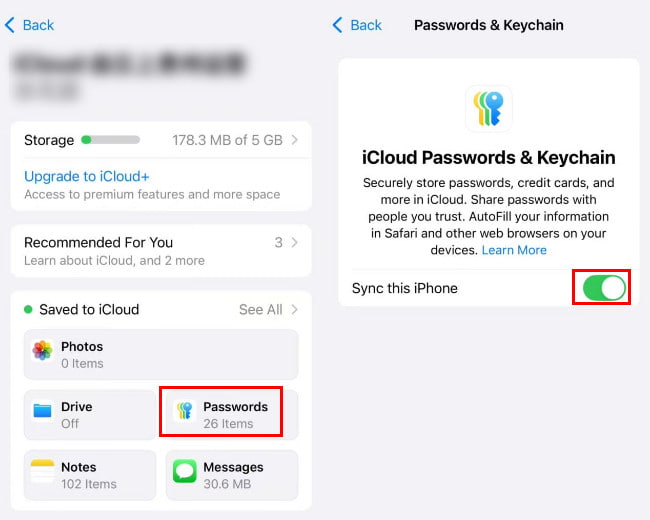
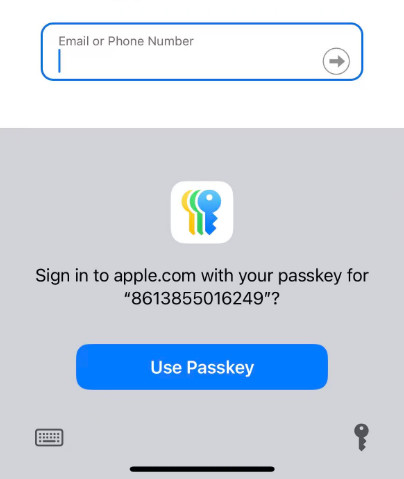
Luego, cuando ingrese su cuenta y contraseña en el sitio web o la aplicación, el sistema le solicitará que lo haga. Guardar en el llavero de iCloud. Hacer clic AhorrarLa próxima vez que quieras iniciar sesión, no tendrás que volver a introducir la contraseña.
Utilizar un gestor de contraseñas de terceros.
Si quieres gestionar y hacer copias de seguridad de las contraseñas de tu iPhone de forma más cómoda, puedes probar Administrador de contraseñas de iPhone imyPassPermite visualizar, gestionar, exportar y compartir contraseñas guardadas en el iPhone con un solo clic, sin necesidad de jailbreak.

4,000,000+ Descargas
Realiza copias de seguridad de tu contraseña de iCloud de forma fácil y segura.
Sencillos pasos para exportar tu contraseña de iCloud en cualquier momento.
Puedes comprobar rápidamente las contraseñas escaneadas anteriormente.
Compatible con los últimos modelos de iPhone y versiones de iOS.
Conclusión
¿Qué hacer si olvidaste tu contraseña de iCloud? Creemos que ya tienes la respuesta. Este artículo te ofrece varias soluciones. recuperar contraseña de iCloud, en cuanto a cómo encontrar tu contraseña de iCloud, cómo restablecerla y cómo guardarla correctamente.
Para cambiar tu contraseña de iCloud, hemos presentado métodos detallados en términos de usar tu propio iPhone, usar el iPhone de un amigo, usar una Mac, visitar el sitio web de Apple en el navegador, etc.
Además, hemos introducido una herramienta para ayudarte. omitir el bloqueo de activación de iCloud fácilmente cuando te quedas fuera.
¡Espero que esta publicación te sea útil la próxima vez que olvides tu contraseña de iCloud!
Samuel está especializado en seguridad de contraseñas y privacidad digital. Antes trabajaba como consultor de ciberseguridad para pequeñas empresas, ayudándolas a proteger sus activos digitales. Con certificaciones en Ciberseguridad y Hacking Ético, convierte temas de seguridad complejos en recomendaciones fáciles de seguir. También disfruta compartiendo consejos sobre contraseñas para ayudar a los usuarios a proteger sus cuentas con mayor confianza.
Soluciones calientes
-
Consejos de contraseña
- Los 4 mejores buscadores de contraseñas de Instagram
- Cómo ver tu contraseña de Instagram
- Cómo desbloquear tu cuenta de Snapchat
- Cómo restablecer la contraseña olvidada de Twitter
- Cómo ver las contraseñas guardadas en Chrome
- Qué hacer si he olvidado la contraseña de mi ID de Apple
- Cómo restablecer tu contraseña de Snapchat
- Cómo restablecer una contraseña de Discord olvidada
-
Desbloquear iOS
-
Desbloquear Android
-
Contraseña de Windows


