



 Solución
 Centro de Apoyo
 Sobre nosotros
 Contacto
Guardar contraseñas en el iPhone para iniciar sesión rápidamente en distintas cuentas
 Gedeón Byron Publicado en 20 de marzo de 2026Consejos de contraseñalectura de 3 minutos
El iPhone es muy práctico para el uso diario. Los usuarios pueden utilizarlo para iniciar sesión y gestionar las cuentas que tienen. Es posible iniciar sesión con varias cuentas en cualquier momento. ¿Temes olvidar las contraseñas de tus cuentas por ser demasiadas? Se recomienda guardar las contraseñas en el iPhone. Quizá te preguntes cómo hacerlo.
En este artículo, te mostraremos cómo guardar, editar y consultar las contraseñas de tu iPhone. Así ya no tendrás que preocuparte si las olvidas por accidente. Desplázate hacia abajo para guardar contraseñas en el iPhone de la forma predeterminada, con consejos adicionales incluidos.

En este articulo:
- Recomendado: El mejor gestor de contraseñas para iPhone y iPad
- Parte 1. Cómo guardar y autocompletar contraseñas con Llavero de iCloud (el método predeterminado)
- Parte 2. Cómo consultar, editar y gestionar las contraseñas guardadas
- Parte 3. Cómo guardar contraseñas en el iPhone para apps
- Parte 4. Cómo usar el Gestor de contraseñas de Google en el iPhone
Recomendado: El mejor gestor de contraseñas para iPhone y iPad
Si estás buscando el mejor gestor de contraseñas para iPhone o iPad, Administrador de contraseñas de iPhone imyPass es el que deberías plantearte usar. Puede comprobar distintos tipos de cuentas en tu iPhone y iPad, incluidas contraseñas de Wi‑Fi, credenciales del ID de Apple, contraseñas de correo electrónico y más. Lo mejor es que puedes obtener una copia de tus contraseñas. Puedes exportarlas en archivos CSV a tu ordenador sin tener que introducirlas una por una. Así también podrás crear una copia de seguridad de las contraseñas de tu iPhone y iPad.
Además, la herramienta es compatible con las versiones más recientes de iOS y iPadOS. El proceso de análisis de la herramienta es rápido, lo que te ahorra tiempo. Utiliza la herramienta siguiendo los pasos que verás a continuación.
Ve al sitio web principal de Administrador de contraseñas de iPhone imyPass. Después, descarga el archivo para configurarlo. Instala y abre la herramienta para iniciar el procedimiento a continuación.
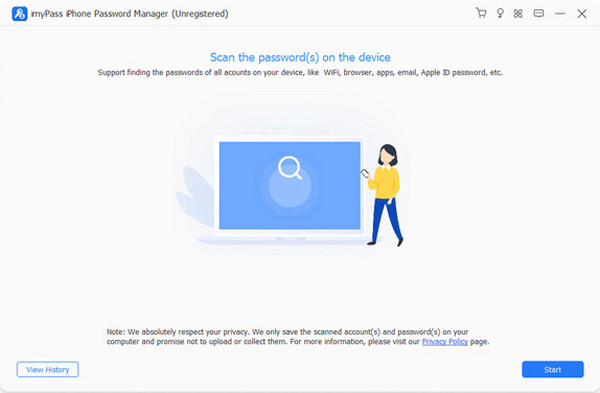
Toma un USB y conéctalo al ordenador y al iPhone o iPad. Luego, haz clic en el botón Start en la parte inferior derecha. De este modo, la herramienta analizará las contraseñas disponibles de las cuentas de tu iPhone o iPad.
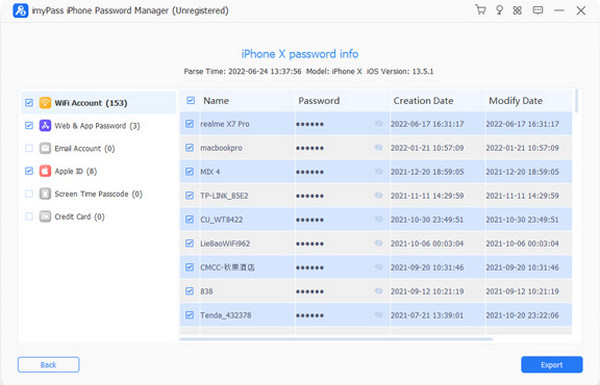
El resultado aparecerá en la pantalla siguiente. Ve a la cuenta de la que quieras ver la contraseña. Solo tienes que hacer clic en el botón Ojo . Si quieres tener copias de ellas, haz clic en la sección Exportar en la parte inferior derecha.
Parte 1. Cómo guardar y autocompletar contraseñas con Llavero de iCloud (el método predeterminado)
Llavero de iCloud es la función integrada de gestor de contraseñas de tu iPhone y iPad que puede gestionar las contraseñas de tu iPhone. Es la función de gestor de contraseñas más segura porque la ofrece Apple. Puede sincronizar tus contraseñas, llaves de acceso, datos de Wi‑Fi, información de tarjetas de crédito y más. Lo bueno es que puede rellenar automáticamente las credenciales de la cuenta desde Safari. Se puede acceder con Face ID, Touch ID o el código de acceso de la pantalla de bloqueo.
Además, la función utiliza cifrado de extremo a extremo, lo que significa que ni siquiera Apple puede ver las contraseñas de tus cuentas. Aprende cómo guardar automáticamente contraseñas en el iPhone con Llavero de iCloud siguiendo los pasos que verás a continuación.
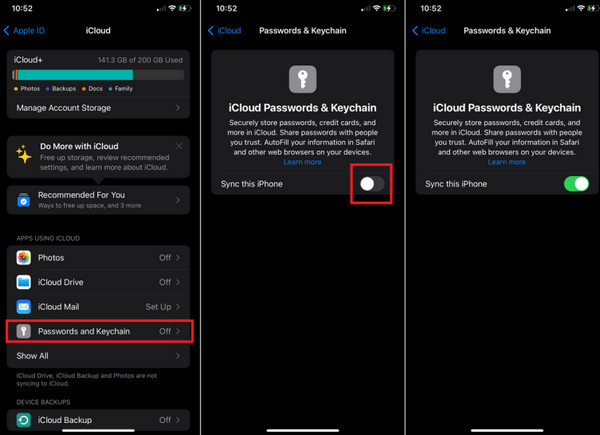
Primero, activa Llavero de iCloud en tu iPhone. Para ello, abre la app Ajustes y elige la cuenta en la parte superior. Pulsa en iCloud botón y seleccione el Contraseñas y llavero botón de la lista.
los Contraseñas y llavero de iCloud aparecerá una ventana. A continuación, activa el deslizador Sincronizar este iPhone . Después, ve al sitio web en el que quieras guardar la contraseña. Introduce las credenciales de la cuenta e inicia sesión.
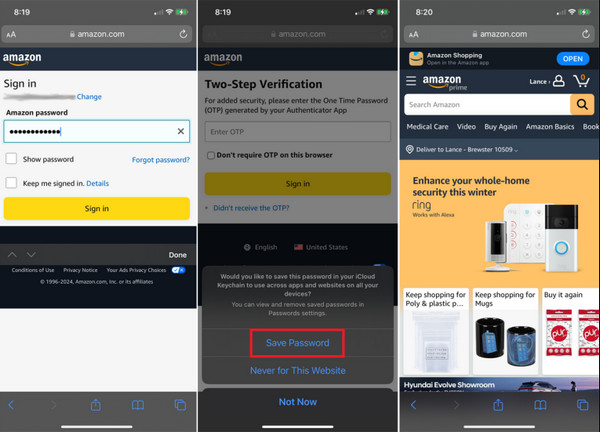
Se mostrará una pequeña ventana en la parte inferior. Pulsa el botón Guardar contraseña en la parte inferior. La próxima vez que inicies sesión en el sitio web, la sección Clave se rellenará automáticamente.
Parte 2. Cómo consultar, editar y gestionar las contraseñas guardadas
Después de haber creado y guardado las contraseñas, quizá quieras consultarlas, editarlas y gestionarlas. Tal vez quieras iniciar sesión en un nuevo dispositivo o anotarlas como copia de seguridad física. La app Contraseñas puede realizar este proceso y está vinculada a Llavero de iCloud. ¿Cómo ver las contraseñas guardadas en el iPhone? Los pasos están disponibles a continuación.
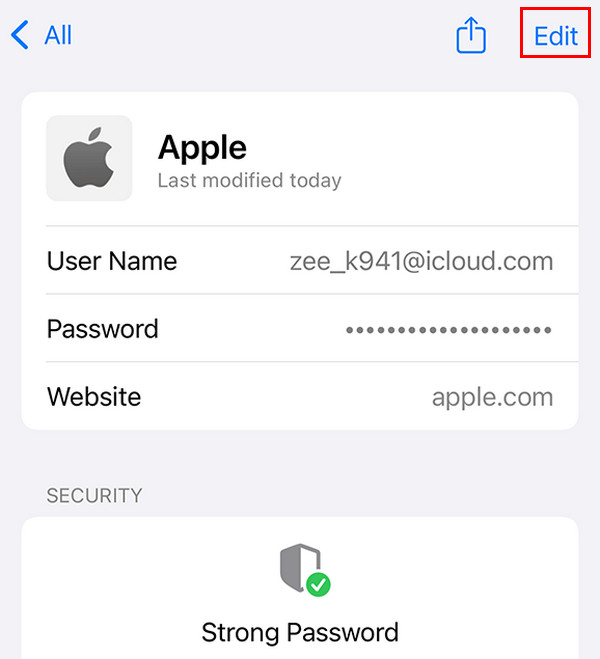
Abre el Contraseñas app. Después, desbloquea la aplicación con Face ID o Touch ID. También puedes introducir el código de acceso de la pantalla de tu iPhone. Elige una cuenta cuya contraseña quieras comprobar para continuar.
La contraseña se mostrará. Puedes pulsar el botón Editar en la parte superior derecha si quieres editar la contraseña.
Parte 3. Cómo guardar contraseñas en el iPhone para apps
Además de los sitios web, también puedes guardar contraseñas de tus apps de iPhone. Puedes usar Llavero de iCloud para este procedimiento. Hay dos formas de guardar contraseñas de iPhone en las apps. Consúltalas en la lista siguiente.
1. Guardar la contraseña con avisos
Cuando inicies sesión en una app y veas el aviso Guardar contraseña, pulsa Guardar. Se almacenará en tu Llavero de iCloud y estará disponible en todos tus dispositivos Apple. De hecho, este procedimiento ya se ha tratado en la Parte 1 de este artículo.
2. Guardar la contraseña sin avisos
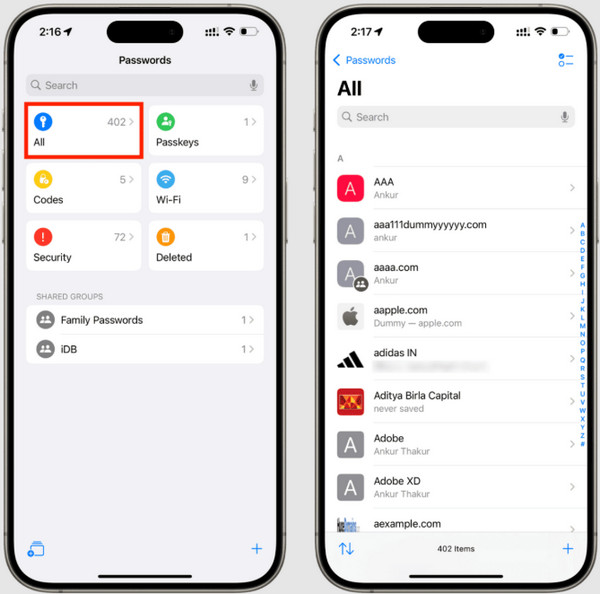
Puedes añadir manualmente las credenciales de la cuenta a tu Llavero de iCloud con la app Contraseñas. El motivo es que hay aplicaciones que no permiten guardar automáticamente tus contraseñas del iPhone. Los pasos para el proceso están disponibles a continuación.
Abre el Contraseñas aplicación. Luego, toque el Todos botón en la pantalla principal. Después, pulsa Más botón en la parte inferior izquierda.
Introduce la información de la cuenta. Luego pulsa el botón Clave botón. Toque el Controlar para confirmar y completar el proceso.
Parte 4. Cómo usar el Gestor de contraseñas de Google en el iPhone
El Gestor de contraseñas de Google puede utilizarse en tu iPhone para ver las contraseñas guardadas en Google Chrome. También puedes crear y gestionar contraseñas con la app. Solo tienes que asegurarte de que Google Chrome está instalado para que la app Gestor de contraseñas de Google funcione. Además, debes conocer la cuenta de Google asociada a tu iPhone, porque no se puede utilizar un ID de Apple con este proceso. Aprende cómo usar el Gestor de contraseñas de Google en el iPhone con los pasos que verás a continuación.
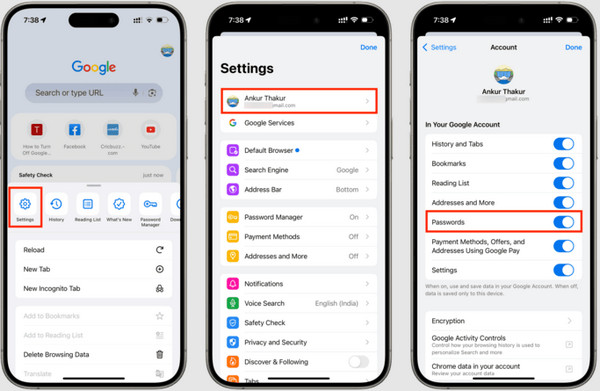
Instalar Google Chrome en tu iPhone. Después, ábrelo de inmediato. Pulsa la opción Tres puntos en la parte inferior derecha. En el menú, pulsa el botón Ajustes y elige la cuenta de Google que prefieras.
Desliza hacia abajo y selecciona la Contraseñas sección. Después, activa el interruptor para encenderla. A partir de ahora, cada vez que crees una contraseña, Google te recomendará una segura. Una vez guardadas, las contraseñas de las cuentas se rellenarán automáticamente.
Conclusión
En resumen, este artículo es una guía sobre Cómo guardar contraseñas en un iPhone. También se explican los pasos para comprobarlas, editarlas y gestionarlas. Administrador de contraseñas de iPhone imyPass también está aquí para ayudarte a ver las contraseñas de tu iPhone y iPad. Las fechas de creación y modificación serán visibles. Descarga la herramienta para conocer más sobre sus funciones.
Gideon escribe sobre cómo desbloquear dispositivos iOS, Android y Windows. Anteriormente trabajó como especialista en dispositivos móviles en un centro de reparación, ayudando a clientes con dispositivos bloqueados y recuperación de contraseñas. En su tiempo libre, prueba nuevas herramientas de desbloqueo, personaliza dispositivos inteligentes y hace que los procesos de desbloqueo más complejos sean simples y seguros.
Soluciones calientes
-
Consejos de contraseña
- Los 4 mejores buscadores de contraseñas de Instagram
- Cómo ver tu contraseña de Instagram
- Cómo desbloquear tu cuenta de Snapchat
- Cómo restablecer la contraseña olvidada de Twitter
- Cómo ver las contraseñas guardadas en Chrome
- Qué hacer si he olvidado la contraseña de mi ID de Apple
- Cómo restablecer tu contraseña de Snapchat
- Cómo restablecer una contraseña de Discord olvidada
-
Desbloquear iOS
-
Desbloquear Android
-
Contraseña de Windows

Administrador de contraseñas de iPhone
Administre la contraseña del iPhone fácilmente
Descarga gratis Descarga gratis
