



 Solución
 Centro de Apoyo
 Sobre nosotros
 Contacto
Todo lo que necesitas saber sobre el gestor de contraseñas Dashlane
 samuel spenser Publicado en 19 de marzo de 2026Consejos de contraseñalectura de 3 minutos
Hoy en día estamos rodeados de una gran variedad de contraseñas: desde las de la red Wi‑Fi hasta las credenciales del ID de Apple, pasando por las contraseñas de tarjetas de crédito y de monederos digitales. Los expertos recomiendan usar contraseñas diferentes para cada servicio, lo que puede aumentar la seguridad. El inconveniente es que son demasiadas contraseñas para recordar. Un gestor de contraseñas, como Administrador de contraseñas de Dashlane, puede eliminar el estrés de tener que recordarlas todas. En este artículo analizaremos este programa gestor de contraseñas.

En este articulo:
Parte 1: Análisis del gestor de contraseñas Dashlane
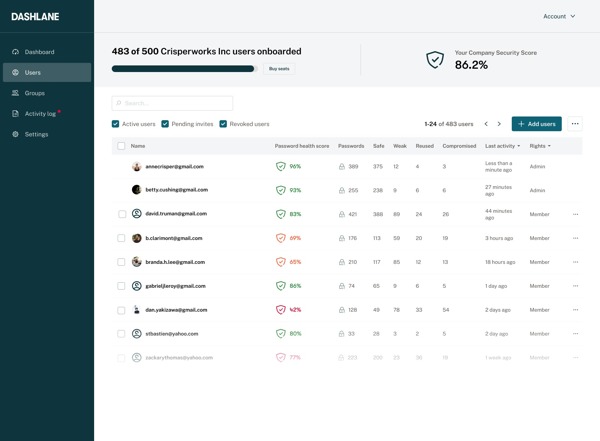
¿Qué es Dashlane? Es un gestor de contraseñas de primer nivel. Destaca por sus funciones premium. Está disponible para cualquier particular o empresa que necesite un gestor de contraseñas de alta gama para guardar y organizar inicios de sesión y otros datos de cuentas de forma sumamente sencilla.
Funciones clave de Dashlane Password Manager
- Cifra contraseñas e información de cuentas usando AES‑256 y Argon2.
- Importa y exporta contraseñas en varias plataformas.
- Integra un generador de contraseñas aleatorias.
- Permite cambiar y compartir tus contraseñas.
- Comprueba la solidez de tu contraseña.
- Autorrelleno para formularios, pagos y más.
- Incluye herramientas adicionales, como un monitor en directo de la dark web.
- Proporciona notificaciones de seguridad en tiempo real.
- Permite la sincronización ilimitada de contraseñas entre dispositivos.
Revisión del Administrador de contraseñas de Dashlane
Ventajas
- Los usuarios pueden recuperar sus cuentas si olvidan la contraseña.
- Puede actualizar contraseñas de forma automática.
- Dashlane cumple con el RGPD y la CCPA.
- Al transferir y compartir contraseñas, el cifrado de datos es eficaz.
- Ofrece almacenamiento de archivos cifrado.
- Los usuarios pueden guardar contraseñas en la nube y en la memoria o unidad locales.
- Es compatible con todas las principales plataformas y aplicaciones.
Contras
- Puede recopilar y compartir datos de los usuarios.
- No es compatible con la autenticación multifactor.
- Los planes premium son caros.
- La aplicación web está poco desarrollada.
- Aunque cuenta con una versión gratuita, las funciones avanzadas no están disponibles.
Precio de Dashlane
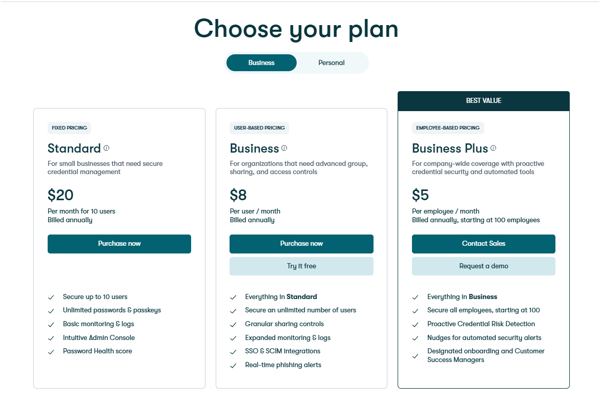
¿Dashlane es gratuito? Sí, ofrece una edición gratuita con funciones limitadas. Si quieres desbloquear todas las funciones y proteger tus contraseñas de forma eficaz, tienes que suscribirte a un plan. Ofrece 4 planes de pago:
- El plan Premium cuesta $4,99 al mes.
- El plan Friends & Family cuesta $7,49 al mes.
- El plan Business cuesta $8 por usuario al mes.
- El plan Omnix cuesta $11 por usuario al mes.
Dashlane vs. 1Password
Tanto Dashlane como 1Password son servicios de gestión de contraseñas de confianza. Están basados en un modelo de conocimiento cero y utilizan cifrado AES‑256. En cuanto al precio, Dashlane incluye una edición gratuita, pero 1Password es más barato. 1Password destaca por su sólida seguridad, mientras que Dashlane es fácil de usar e incluye una VPN integrada. En nuestra opinión, Dashlane es bueno para empezar, pero puede quedarse corto a largo plazo.
Parte 2: Cómo usar el gestor de contraseñas Dashlane
Dashlane Password Manager te permite organizar todas tus contraseñas en cualquier dispositivo y plataforma digital. Para comenzar, debes contar con un plan. Es decir, tienes que decidirte por un plan.
Paso 1 Elige un plan de Dashlane
Ve al sitio web de Dashlane y elige un plan. Ofrece dos niveles de suscripción: empresarial y personal. El plan gratuito solo está disponible para uso personal. Suscríbete al plan que mejor se adapte a tu situación y crea una cuenta.
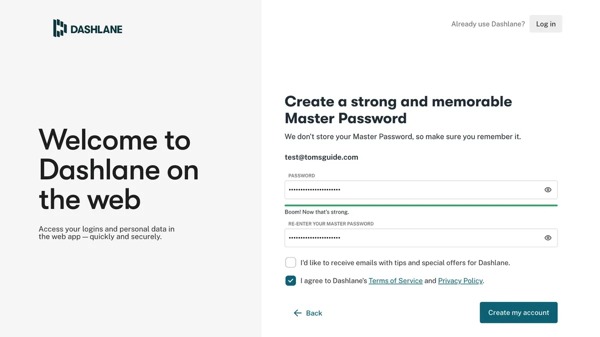
Paso 2 Configura la aplicación y la extensión
Puedes descargar Dashlane en la App Store de Apple, en Google Play Store y en Microsoft Store. Además, puede funcionar como extensión en Chrome. Instala el software, la aplicación y la extensión del gestor de contraseñas en tu ordenador, dispositivo móvil y en Chrome. A continuación, introduce tu cuenta y contraseña maestra para iniciar sesión en Dashlane.
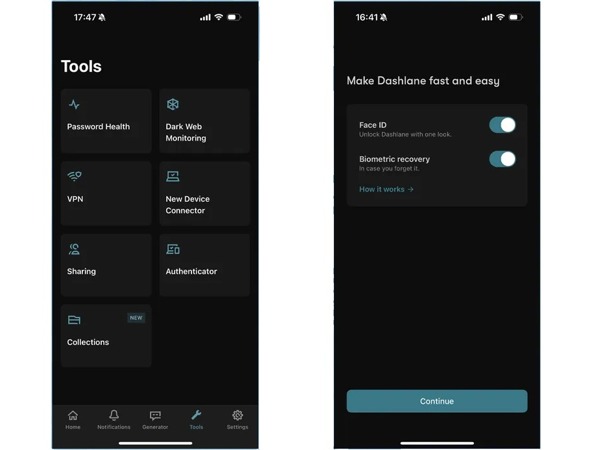
Paso 3 Guarda tus contraseñas
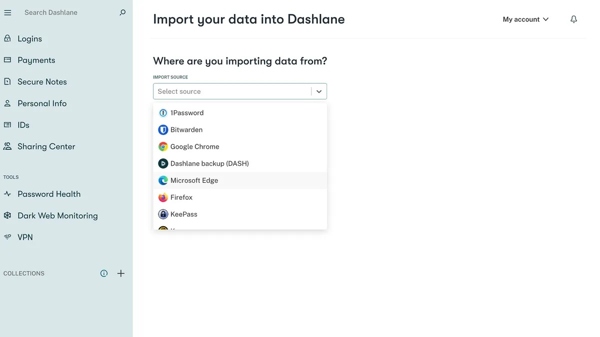
Una vez que inicies sesión en Dashlane, se te dirigirá a la pantalla Empezar . Ahora puedes añadir tus cuentas manualmente o importarlas desde el navegador.
Paso 4 Accede a tus contraseñas
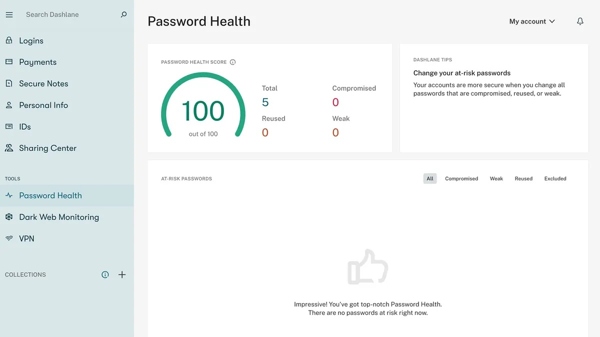
Para acceder a tus contraseñas, ve a las pestañas Logins, Payments o IDs en la barra lateral. Además, puedes comprobar la seguridad de tus contraseñas mediante la opción Password Health herramienta bajo Herramientas.
También te puede interesar:
Parte 3: Una alternativa ideal a Dashlane Password Manager
Aunque Dashlane ofrece una versión gratuita, la mayoría de las funciones necesitan funcionar a través de una conexión a Internet. Eso puede suponer un riesgo adicional para tus contraseñas. Por lo tanto, recomendamos una solución alternativa: Administrador de contraseñas de iPhone imyPass. Te permite gestionar fácilmente las contraseñas de tu iPhone en un ordenador.

4,000,000+ Descargas
Detecta todas las contraseñas en tu dispositivo iOS.
Administre las contraseñas de iPhone en una computadora.
Copia de seguridad de las contraseñas en un disco duro interno o externo.
Compatible con una amplia gama de tipos de contraseñas.
Admite los últimos modelos de iPhone y iPad.
Cómo gestionar las contraseñas del iPhone en tu ordenador
Paso 1 Conéctese a su iPhone
Descarga e instala la alternativa a Dashlane Password Manager en tu PC. Existe otra versión para Mac. Conecta tu iPhone al PC con un cable Lightning. Inicia el software y detectará tu iPhone de inmediato.

Paso 2 Gestionar contraseñas del iPhone
Haga clic en el comienzo botón para comenzar a escanear las contraseñas en tu memoria. Cuando termine, podrás ver y gestionar las contraseñas por tipo. Para ver, por ejemplo, las contraseñas de tus apps, selecciona Contraseña web y de aplicaciones en la barra lateral. Luego haz clic en el botón Ojo para mostrar la contraseña de una cuenta específica.

Paso 3 Realizar una copia de seguridad de las contraseñas del iPhone
Para proteger las contraseñas de tu iPhone, marca la casilla junto a cada elemento deseado. Después haz clic en el botón Exportar en la esquina inferior derecha. El software hará una copia de seguridad de las contraseñas del iPhone en un archivo CSV.
Si quieres ver tus contraseñas, haz clic en Ver historial en la interfaz de inicio y pulsa Vista bajo la copia de seguridad correcta.

Conclusión
Este artículo ha analizado uno de los servicios de gestión de contraseñas más populares. Ahora deberías comprender qué es Dashlane, qué puede hacer, sus puntos fuertes y débiles, y otra información que deberías conocer. Además, hemos compartido los pasos básicos para descargar y usar el servicio de gestor de contraseñas en tu ordenador y en la app. Asimismo, hemos recomendado una alternativa ideal, Administrador de contraseñas de iPhone imyPass. Te ayuda a gestionar las contraseñas del iPhone en un ordenador sin necesidad de Internet.
Samuel está especializado en seguridad de contraseñas y privacidad digital. Antes trabajaba como consultor de ciberseguridad para pequeñas empresas, ayudándolas a proteger sus activos digitales. Con certificaciones en Ciberseguridad y Hacking Ético, convierte temas de seguridad complejos en recomendaciones fáciles de seguir. También disfruta compartiendo consejos sobre contraseñas para ayudar a los usuarios a proteger sus cuentas con mayor confianza.
Soluciones calientes
-
Consejos de contraseña
- Los 4 mejores buscadores de contraseñas de Instagram
- Cómo ver tu contraseña de Instagram
- Cómo desbloquear tu cuenta de Snapchat
- Cómo restablecer la contraseña olvidada de Twitter
- Cómo ver las contraseñas guardadas en Chrome
- Qué hacer si he olvidado la contraseña de mi ID de Apple
- Cómo restablecer tu contraseña de Snapchat
- Cómo restablecer una contraseña de Discord olvidada
-
Desbloquear iOS
-
Desbloquear Android
-
Contraseña de Windows

Administrador de contraseñas de iPhone
Administre la contraseña del iPhone fácilmente
Descarga gratis Descarga gratis
