



 Solución
 Centro de Apoyo
 Sobre nosotros
 Contacto
Las 8 mejores aplicaciones de transferencia de archivos para iPhone, Mac y Windows
 Clara Prescott Publicado en 19 de diciembre de 2025Transferencia de datoslectura de 3 minutos
Según una encuesta, la mayoría de las personas utilizan más de un sistema operativo, como iOS, iPadOS, macOS, Windows, ChromeOS, Linux y Android. Debido a los diferentes sistemas de archivos, es difícil transferir archivos entre diferentes sistemas operativos. Un derecho aplicación de transferencia de archivos Es indispensable usar tus archivos en estos dispositivos. Un nuevo problema es la excesiva cantidad de herramientas disponibles en el mercado. Por lo tanto, nuestro artículo identifica las mejores.

En este articulo:
Parte 1: Comparación de las mejores aplicaciones de transferencia de archivos
| Precio | Plataformas de soporte | |
| Transferencia de iPhone con imyPass | $19.96 por mes, $49.96 de por vida | iPhone 4 y superior Todos los iPad Todos los iPod Touch Windows 11/10/8/7 macOS 10.12 o superior |
| Unidad de Google | 15 GB gratis Empieza desde $1.99 al mes por 100 GB | Web |
| Roble araña | $6 mensual por 150 GB $11 mensual por 400 GB $14 mensual por 2TB $29 mensual por 5TB | Windows, Mac y Linux |
| WeTransfer | Gratis Empieza desde $10 al mes por persona | Windows, Mac, iPhone y Android |
| Xender | Gratis | Android, iOS, Windows y macOS |
| Compártelo | Gratis $2.99 en iOS | Android, iOS, Windows y macOS |
| Dropbox | $9.99 a $20.00 por mes | Web |
| Enviar a cualquier lugar | Gratis Comienza en $5.99 por mes | Windows, macOS, Linux, iOS, Android, Amazon Kindle |
Parte 2: Las 8 mejores aplicaciones de transferencia de archivos
Top 1: Transferencia de iPhone con imyPass

Como una de las mejores aplicaciones de transferencia de archivos de iPhone a PC, Transferencia de iPhone con imyPass Permite transferir y sincronizar datos entre iPhone y otras plataformas. Además, funciona con fotos, vídeos, música, archivos, documentos, contactos y más.
Ventajas
- Transfiera una amplia gama de tipos de archivos.
- Mantenga los archivos en su estado original.
- Rápidamente y veloz.
- Admite los últimos modelos de iPhone y iPad.
- Obtenga una vista previa de los archivos antes de sincronizarlos.
Contras
- Se requiere una computadora para transferir archivos entre iPhones.
Los 2 mejores: Google Drive
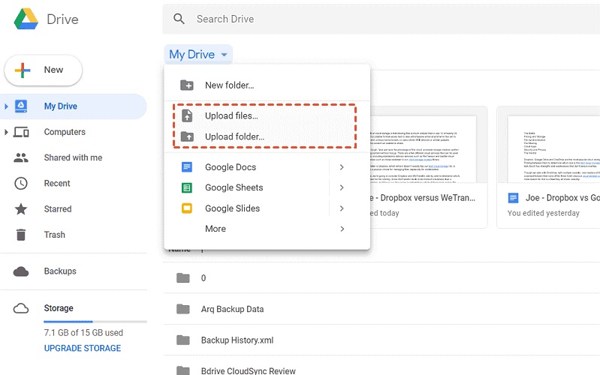
Google Drive es una aplicación que permite transferir datos entre dispositivos mediante conexión a internet. Google asigna 15 GB de almacenamiento gratuito a cada cuenta. Además, los usuarios pueden adquirir más espacio a precios asequibles. Además de transferir archivos, permite editarlos en línea.
Ventajas
- Ofrece sincronización de archivos de escritorio a escritorio.
- Integrar complementos de terceros.
- Proporcionar aplicaciones tanto web como móviles.
- Protéjase contra el spam y el malware.
Contras
- Carece de protección con contraseña para archivos compartidos.
- Existen algunas preocupaciones sobre la privacidad.
Los 3 mejores: SpiderOak
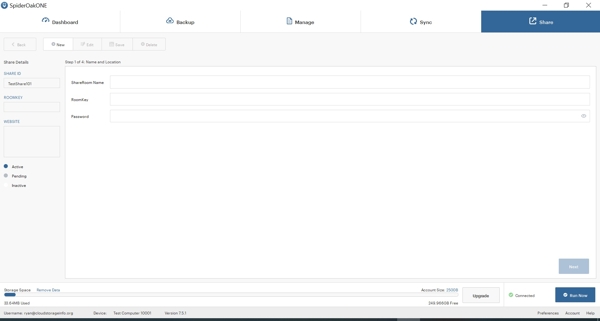
SpiderOak es una aplicación segura para la transferencia de archivos. Es ideal para la seguridad y la privacidad al sincronizar y compartir archivos entre dispositivos. Si bien es más cara que la competencia, sus funciones de copia de seguridad y restauración de archivos son impresionantes.
Ventajas
- Viene con cifrado de extremo a extremo.
- Trabaja para dispositivos ilimitados.
- Proporcionar soporte al cliente receptivo.
- Admite múltiples plataformas.
Contras
- Los precios son caros.
- Carece de la función de copia de seguridad en la aplicación móvil.
Los 4 mejores: WeTransfer
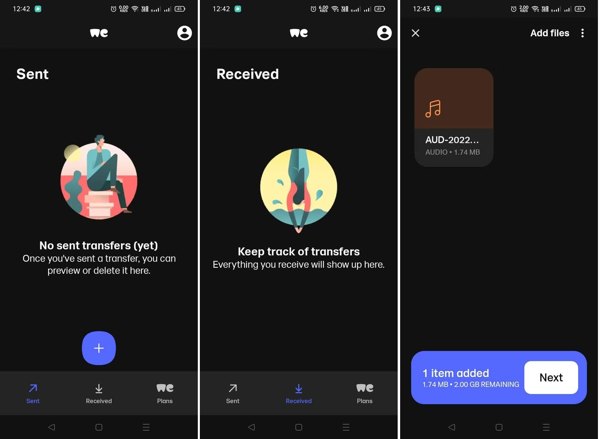
WeTransfer es una excelente aplicación para transferir archivos grandes. Ofrece una experiencia fluida al enviar archivos grandes sin necesidad de una cuenta. Es perfecta para que particulares y empresas compartan imágenes, vídeos, documentos y mucho más en alta calidad.
Ventajas
- Integra una interfaz sencilla e intuitiva.
- Comparte archivos de hasta 2 GB sin una cuenta.
- Transfiere archivos de hasta 20 GB a la vez.
- Transfiera archivos rápidamente a través de una red.
Contras
- El plan gratuito es limitado.
- No proporciona funciones de colaboración avanzadas.
Los 5 mejores: Xender
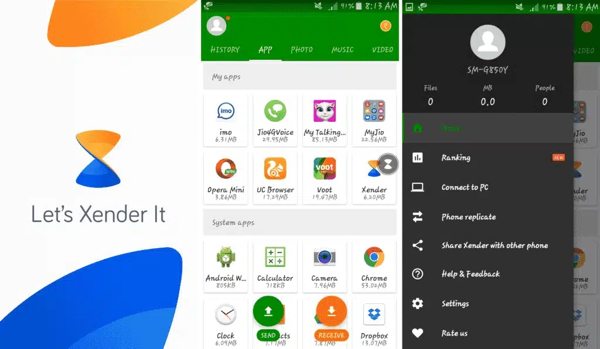
Xender es una de las mejores apps de transferencia de iPhone a iPhone. Permite a los usuarios transferir y compartir archivos entre varias plataformas. Funciona con todo tipo de archivos, como música, vídeos, documentos y más. Además, no tiene restricciones de tamaño.
Ventajas
- Transferir archivos entre diferentes plataformas.
- Independencia de la conexión a Internet.
- Proporcionar altas velocidades.
- Ofrecer una interfaz fácil de usar.
Contras
- Los permisos de la red local plantean problemas de seguridad.
- Drena la batería.
Los 6 mejores: SHAREit

Como su nombre indica, SHAREit es una aplicación gratuita de transferencia de archivos. Te permite compartir archivos entre varios dispositivos. Puedes... transferir archivos entre iPhone y PCMac, Android, iPad y muchos más dispositivos. Es una buena opción para compartir fotos, videos, música o documentos. Además, elimina las barreras entre los sistemas de archivos.
Ventajas
- Gratis en Android, PC y Mac.
- Fácil de usar.
- Administre y organice archivos rápidamente.
- No hay límite en el tamaño de archivo.
Contras
- Algunas características requieren mejoras.
- La versión gratuita está llena de anuncios molestos.
Los 7 mejores: Dropbox
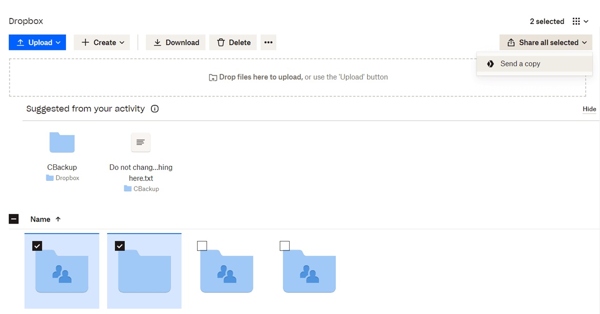
Dropbox es una aplicación de transferencia de archivos destacada para PC, Mac, iPhone y Android. Aunque existen herramientas gratuitas, Dropbox sigue siendo una opción atractiva para realizar copias de seguridad y transferir archivos entre dispositivos. Además, el almacenamiento en la nube permite ampliar la capacidad de memoria.
Ventajas
- Disponible para casi todos los sistemas operativos.
- Integrar una variedad de herramientas colaborativas.
- Habilitar firmas digitales.
- Realice copias de seguridad y sincronice archivos automáticamente.
Contras
- La versión gratuita ofrece almacenamiento limitado.
- La función de búsqueda es pobre.
Top 8: Envía a cualquier lugar

Send Anywhere es una aplicación eficaz para la transferencia de datos. Permite a los usuarios compartir archivos directamente sin necesidad de almacenamiento en la nube. Permite la transmisión directa de datos entre pares con enlaces seguros. Simplifica el proceso de compartir archivos. AirDrop no funciona, puedes usarlo para compartir archivos rápidamente.
Ventajas
- Ofrecer paquetes pagos asequibles.
- Fácil de usar.
- Sin límite de tamaño de archivo.
- Disponible en casi todas las plataformas.
Contras
- Requiere una conexión a Internet.
- Carece de la función de copia de seguridad.
Parte 3: Cómo transferir archivos entre iPhone y PC
Instalar la aplicación de transferencia de archivos
Abre la mejor aplicación de transferencia de archivos después de instalarla en tu computadora. Usamos imyPass iPhone Transfer como ejemplo. Conecta tu iPhone a la computadora con un cable Lightning. La aplicación reconocerá tu dispositivo.
Transferir archivos
Elija un tipo de archivo en la barra lateral, como FotosLuego, previsualiza y selecciona los archivos que quieres compartir. Haz clic en el ordenador personal Botón y navegue a una carpeta para guardar los archivos de transferencia del iPhone a la PC.

Conclusión
Ahora, deberías aprender al menos los 8 mejores Las mejores aplicaciones para transferir archivos Entre iOS, Android, macOS, Windows, ChromeOS y Linux. Puedes elegir el que mejor se adapte a tus necesidades según nuestra reseña y compartir tus archivos entre dispositivos. Transferencia de iPhone con imyPass es la mejor opción para transferir archivos entre un iPhone y otros dispositivos, incluida una computadora y un dispositivo móvil.
Clara es editora de imyPass. Se especializa en recuperación de datos. Encontrarás tutoriales y soluciones profesionales para recuperar datos perdidos de cualquier dispositivo. Muchos usuarios han comentado que su tutorial es fácil y útil.
Soluciones calientes
-
Transferencia de datos
-
Recuperar datos
-
Desbloquear iOS
-
Consejos para iOS

Transferencia de iPhone
Transfiere datos de iPhone de manera eficiente
Descarga gratis Descarga gratis
