


 Solución
 Centro de Apoyo
 Sobre nosotros
 Contacto
Cómo solucionar el bloqueo de seguridad del iPad con o sin contraseña
 samuel spenser Publicado en 22 de octubre de 2026Desbloquear iOSlectura de 3 minutos
"Tras unos minutos intentando el código de bloqueo sin éxito, el iPad ha entrado en bloqueo de seguridad. ¿Cómo solucionar este problema?" Si ves el mensaje de Security Lockout en la pantalla, no hace falta que entres en pánico de inmediato. Es una función de los dispositivos con iPadOS y iOS. Te permite restablecer un iPad de fábrica sin código de acceso. Esta guía te muestra paso a paso cómo volver a acceder a tu iPad después de un bloqueo de seguridad.

En este articulo:
Parte 1: Qué es el bloqueo de seguridad del iPad y por qué se produce
El bloqueo de seguridad del iPad no es un error, sino una función importante que se lanzó cuando Apple presentó iPadOS 15.2 y iOS 15.2. Desde entonces, se ha convertido en una de las medidas de seguridad más útiles de las versiones recientes de iPadOS y iOS.
Cuando introduces por primera vez un código de acceso incorrecto, tu iPad se bloquea tras 5 intentos. Al principio, el tiempo de espera ni siquiera es largo: empieza con 1 minuto. Después de 10 intentos fallidos, tu iPad quedará no disponible y desactivado.
Ahora tienes que desbloquear tu iPad sin el código de acceso. Gracias al bloqueo de seguridad, puedes borrar tu dispositivo con tu cuenta y contraseña de Apple.
Parte 2: Cómo solucionar el bloqueo de seguridad del iPad
Forma 1: Cómo desbloquear un iPad desactivado borrando el iPad
La función de bloqueo de seguridad incluye la opción Erase iPad (Borrar iPad). Te permite desbloquear un iPad desactivado con la contraseña de tu cuenta de Apple. Con este método no necesitas software ni hardware adicionales.
En iPadOS 17 y versiones posteriores
Toque en el Olvidé mi contraseña en la parte inferior de la pantalla iPad no disponible.
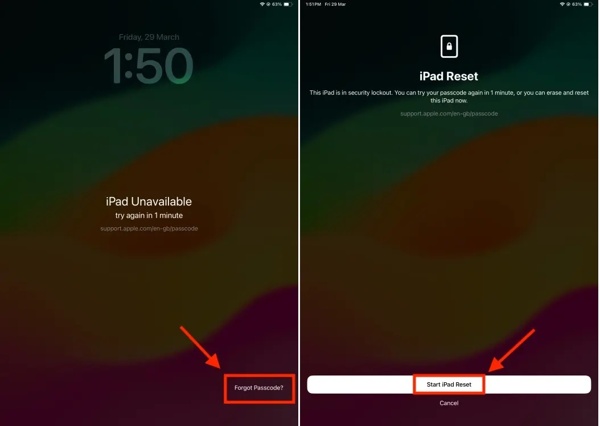
Elegir Iniciar reinicio del iPad.
Introduce la contraseña de tu cuenta de Apple.
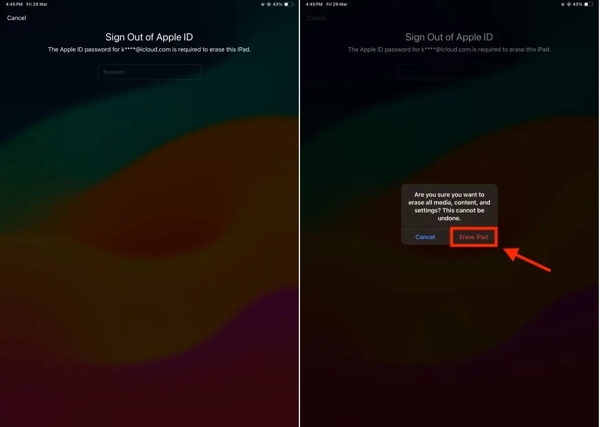
A continuación, toque el Borrar iPad botón para confirmarlo.
En iPadOS 15.2 y posteriores
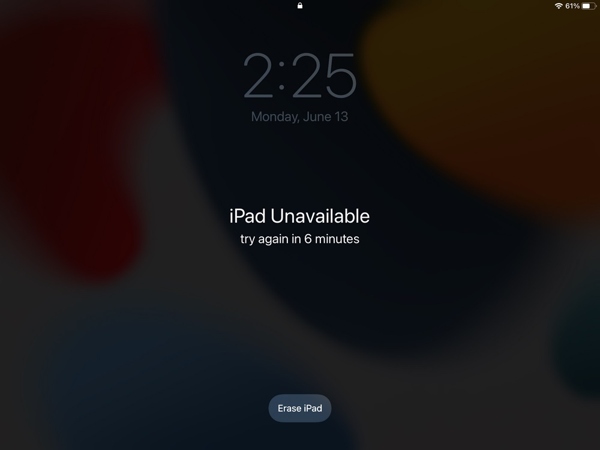
Toque en el Borrar iPad cuando aparezca la pantalla iPad no disponible.
Lee el mensaje y toca en Borrar iPad botón de nuevo.
Introduce la contraseña de la cuenta de Apple asociada.
Después, comienza a desbloquear de inmediato el iPad desactivado.
Forma 2: Cómo eliminar la pantalla iPad no disponible en modo recuperación
Si el bloqueo de seguridad de tu iPad no ofrece la opción Borrar, puedes eliminar la pantalla No disponible mediante el modo recuperación. Este método requiere un ordenador y la última versión de iTunes o Finder.
Conecte su iPad a una computadora con un cable USB.
Pon tu iPad en modo de recuperación:
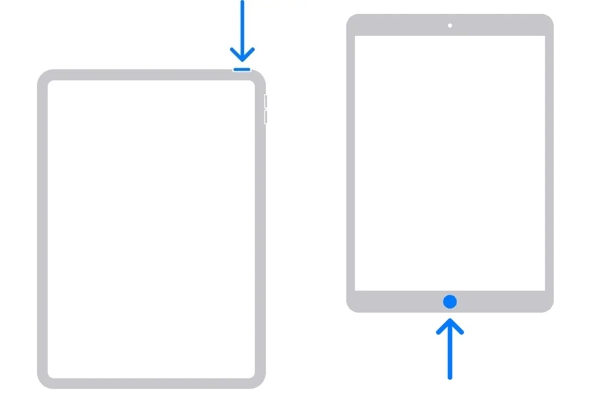
Para un iPad sin botón de inicio
Presione rápidamente el Sube el volumen botón y suéltelo.
Presione rápidamente el Bajar volumen botón y suéltelo.
Mantenga pulsado el Lado botón hasta que Modo de recuperación aparece.
Para un iPad con botón de inicio
Mantenga presionado el botón Hogar + Estela del sueño botones juntos.
Cuando tu iPad entre en modo recuperación, suelta los botones.
Abre iTunes en Windows o en macOS Mojave o anterior, o ejecuta Finder en macOS Catalina o posterior.
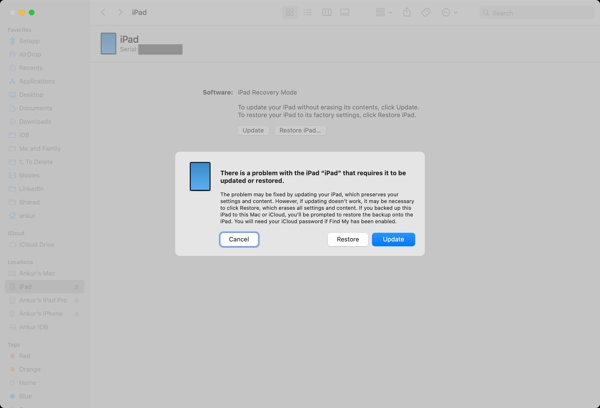
A continuación, haga clic en el Restaurar botón en el cuadro de diálogo emergente.
Cuando termine, la pantalla iPad no disponible desaparecerá.
Nota:
Si Buscar mi iPad está activado, tendrás que introducir la contraseña de tu cuenta de Apple para configurarlo.
Forma 3: Cómo desbloquear un iPad bloqueado en iCloud
Para desbloquear un iPad bloqueado después de que se active el bloqueo de seguridad, puedes completar el proceso en iCloud.com utilizando la cuenta y la contraseña de Apple vinculadas. El requisito previo es que hayas activado Buscar mi iPad.
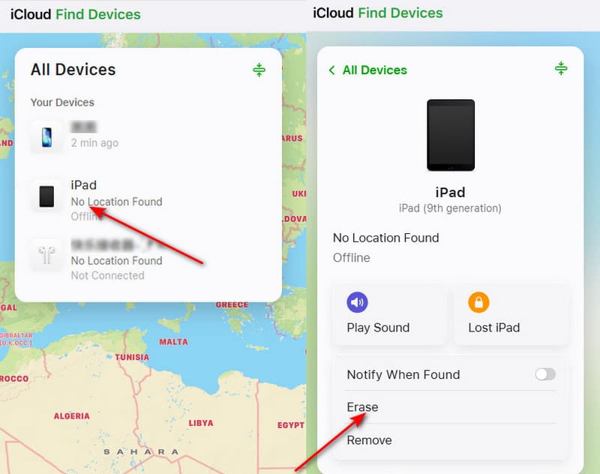
Visita www.icloud.com/find/ en tu navegador.
Inicia sesión con tu cuenta de Apple y contraseña.
Elige el iPad bloqueado en el menú Todos los dispositivos lista.
Una vez localizado tu dispositivo, haz clic en el botón Borrar opción.
A continuación, haga clic en el Borrar de nuevo para confirmarlo.
Forma 4: Cómo arreglar un iPad no disponible con Buscar mi
Otra forma de solucionar un iPad no disponible es mediante la app Buscar (Find My) si configuraste Buscar mi iPad antes de que tu dispositivo se bloquease. Este método requiere la cuenta y la contraseña de Apple asociadas a tu iPad.
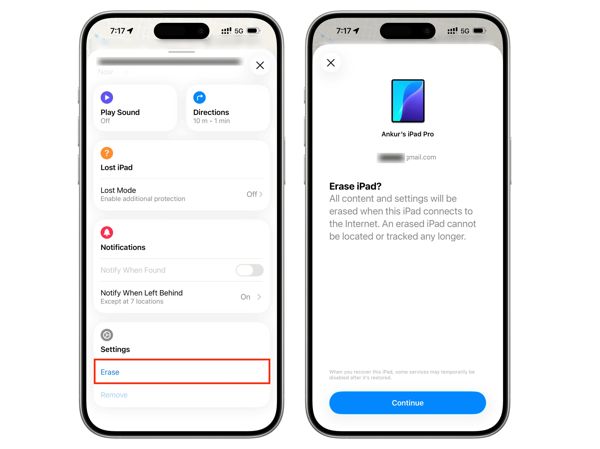
Abre la app Buscar en otro dispositivo Apple.
Inicia sesión con la cuenta y la contraseña de Apple vinculadas.
Cambiar a la Dispositivos pestaña.
Elige tu iPad.
Golpea el Borrar en la barra de herramientas y selecciona Continuar.
Sigue las indicaciones para desbloquear el iPad sin código de acceso.
Parte 3: Cómo solucionar eficazmente el bloqueo de seguridad del iPad
Si has olvidado tu código de acceso y la contraseña de tu cuenta de Apple, imyPass iPassGo puede ayudarte a solucionar rápidamente el bloqueo de seguridad del iPad. Te permite volver a acceder a cualquier iPad sin la contraseña. Su diseño intuitivo y las instrucciones en pantalla hacen que sea fácil de usar.

4,000,000+ Descargas
Elimina fácilmente la pantalla de bloqueo de seguridad del iPad.
No necesita código de acceso ni contraseña.
Omite el código numérico, Face ID y Touch ID.
Disponible para las últimas versiones de iPadOS.
Cómo solucionar el bloqueo de seguridad del iPad sin contraseña
Conéctate a tu iPad
Inicia el software de desbloqueo de iPad después de instalarlo en tu PC. También hay otra versión para Mac. Elige la Desbloquear la pantalla de iOS modo. Conecta tu iPad al PC con un cable Lightning.

Descargar el firmware
Una vez que se detecte tu iPad, comprueba la información del dispositivo. Después, haz clic en el Empezar ahora botón para comenzar a descargar el firmware. Puede tardar un rato, según tu conexión a Internet.

Solucionar el bloqueo de seguridad del iPad
Después de la descarga, haga clic en Empezar a eliminar botón para continuar. Lee la notificación y confirma el proceso. Por último, haz clic en el Confirmar de nuevo botón para asegurarlo. Cuando termine, podrás desbloquear tu iPad y configurarlo directamente.

Nota:
El proceso borrará tus datos, así que es mejor que hagas una copia de seguridad de tu dispositivo primero.
Conclusión
Este artículo explica cómo restablecer un iPad sin contraseña. Deberías entender qué es el bloqueo de seguridad (Security Lockout), por qué se produce y los métodos comprobados para desbloquear tu dispositivo en diversas situaciones. imyPass iPassGo es la solución definitiva para desbloquear un iPad bloqueado, desactivado o no disponible sin contraseña ni contraseña de la cuenta de Apple. Además, no requiere conocimientos técnicos.
Samuel está especializado en seguridad de contraseñas y privacidad digital. Antes trabajaba como consultor de ciberseguridad para pequeñas empresas, ayudándolas a proteger sus activos digitales. Con certificaciones en Ciberseguridad y Hacking Ético, convierte temas de seguridad complejos en recomendaciones fáciles de seguir. También disfruta compartiendo consejos sobre contraseñas para ayudar a los usuarios a proteger sus cuentas con mayor confianza.
Soluciones calientes
-
Desbloquear iOS
-
Consejos para iOS
-
Desbloquear Android
-
Consejos de contraseña


