



 Solución
 Centro de Apoyo
 Sobre nosotros
 Contacto
[Último] Cómo restablecer la contraseña del ID de Apple de forma efectiva
 penique warren Publicado en 7 de noviembre de 2025Desbloquear iOSlectura de 3 minutos
Imagina que acabas de comprar el último iPhone 17, pero al intentar iniciar sesión con tu ID de Apple en la configuración, te quedas en blanco: ¿cuál es mi contraseña? ¿O te ha pasado que, cuando necesitas descargar una app con urgencia, te pide la contraseña incorrecta una y otra vez y te ves obligado a parar? O quizás compraste un teléfono de segunda mano, pero el anterior propietario olvidó cerrar la sesión de su ID de Apple.
Creemos que casi todos los usuarios de Apple han experimentado estos momentos frustrantes. Afortunadamente, restablecer la contraseña de tu ID de Apple puede ser mucho más fácil de lo que piensas. En este artículo te lo explicaremos en detalle. Cómo restablecer la contraseña del ID de Apple en tu teléfono, computadora o a través de la web. ¡Lee más!

En este articulo:
- Parte 1: ¿En qué ocasiones necesitas restablecer tu ID de Apple?
- Parte 2: Cómo restablecer la contraseña del ID de Apple en Ajustes en dispositivos iOS
- Parte 3: Cómo cambiar la contraseña del ID de Apple en un Mac
- Parte 4: Cómo restablecer la contraseña olvidada del ID de Apple en iforgot.apple.com
- Parte 5: Cómo restablecer el ID de Apple a través del Soporte técnico de Apple
- Parte 6: Cómo eliminar el ID de Apple en un iPhone de segunda mano
Parte 1: ¿En qué ocasiones necesitas restablecer tu ID de Apple?
El ID de Apple es la pieza central del ecosistema de Apple, y se utiliza para acceder y gestionar de forma unificada todos los dispositivos y servicios de Apple. Por lo general, no se recomienda restablecer la contraseña del ID de Apple sin motivo. Sin embargo, en las siguientes situaciones, es muy importante saber cómo restablecer la contraseña del ID de Apple:
• Olvidé la contraseña de mi ID de Apple.
Suele ocurrir cuando acabas de configurar un dispositivo nuevo, si no has iniciado sesión durante mucho tiempo o cuando tienes demasiadas contraseñas que recordar.
• Tu cuenta ha sido bloqueada, o tu El ID de Apple está desactivado..
Por motivos de seguridad, tras varios intentos de inicio de sesión fallidos, Apple podría bloquear o desactivar temporalmente tu cuenta. Si ves mensajes como «Este ID de Apple se ha desactivado por motivos de seguridad» o «No puedes iniciar sesión porque tu cuenta se ha desactivado», es posible que tengas que restablecer tu contraseña para desbloquearla y garantizar su seguridad.
• Actividad sospechosa.
Si recibe una notificación que indica que su ID de Apple se está utilizando en un dispositivo desconocido, o si sospecha que alguien más ha accedido a su cuenta, restablezca su contraseña de inmediato.
• Consigues un iPhone de segunda mano.
Si compras un iPhone de segunda mano y descubres que el anterior propietario no cerró sesión correctamente en su ID de Apple, se activará un bloqueo que te impedirá usar el dispositivo. En ese caso, tendrás que restablecer la contraseña de tu ID de Apple.
Parte 2: Cómo restablecer la contraseña del ID de Apple en Ajustes en dispositivos iOS
¿Cómo restablecer la contraseña de tu ID de Apple sin número de teléfono? Si tienes un iPhone o iPad con el que has iniciado sesión en tu cuenta y es de confianza, ¡enhorabuena! Puedes restablecer tu contraseña fácilmente. Esta es también la forma más sencilla y segura de recuperar el acceso a tu cuenta. Solo tienes que seguir los pasos a continuación para restablecer la contraseña de tu ID de Apple:
Abierto Ajustes en tu iPhone y toca tu nombre.
Elegir la Inicio de sesión y seguridad opción.
Seleccione Cambia la contraseña En la página siguiente, verifique su identidad ingresando el código de bloqueo de pantalla o utilizando Face ID/Touch ID.
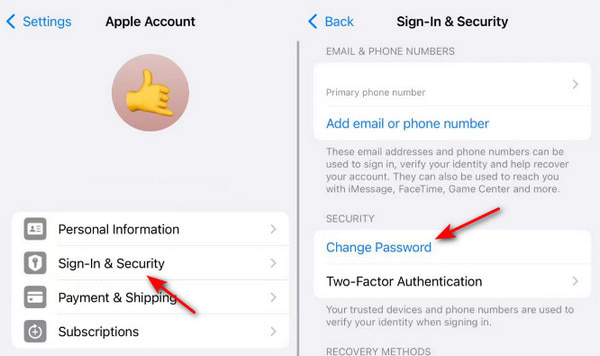
Puede que te encuentres con un retraso de seguridad Un bloqueo que requiere que esperes una hora si has activado la Protección contra robo de dispositivo en tu iPhone.
Sigue las instrucciones en pantalla para establecer una nueva contraseña para tu ID de Apple.
Parte 3: Cómo cambiar la contraseña del ID de Apple en un Mac
Si no tienes tu iPhone a mano, ¡no te preocupes! También puedes cambiar la contraseña de tu ID de Apple en tu Mac. Si tienes una Mac de confianza o has iniciado sesión en tu ID de Apple en ella, cambiar la contraseña será muy sencillo. A continuación, te mostramos los pasos para restablecer la contraseña de tu cuenta de Apple en tu Mac:
Haz clic en el logotipo de Apple en la barra de menú superior.
Seleccione Rendimiento del sistema de la lista desplegable.
Haz clic en tu nombre y selecciona Inicio de sesión y seguridad.
presione el Cambiar la contraseña botón en la página siguiente.
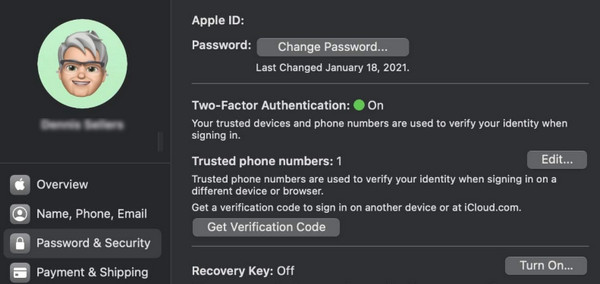
Introduce el código de acceso de bloqueo de pantalla de tu Mac.
Cambia tu contraseña ahora.
Parte 4: Cómo restablecer la contraseña olvidada del ID de Apple en iforgot.apple.com
Ahora hablemos de la peor situación, pero la más común: todos tus iPhones, iPads, Macs, todos tus dispositivos están bloqueados y no recuerdas nada. ¿Qué debes hacer entonces?
¡No te preocupes! Apple tiene un sitio web específico para restablecer contraseñas cuando las olvidas: iforgot.apple.com.
Siempre que tengas acceso a internet en algún dispositivo (como la computadora de un amigo, una computadora de la biblioteca o incluso el navegador de tu teléfono Android), puedes intentar recuperar tu cuenta a través de este sitio web. Aquí te mostramos los pasos detallados para restablecer la contraseña de tu ID de Apple en línea:
Visita iforgot.apple.com en cualquier navegador.
presione el Restablecer la contraseña botón.
Introduce tu ID de Apple o tu dirección de correo electrónico. E introduce los caracteres de la imagen para demostrar que no eres un robot.
Puedes restablecer la contraseña de tu ID de Apple por correo electrónico o por teléfono. Recibirás un mensaje con el código de verificación en tu dispositivo o cuenta de correo electrónico.
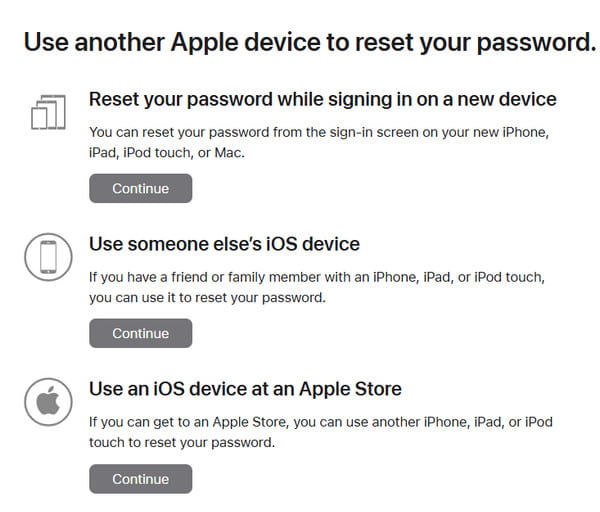
Introduce el código de verificación en la casilla de entrada de tu navegador. A continuación, podrás cambiar la contraseña de tu ID de Apple.
Parte 5: Cómo restablecer el ID de Apple a través del Soporte técnico de Apple
Si tu amigo/a está cerca, puedes usar su iPhone y acceder a la app Soporte técnico de Apple para que te ayude a restablecer la contraseña de tu ID de Apple. Es una forma sencilla. Sigue los pasos a continuación para aprender cómo cambiar tu ID de Apple y contraseña:
Lanzar el Soporte técnico de Apple aplicación en su iPhone y seleccione la opción Restablecer contraseña.
Seleccione Ayudar a alguien más.
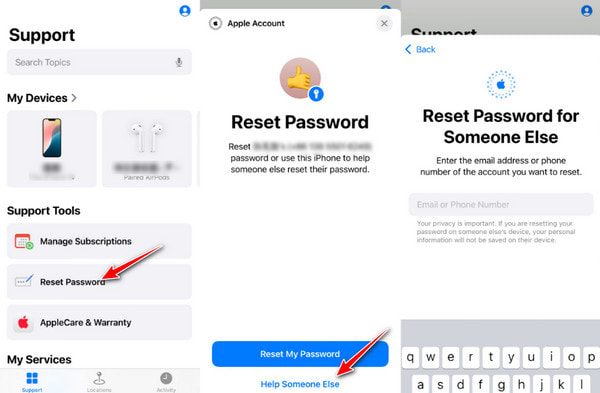
Introduce tu ID de Apple o tu correo electrónico.
Elige la forma en que quieres recibir ayuda. Normalmente, una llamada es la opción más eficaz.
El servicio de atención al cliente le solicitará información para verificar que usted es el titular de la cuenta. Colabore con ellos para completar el proceso de restablecimiento.
Parte 6: Cómo eliminar el ID de Apple en un iPhone de segunda mano
Si compras un iPhone de segunda mano y, por desgracia, el anterior propietario no eliminó la cuenta de Apple ID del teléfono, tendrás un gran problema. Pero no te preocupes, imyPass iPassGo puede ayudarte a eliminar tu ID de Apple con un solo clic.

4,000,000+ Descargas
Elimina tu ID de Apple con un solo clic.
Borra tu ID de Apple de tu iPhone sin contraseña.
Restablecer la contraseña del ID de Apple sin número de teléfono.
Interfaz sencilla e ideal para principiantes, sin anuncios.
Software seguro y libre de virus.
Sigue los pasos detallados a continuación para eliminar tu ID de Apple de tu iPhone:
Pulsa el botón de arriba para descargar este programa para eliminar el ID de Apple en tu iPhone.
Conecta tu iPhone a tu ordenador y haz clic en el botón Eliminar ID de Apple opción.

presione el comienzo botón.

Eliminar el ID de Apple borrará todos los datos de tu iPhone. Haz una copia de seguridad en iCloud para poder recuperarlos fácilmente. restaurar desde la copia de seguridad de iCloud más tarde.
Si has desactivado la función Buscar mi en tu iPhone, tu ID de Apple se eliminará inmediatamente.
Si tienes activada la función Buscar en tu iPhone, depende.
Para los usuarios de iOS 11.3 y versiones anteriores, es necesario restablece de fábrica tu iPhone.
Para usuarios de iOS 11.4 y versiones posteriores, deben activar la autenticación de dos factores en su iPhone. Luego, ingrese 0000 en la interfaz del software para reiniciar el proceso.
Para activar la autenticación de dos factores, puedes ir a Configuración - ID de Apple - Contraseña y seguridad.
Cuando el proceso finalice, tu ID de Apple actual no estará registrado. Podrás configurar el dispositivo con tu nuevo ID de Apple.

Conclusión
Olvidar tu contraseña puede ser bastante frustrante, pero esperamos que este artículo te ayude a salir del apuro. Ahora ya conoces todos los métodos para restablecer la contraseña de Apple IDYa sea a través de un dispositivo cercano, el sitio web oficial o solicitando ayuda al servicio de atención al cliente oficial, siempre hay una manera de recuperar el acceso a tu cuenta.
Además, recuerda guardar tu contraseña de restablecimiento en un lugar seguro para evitar olvidarla de nuevo. Puedes usar un gestor de contraseñas como Administrador de contraseñas de iPhone imyPass para ayudarte si lo necesitas.
¡Buena suerte!
Penny es editora sénior de imyPass. Se ha centrado en encontrar soluciones de localización GPS perfectas para todo tipo de situaciones y también tiene experiencia en la reparación de ordenadores.
Soluciones calientes
-
Desbloquear iOS
- Revisión de los servicios gratuitos de desbloqueo de iCloud
- Omitir la activación de iCloud con IMEI
- Eliminar Mosyle MDM de iPhone y iPad
- Eliminar support.apple.com/iphone/passcode
- Revisión de Checkra1n iCloud Bypass
- Omitir el código de acceso de la pantalla de bloqueo del iPhone
- Cómo hacer jailbreak al iPhone
- Desbloquear iPhone sin computadora
- Omitir iPhone bloqueado para el propietario
- Restablecimiento de fábrica de iPhone sin contraseña de ID de Apple
-
Consejos para iOS
-
Desbloquear Android
- Cómo saber si tu teléfono está desbloqueado
- Desbloquear la pantalla del teléfono Samsung sin contraseña
- Desbloquear patrón de bloqueo en dispositivo Android
- Revisión de desbloqueos directos
- Cómo desbloquear el teléfono OnePlus
- Desbloquear OEM y reparar el desbloqueo de OEM atenuado
- Cómo desbloquear un teléfono Sprint
-
Contraseña de Windows


