



 Solución
 Centro de Apoyo
 Sobre nosotros
 Contacto
Cómo solucionar el error de código de acceso del iPhone caducado: causas y 5 soluciones
 samuel spenser Publicado en 14 de septiembre de 2026Desbloquear iOSlectura de 4 minutos
¿Por qué aparece de repente el mensaje "Código de acceso caducado" en tu iPhone? Hagas lo que hagas, el mensaje sigue apareciendo. En este caso, no puedes acceder a los datos de tu iPhone ni usarlo con normalidad. Entonces, ¿cómo puedes solucionar este problema? ¡No te asustes! Esta guía explicará qué significa el La contraseña del iPhone ha expirado error, por qué ocurre y las soluciones prácticas para arreglarlo.

En este articulo:
- Parte 1: ¿Qué significa que el código de acceso del iPhone ha caducado?
- Parte 2: ¿Por qué caduca el código de acceso del iPhone?
- Parte 3: Cómo solucionar el código de acceso del iPhone caducado – 5 formas
- Parte 4: Quitar el MDM para solucionar el código de acceso del iPhone caducado: la forma más sencilla
Parte 1: ¿Qué significa que el código de acceso del iPhone ha caducado?
El mensaje "Código de acceso del iPhone caducado" significa que tu actual código de acceso de la pantalla de bloqueo ya no cumple los requisitos de seguridad establecidos en tu dispositivo. Cuando esto ocurre, tu iPhone puede indicar que el código de acceso ha caducado y pedirte que crees uno nuevo antes de poder seguir utilizándolo.
En la mayoría de los iPhone de uso personal, el código de acceso de la pantalla de bloqueo no caduca automáticamente. Este error suele estar relacionado con ajustes de gestión del dispositivo, como los perfiles MDM instalados por un centro educativo o una empresa.
Parte 2: ¿Por qué caduca el código de acceso del iPhone?
Es importante entender por qué tu iPhone muestra "Código de acceso caducado". El código de acceso de la pantalla de bloqueo no caduca automáticamente, incluso si se considera débil. Sin embargo, si tu iPhone está gestionado por un colegio, una empresa u otra organización, un perfil MDM (Mobile Device Management, gestión de dispositivos móviles) permite a los administradores establecer requisitos para el código de acceso, incluidos los periodos de caducidad. Cuando se alcanza el periodo establecido, tu iPhone puede mostrar el mensaje "Código de acceso caducado" y pedirte que crees un nuevo código. Otras posibles causas incluyen fallos temporales de iOS o una versión de iOS desactualizada.
Parte 3: Cómo solucionar el código de acceso del iPhone caducado – 5 formas
Solución 1: Cambiar el código de acceso de tu iPhone
Cuando ves el error de Código de acceso expirado en tu iPhone, generalmente viene con un botón, como Continuar o Cambiar contraseñaToque el botón y siga las instrucciones en pantalla para establecer un nuevo código de acceso.
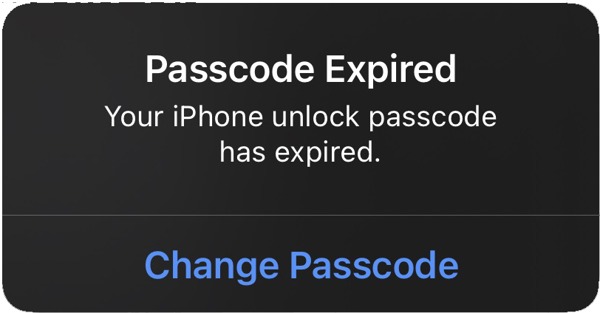
Si aún puede acceder a su iPhone, puede restablecer su contraseña para evitar que el error vuelva a ocurrir.
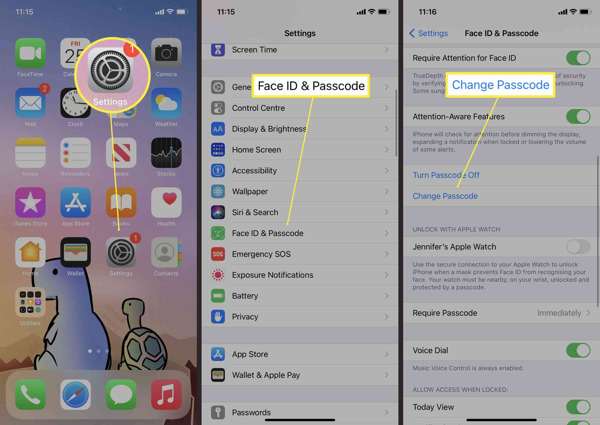
Abre el Ajustes aplicación desde tu pantalla de inicio.
Desplácese hacia abajo y vaya a ID de rostro y código de acceso pestaña.
Toque en el Cambiar contraseña botón.
Escriba el código de acceso antiguo del iPhone y cree un código de acceso nuevo.
Nota: Si desea ajustar la opción de código de acceso, toque Opciones de contraseñay escoge el deseado.
Solución 2: Forzar el reinicio de tu iPhone
Si tu iPhone se queda bloqueado en la pantalla de "Código de acceso caducado", puedes forzar el reinicio para solucionar el problema rápidamente. Esta solución te ayuda a solucionarlo temporalmente para que puedas actualizar tu código de acceso.
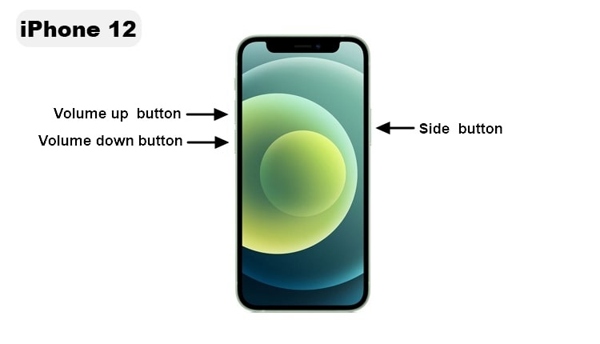
En un iPhone 8 o posterior
Presione y suelte rápidamente el Sube el volumen botón.
Presione y suelte rápidamente el Bajar volumen botón.
Mantenga presionado el Lado hasta que vea el logotipo de Apple.
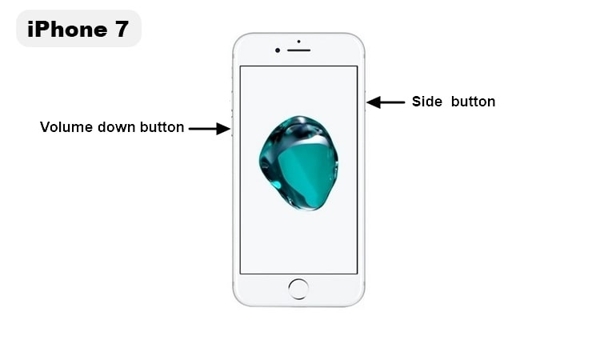
En un iPhone 7/7 Plus
Mantenga pulsado el Bajar volumen + Lado botones juntos.
Cuando aparezca el logotipo de Apple, suelte los botones.
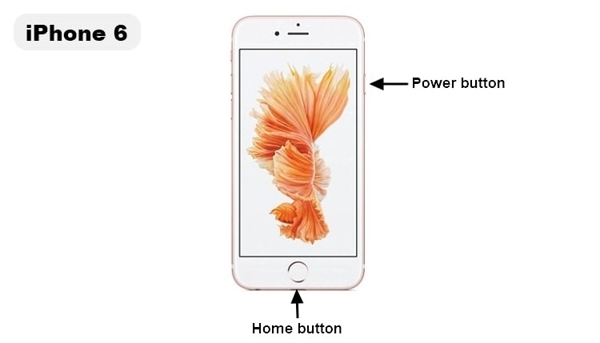
En un iPhone 6s o anterior
Mantenga pulsado el Hogar + Energía botones simultáneamente.
Suelte los botones cuando aparezca el logotipo de Apple.
Solución 3: Actualizar la versión de iOS
Si está ejecutando una versión antigua de iOS en su iPhone y sigue apareciendo el error de que su código de desbloqueo de iPhone ha expirado, puede actualizar el software para resolver el problema en su dispositivo de manera eficiente.
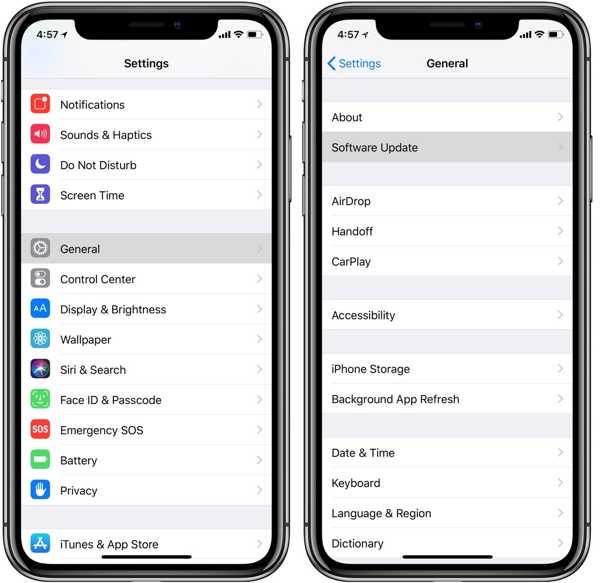
Ejecuta tu Ajustes aplicación
Ve a la General pestaña y elegir Actualización de software.
Si hay una actualización disponible, toque el Descargar e instalar botón.
Siga las instrucciones en pantalla para obtenerlo.
Solución 4: Comprobar y eliminar las restricciones MDM
Si ves el mensaje "Código de acceso caducado", comprueba si tu iPhone tiene un perfil MDM. Si tu iPhone está realmente bajo gestión remota, tienes que ponerte en contacto con el administrador para cambiar la política o eliminar el MDM de tu iPhone.
Abre el Ajustes aplicación en tu iPhone.
Ir General y toque VPN y gestión de dispositivos.
Comprueba si hay instalado en tu iPhone un perfil de configuración o un perfil de gestión.
Solución 5: Restaurar el iPhone en modo Recuperación
Otra solución para reparar la contraseña de desbloqueo del iPhone caducada es restaurar el dispositivo. Este método... restablece de fábrica tu iPhone y borra todos los datos. Es mejor hacer una copia de seguridad de tu dispositivo primero.
Conecte su iPhone a una computadora con un cable compatible.
Abra iTunes en Windows y macOS Mojave o anterior.
En macOS Catalina o posterior, abra el Finder.
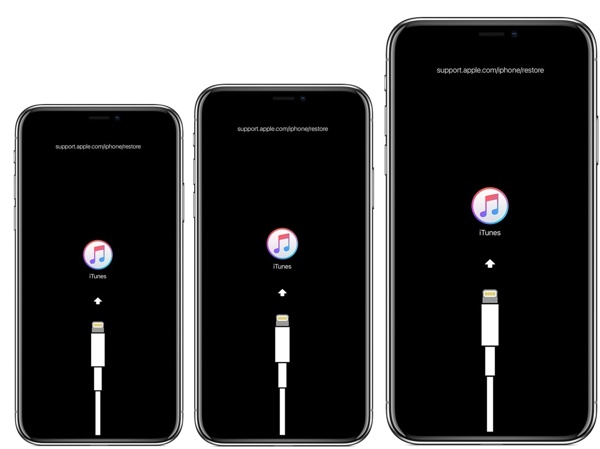
Pón tu iPhone en modo Recuperación usando la misma combinación de botones que para forzar el reinicio. Sin embargo, mantén pulsado el botón hasta que aparezca la pantalla del modo Recuperación.
Cuando vea la pantalla de conexión a iTunes, suelte el Lado o Energía botón.
Haga clic en el Restaurar Botón en el cuadro de diálogo de iTunes o Finder.
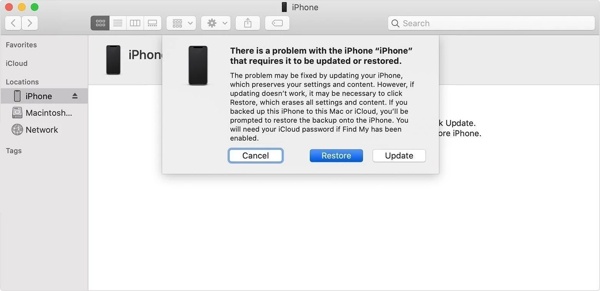
Siga las instrucciones para completar la restauración de su iPhone.
Parte 4: Quitar el MDM para solucionar el código de acceso del iPhone caducado: la forma más sencilla
Si no puedes ponerte en contacto con el administrador y eliminar manualmente las restricciones MDM, imyPass iPassGo puede ayudarte a deshacerte de forma eficaz del error de código de acceso caducado. Te permite eliminar las restricciones MDM de tu iPhone, iPad o iPod y recuperar el control de tu dispositivo sin contraseña. Su interfaz es fácil de usar, y hasta los principiantes pueden manejarla sin dificultad.

4,000,000+ Descargas
Soluciona el problema del código de acceso del iPhone caducado sin pérdida de datos.
Elimina el MDM sin el permiso del administrador.
Incluye varias funciones de desbloqueo de iOS, como la eliminación del bloqueo de pantalla.
Compatible con una amplia gama de iPhones, iPads y iPods.
Inicie imPass iPassGo en su computadora, luego elija el Omitir MDM modo desde la interfaz.

Conecta tu dispositivo al ordenador con un cable Lightning. El software detectará tu iPhone de inmediato.

Haga clic en el comienzo botón para comenzar a eliminar el MDM de tu iPhone. Cuando termine, desconecta tu iPhone y el error de código de acceso caducado no volverá a aparecer.

Conclusión
Ahora ya deberías entender qué causa el La contraseña del iPhone ha expirado error y cómo solucionarlo. Puedes aplicar nuestras soluciones una por una para resolver el problema. Si el error está causado por un perfil MDM, imyPass iPassGo es tu solución definitiva para eliminar el MDM de tu iPhone y arreglar el problema por completo.
Samuel está especializado en seguridad de contraseñas y privacidad digital. Antes trabajaba como consultor de ciberseguridad para pequeñas empresas, ayudándolas a proteger sus activos digitales. Con certificaciones en Ciberseguridad y Hacking Ético, convierte temas de seguridad complejos en recomendaciones fáciles de seguir. También disfruta compartiendo consejos sobre contraseñas para ayudar a los usuarios a proteger sus cuentas con mayor confianza.
Soluciones calientes
-
Desbloquear iOS
-
Consejos para iOS
-
Desbloquear Android
-
Consejos de contraseña


