



 Solución
 Centro de Apoyo
 Sobre nosotros
 Contacto
Eliminar MDM del iPhone: métodos seguros y comprobados para desbloquear tu dispositivo
 samuel spenser Publicado en 11 de febrero de 2026Desbloquear iOSlectura de 3 minutos
MDM es un factor clave en la seguridad de los dispositivos de una organización, pero se convierte en un problema cuando la autoridad ya no pertenece a su propietario original. Muchos usuarios buscan maneras de eliminarlo eliminar MDM del iPhone sin entender del todo cómo o por qué se instaló. El riesgo que genera esta laguna suele dar lugar a intentos peligrosos o recomendaciones poco válidas. Este artículo explicará qué es MDM, cuándo se puede borrar y los métodos adecuados según el acceso a la contraseña, el estado del dispositivo y la titularidad, guiándote paso a paso por cada opción.

En este articulo:
Parte 1. El método legal y oficial para eliminar MDM
El método más fiable para eliminar MDM en un iPhone es contactar con la organización que inscribió el dispositivo. Los perfiles MDM se implementan a través de programas oficiales de gestión de Apple; esto implica que solo el administrador original puede eliminar dichos perfiles. Se trata de un método conforme a las políticas de Apple, que protege el sistema del iPhone y evita problemas de activación o pérdida de datos.
Al configurar el dispositivo, la pantalla de Gestión remota suele mostrar el nombre de la organización. Si el iPhone ya está encendido, basta con ir a Ajustes y comprobar qué contiene el perfil MDM para identificar el nombre de quien registró el dispositivo.
Prepara el número de serie del iPhone, la información del modelo y, si es posible, la prueba de compra. Algunas organizaciones incluso pueden verificar la relación laboral o la matriculación antes de autorizar la eliminación.
Contacta con la empresa o el centro educativo que instaló el perfil MDM y solicita que el dispositivo sea liberado de la gestión. Explica claramente que el iPhone ya no necesita permanecer bajo su control.
Una vez aprobado, el administrador puede eliminar el perfil MDM de forma remota desde su consola de gestión. Este proceso no requiere acceso físico al iPhone.
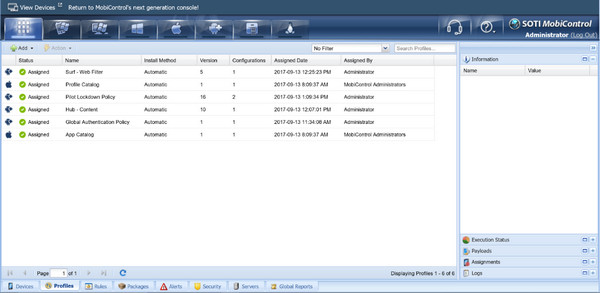
Reinicia el iPhone y comprueba que la pantalla de Gestión remota ya no aparece. Todas las restricciones deberían haberse eliminado, confirmando que el dispositivo vuelve a tener plena funcionalidad.
Parte 2. Cómo eliminar MDM del iPhone sin ordenador
Con la contraseña de MDM puedes borrar el perfil directamente en el iPhone sin necesidad de usar un ordenador. Esto es aplicable cuando el dispositivo ya está encendido y el perfil de gestión permite que el usuario lo elimine. Saber cómo quitar MDM en un iPhone desde Ajustes es útil porque es rápido, oficial y no afecta a los datos personales ni a la estabilidad del sistema.
Desbloquea el dispositivo y abre Ajustes. Asegúrate de que el iPhone esté conectado a una red estable para que los cambios puedan verificarse.
Tocar General, luego desplácese hacia abajo y seleccione Administración de dispositivos y VPN. En esta sección se muestran todos los perfiles MDM instalados.
Toque en el perfil de gestión para ver sus detalles, incluidas las restricciones y la información del administrador.
Tocar Quitar Gestión. Cuando se te pida, introduce la contraseña MDM correcta para confirmar la acción.
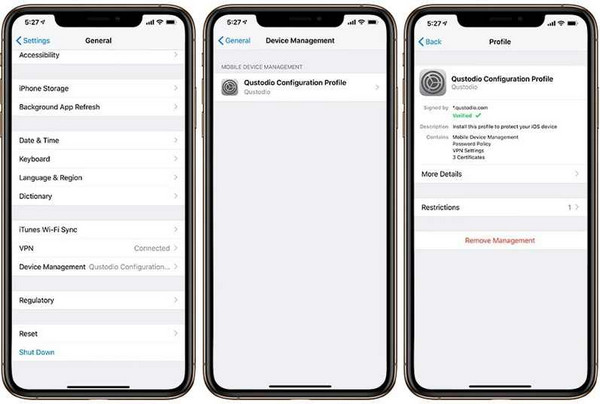
Reinicia el iPhone y vuelve a Ajustes para confirmar que el perfil ya no está presente. Todas las restricciones de MDM deberían haberse eliminado.
Parte 3. Cómo eliminar MDM del iPhone sin contraseña
Si se ha perdido la contraseña de MDM, no es posible eliminarlo mediante el procedimiento oficial desde Ajustes. Esto es frecuente al tratar con dispositivos de segunda mano, teléfonos de antiguas empresas o iPhones que no fueron dados de baja. Esto deja como opción recurrir a terceros para desinstalar las restricciones MDM del iPhone cuando no se dispone del permiso del administrador. imyPass iPassGo se utiliza a menudo, ya que está especializado en eliminar MDM sin modificaciones adicionales a nivel de código.ns.
Descarga e instala imyPass iPassGo en un ordenador de confianza. Inicia el programa una vez finalizada la instalación.
Abre iPassGo en tu ordenador y selecciona el modo Quitar MDM en la interfaz. Puedes conectar tu iPhone al ordenador mediante un cable USB y, a continuación, podrás utilizar la función comienzo botón para continuar.

Recordatorio:
Esto no implicará borrar el contenido ni los ajustes del iPhone durante el proceso de eliminación. Una vez eliminado MDM, el dispositivo se reiniciará automáticamente.
Después de hacer clic comienzo, el software detectará automáticamente el dispositivo y comenzará a eliminar el perfil MDM. Mantén el iPhone conectado y desbloqueado y asegúrate de que el ordenador permanezca encendido durante todo el proceso.

Cuando el proceso termine, el iPhone se reiniciará automáticamente. Tras el reinicio, el dispositivo ya no debería estar controlado por MDM y la pantalla de Gestión remota no debería aparecer.
Parte 4. ¿Puede el jailbreak de un iPhone eliminar MDM sin contraseña?
El concepto de Hacer jailbreak a un iPhone se menciona con bastante frecuencia como posible forma de romper las limitaciones, pero no puede considerarse un método seguro para deshacerse de MDM a largo plazo. Aunque el jailbreak puede modificar permisos del sistema, los perfiles MDM están vinculados a los servidores de activación de Apple y a los registros de inscripción del dispositivo. Esto implica que las restricciones tienden a reaparecer tras actualizaciones, reinicios o restablecimientos del dispositivo.
Algunos usuarios intentan eliminar MDM del iPhone mediante herramientas de jailbreak, pero este enfoque conlleva riesgos importantes. El jailbreak compromete la seguridad del sistema, la garantía, las actualizaciones de software y expone el dispositivo al malware. En la mayoría de los casos, las restricciones MDM seguirán presentes o volverán con las actualizaciones de iOS.
Debido a estas limitaciones, no se puede recomendar el jailbreak como método para eliminar MDM. No es una solución duradera ni estable y puede causar más problemas que soluciones. Alternativas más seguras, como la eliminación oficial o el uso de herramientas especializadas, son más eficaces y adecuadas para el uso a largo plazo del dispositivo.
Parte 5. ¿Existen otras soluciones?
Si no es posible utilizar los métodos anteriores, aún existen otras vías. Ambas tienen limitaciones y riesgos evidentes.
1. Soluciones temporales
Algunas guías explican cómo personalizar redes o usar trucos de configuración para ocultar limitaciones. Estos métodos no borran el perfil MDM y, la mayoría de las veces, dejan de funcionar tras reiniciar o actualizar.
2. Métodos de omisión obsoletos
Los tutoriales antiguos suelen aprovechar vulnerabilidades corregidas en iOS. Aplicar estos métodos rara vez funciona y puede provocar inestabilidad en el sistema.
3. Intentos de restablecimiento de fábrica
Aunque hagas un restablecimiento de fábrica del iPhone, MDM no se elimina. Durante la configuración, la pantalla de Gestión remota probablemente volverá a aparecer en la mayoría de los casos.
4. Servicios no oficiales de omisión
Los servicios de pago que prometen resultados inmediatos para saltarse MDM en iPhone no son de fiar. La mayoría reutiliza métodos ya conocidos o deja el dispositivo parcialmente controlado.
5. Liberación por parte del administrador como única solución permanente
MDM sigue asociado al dispositivo mientras no se elimine de forma oficial. La solución definitiva pasa por que la organización que inscribió el iPhone lo dé de baja de su sistema de gestión.
Conclusión
Las limitaciones MDM se establecen para proteger a las organizaciones y no a los usuarios individuales; por ello, no siempre es sencillo retirarlas. El mejor resultado se logrará entendiendo cómo se gestionó el dispositivo y eligiendo el método que encaje con tu caso. La liberación con permiso del administrador es el medio de control permanente, y los métodos basados en contraseña o herramientas son alternativas cuando el acceso está restringido. Los atajos y métodos de evasión rara vez perduran y pueden generar nuevos riesgos. Siguiendo la ruta correcta de eliminar MDM en iPhone podrás recuperar el uso completo de tu dispositivo sin comprometer la estabilidad ni la seguridad de su sistema.
Samuel es editor sénior de imyPass. Es experto en desbloqueo de contraseñas. Cuenta con más de cinco años de experiencia escribiendo tutoriales sobre desbloqueo de teléfonos.
Soluciones calientes
-
Desbloquear iOS
- Revisión de los servicios gratuitos de desbloqueo de iCloud
- Omitir la activación de iCloud con IMEI
- Eliminar Mosyle MDM de iPhone y iPad
- Eliminar support.apple.com/iphone/passcode
- Revisión de Checkra1n iCloud Bypass
- Omitir el código de acceso de la pantalla de bloqueo del iPhone
- Cómo hacer jailbreak al iPhone
- Desbloquear iPhone sin computadora
- Omitir iPhone bloqueado para el propietario
- Restablecimiento de fábrica de iPhone sin contraseña de ID de Apple
-
Consejos para iOS
-
Desbloquear Android
- Cómo saber si tu teléfono está desbloqueado
- Desbloquear la pantalla del teléfono Samsung sin contraseña
- Desbloquear patrón de bloqueo en dispositivo Android
- Revisión de desbloqueos directos
- Cómo desbloquear el teléfono OnePlus
- Desbloquear OEM y reparar el desbloqueo de OEM atenuado
- Cómo desbloquear un teléfono Sprint
-
Contraseña de Windows


