



 Solución
 Centro de Apoyo
 Sobre nosotros
 Contacto
Por qué el iPhone muestra “Error de SIM” y cómo solucionar este problema
 samuel spenser Publicado en 9 de octubre de 2026Desbloquear iOSlectura de 3 minutos
“Este año compré un iPhone nuevo. De repente, hoy he empezado a recibir un mensaje que dice fallo de tarjeta SIM. No he dejado caer ni he dañado el teléfono en absoluto. ¿Alguna idea?”
Aunque el iPhone incluye una amplia variedad de funciones, la mayoría de ellas necesita una tarjeta SIM y señal móvil. Si no puede detectar la tarjeta SIM, estas funciones no estarán disponibles, como las llamadas telefónicas, los SMS y más. Esta guía te mostrará soluciones para corregir el fallo de SIM en un iPhone.

En este articulo:
Parte 1: Qué significa “Error de SIM” en iPhone
¿Qué significa Error de SIM en un iPhone? Significa que tu iPhone detecta que hay una tarjeta SIM insertada, pero algo impide que tu red móvil la reconozca. Además de Error de SIM, también puedes ver mensajes como SIM no válida, SIM no compatible o SIM no admitida.
¿Por qué mi iPhone no deja de mostrar Error de SIM? En primer lugar, debes descartar cualquier daño de hardware, como daños por agua. Si el error aparece de repente, las causas más habituales pueden ser:
- 1.Hay algún problema con la tarjeta SIM.
- 2.Problemas de red.
- 3.Tu iPhone no carga la tarjeta SIM correctamente.
- 4.Software o ajustes de operador desactualizados.
- 5.Fallos de software.
- 6.Tu iPhone está bloqueado a un operador específico.
Parte 2: Cómo solucionar el problema cuando el iPhone indica “Sin SIM”
Solución 1: Desactivar el modo Avión
Los problemas de red pueden ser los responsables de que tu iPhone no reconozca la tarjeta SIM. Si activas accidentalmente el modo Avión en tu dispositivo, aparecerán errores de red. La solución es sencilla: desactiva el modo Avión en tu iPhone.
Opción 1:
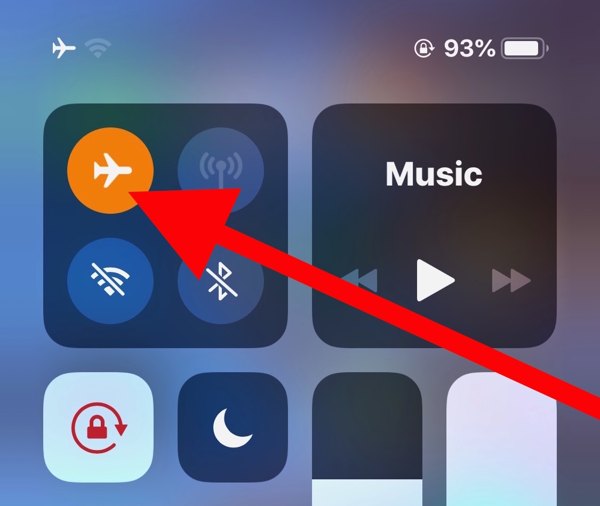
Entrar en el Centro de control en tu iPhone.
Toque en el Modo avión botón para desactivarlo. Si ya está desactivado, actívalo y luego vuelve a desactivarlo.
Opción 2:
ejecutar el Ajustes app desde la pantalla de inicio.
Encuentra el Modo avión opción y desactívala.
Solución 2: Vuelve a insertar la tarjeta SIM
Cuando un iPhone muestra constantemente Sin SIM, significa que tu dispositivo no puede detectar la tarjeta. Esto puede deberse a que la tarjeta esté suelta, mal colocada o dañada. Para solucionar este problema, tienes que sacar la tarjeta del dispositivo.
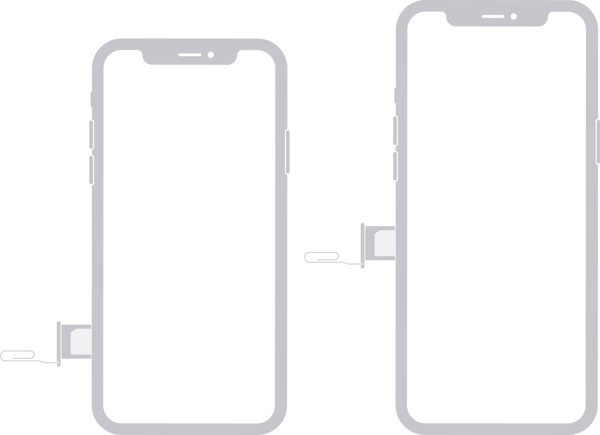
Localiza la bandeja SIM en el lateral derecho.
Inserta un clip o la herramienta de expulsión de SIM en el orificio junto a la bandeja.
Tira suavemente para expulsar la bandeja.
Retira la tarjeta SIM.
A continuación, coloca la tarjeta SIM de nuevo en la bandeja.
Vuelve a insertar la bandeja SIM en tu iPhone para comprobar si el error desaparece.
Si no, saca la tarjeta e introduce otra para comprobar si tu SIM está dañada.
Solución 3: reinicia tu iPhone
Otro método sencillo para solucionar que el iPhone no detecte la tarjeta SIM es reiniciar el dispositivo. Esto puede refrescar el sistema operativo y permitir que vuelva a detectar la SIM. En un iPhone, puedes completar el proceso con los botones físicos.
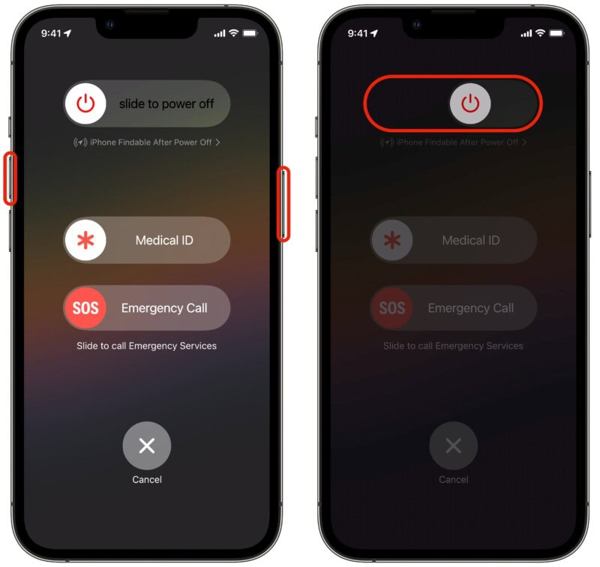
En un iPhone con Face ID, mantén pulsado el Sube el volumen + Lado botones juntos.
En los modelos anteriores, mantén pulsado el Lado botón.
Cuando aparezca la pantalla del menú de apagado, suelta el botón o los botones.
Desliza el control deslizante para apagar el iPhone.
Unos minutos más tarde, mantenga presionado el Lado botón hasta que veas el logotipo de Apple.
Solución 4: Actualizar los ajustes de operador
Es posible que tu iPhone no lea la tarjeta SIM en parte porque los ajustes de operador están desactualizados. De forma predeterminada, iOS puede detectar e instalar la actualización automáticamente. Si no es así, tendrás que actualizar los ajustes de operador manualmente.
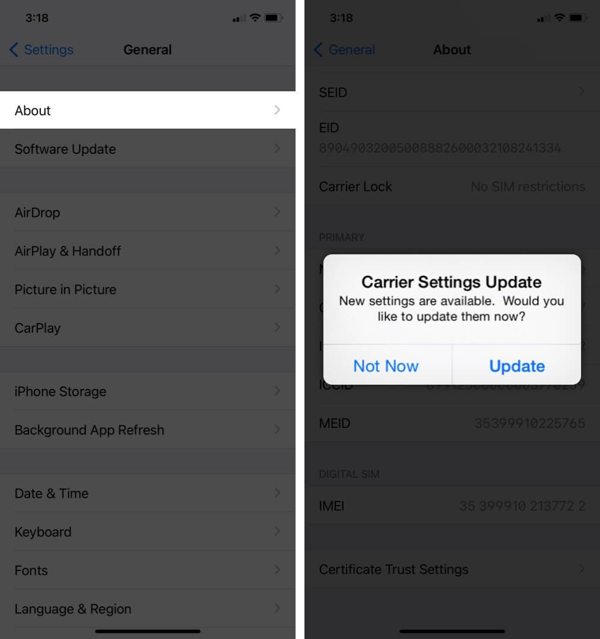
ejecutar el Ajustes aplicación
Ir General y Acerca de.
Si hay una actualización de ajustes de operador disponible, toca el botón Actualizar en la ventana emergente.
Cuando termine la actualización, comprueba de nuevo tu tarjeta SIM.
Solución 5: Actualizar el software del iPhone
El software desactualizado es otra causa de que tu iPhone muestre constantemente Error de SIM. De hecho, el software antiguo puede provocar muchos problemas. Por ello, Apple recomienda a los usuarios mantener el software de sus iPhone siempre actualizado.
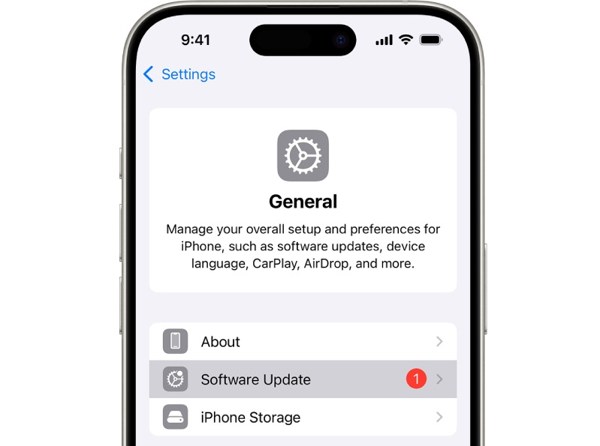
Empieza tu Ajustes aplicación
Navegar a General y Actualización de software.
Si hay una actualización disponible, toca el botón Descargar e instalar para descargarla.
Solución 6: Restablecer la configuración de red
Ajustes en conflicto también pueden provocar el error de Error de SIM en el iPhone. Es difícil identificar qué cambios causan el problema, pero puedes restablecer todos los ajustes de red con una sola opción en tu iPhone.
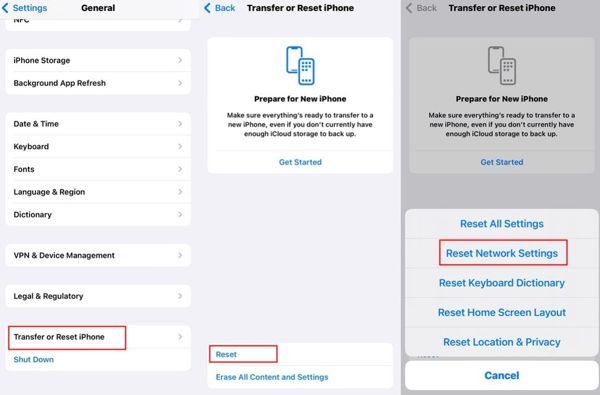
Ejecuta tu Ajustes aplicación
Dirigirse a General, Transferir o restablecer iPhone, y Reiniciar.
Elegir la Reiniciar configuración de la red opción.
Confirma con el código de acceso de tu iPhone.
Tocar Reiniciar configuración de la red nuevamente para confirmarlo.
Solución 7: Comprobar si tu iPhone está bloqueado a un operador
Una de las principales razones por las que mi iPhone muestra Error de SIM es que el dispositivo está bloqueado a un operador. Cuando insertas una tarjeta SIM de otro operador, tu iPhone no puede leer la señal. Comprueba si tu iPhone está bloqueado a un operador siguiendo estos pasos:
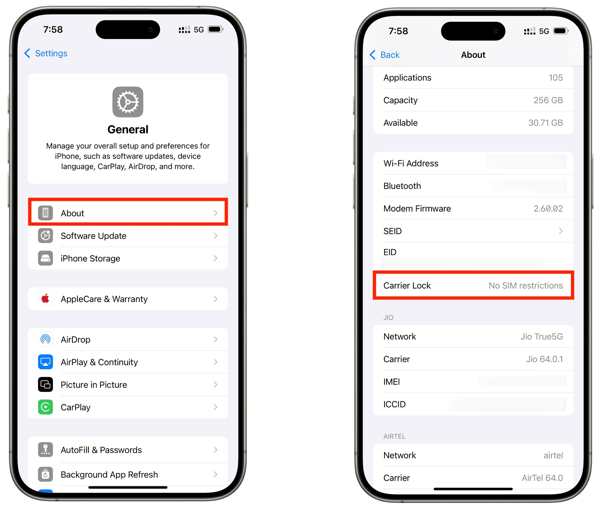
Ir General en tus Ajustes aplicación
Elegir la Acerca de opción.
Localiza el Bloqueo del transportista entrada.
Si ves Sin restricciones de SIM, significa que tu iPhone no está bloqueado a ningún operador. Si no es así, tendrás que desbloquear la SIM en tu dispositivo.
También te puede interesar:
Parte 3: Cómo desbloquear el bloqueo de SIM en un iPhone
Si tu iPhone no reconoce la tarjeta SIM porque el dispositivo está bloqueado al operador anterior, imyPass iPassGo puede ayudarte a solucionar este problema rápidamente. Puede eliminar el bloqueo de la SIM de tu iPhone sin ninguna restricción. Además, su diseño claro te ayuda a simplificar el flujo de trabajo.

4,000,000+ Descargas
Desbloquear el bloqueo de la tarjeta SIM en un iPhone en solo tres pasos.
No pidas ninguna contraseña ni apliques restricciones durante el proceso.
Mantén tus datos seguros al desbloquear la SIM.
Funciona con casi todos los modelos de iPhone.
Incluye funciones adicionales, como la omisión de MDM (MDM bypass).
Cómo desbloquear la tarjeta SIM de tu iPhone
Instalar el desbloqueador de SIM
Inicia el software de desbloqueo de SIM una vez que lo hayas instalado en tu ordenador. Está disponible para Windows 11 a 7 y Mac OS X 10.12 o posterior. Elige la opción Desbloquear tarjeta SIM modo de proceder.

Reconoce tu iPhone
Conecta tu iPhone al ordenador usando un cable Lightning y asegúrate de confiar en este ordenador. Cuando el software detecte tu iPhone, haz clic en Empezar ahora botón para continuar.

Desbloquear la SIM en un iPhone
Comprueba y confirma la información de tu dispositivo. A continuación, haz clic en el botón Empezar a omitir . Después de hacer jailbreak a tu dispositivo, sigue el tutorial en pantalla para configurar tu dispositivo. Cuando termines, haz clic en OK para empezar a desbloquear la SIM de tu iPhone.

Extra: Error de SIM vs. Sin SIM vs. SIM no válida vs. Sin servicio
Si tienes otros problemas con la SIM o la eSIM en un teléfono, puedes consultar la siguiente tabla para comprenderlos todos.
| Errores | Significado |
| Fallo de SIM | El iPhone detecta un problema con la tarjeta SIM o la conexión móvil. |
| Sin SIM / Sin tarjeta SIM | El iPhone no puede detectar una tarjeta SIM. |
| SIM no válida | La tarjeta SIM no es compatible o no se puede usar con el iPhone. |
| Sin servicio | El iPhone no puede conectarse a la red móvil del operador. |
| SOS / Solo SOS | El iPhone no puede conectarse a la red móvil normal, pero puede seguir permitiendo llamadas de emergencia. |
Conclusión
Ahora deberías entender por qué. Se produce un fallo de SIM en el iPhone 13 y otros modelos. Más importante aún, puedes aprender las soluciones comprobadas para eliminar el error y usar tu iPhone con normalidad. Si encuentras este error porque tu dispositivo está bloqueado con el operador anterior, prueba imyPass iPassGo para eliminar rápidamente el bloqueo de la SIM de tu iPhone sin ninguna restricción.
Samuel está especializado en seguridad de contraseñas y privacidad digital. Antes trabajaba como consultor de ciberseguridad para pequeñas empresas, ayudándolas a proteger sus activos digitales. Con certificaciones en Ciberseguridad y Hacking Ético, convierte temas de seguridad complejos en recomendaciones fáciles de seguir. También disfruta compartiendo consejos sobre contraseñas para ayudar a los usuarios a proteger sus cuentas con mayor confianza.
Soluciones calientes
-
Desbloquear iOS
-
Consejos para iOS
-
Desbloquear Android
-
Consejos de contraseña


