



 Solución
 Centro de Apoyo
 Sobre nosotros
 Contacto
Cómo solucionar «Desbloquea el iPhone para usar accesorios»: guía completa
 samuel spenser Publicado en 24 de septiembre de 2026Desbloquear iOSlectura de 3 minutos
¿Has conectado un cable o accesorio a tu iPhone y ha aparecido un mensaje pidiéndote que lo desbloquees primero? Esto ocurre cuando tu iPhone está bloqueado y iOS bloquea una nueva conexión de datos por cable por motivos de seguridad. Para la mayoría de las personas, basta con desbloquear el iPhone y volver a conectar el accesorio. Pero si has olvidado tu código o la pantalla no responde, quizá necesites un enfoque diferente. En esta guía aprenderás cómo desbloquear el iPhone para usar accesorios en distintas situaciones.

En este articulo:
Parte 1. ¿Por qué tu iPhone bloquea los accesorios cuando está bloqueado?
A partir de iOS 11.4.1, el iPhone bloquea las nuevas conexiones de datos por cable cuando el dispositivo está bloqueado. Esta función de seguridad está diseñada para evitar que herramientas no autorizadas accedan a los datos a través del puerto Lightning o USB. Si ha pasado más de una hora desde que se bloqueó tu iPhone, las nuevas conexiones de datos por cable se bloquean hasta que desbloquees el dispositivo.
Sin embargo, hay una diferencia importante entre el acceso a los datos y la carga. Un iPhone bloqueado puede bloquear la comunicación con un accesorio USB o un ordenador, pero aún puede cargarse con normalidad cuando se conecta a un adaptador de corriente USB. Por tanto, que aparezca un mensaje pidiéndote que desbloquees el iPhone no significa que no puedas cargarlo.
Parte 2. Cómo desbloquear el iPhone para usar accesorios
Método 1. Desbloquear tu iPhone de forma sencilla
En la mayoría de los casos, no necesitas ninguna herramienta especial para desbloquear el iPhone y usar accesorios. Simplemente desbloquea el dispositivo y vuelve a conectar el accesorio.
Activa la pantalla de tu iPhone y desbloquéalo con tu código, Face ID o Touch ID. Después, vuelve a conectar el accesorio al puerto Lightning o USB‑C.
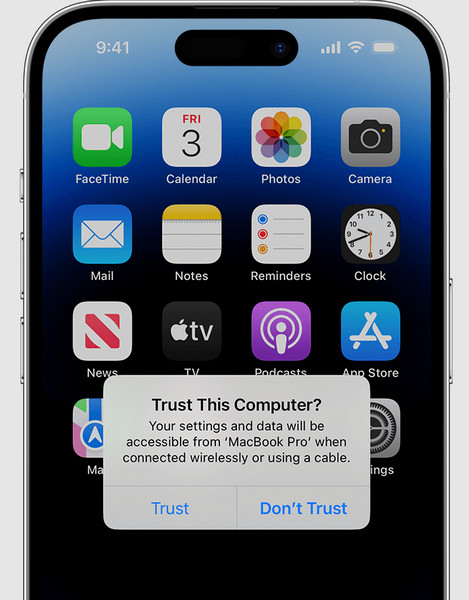
Si vas a conectar tu iPhone a un Mac o a un PC, puede que también aparezca el mensaje ¿Confiar en este ordenador?. Pulsa Confiar e introduce tu código cuando se te solicite.
Método 2. Desactivar las restricciones USB
Si quieres evitar que aparezcan avisos cada vez que conectas un accesorio, puedes cambiar una configuración que permita que los accesorios funcionen incluso cuando tu iPhone esté bloqueado. Esto es útil para conexiones frecuentes con dispositivos de confianza.
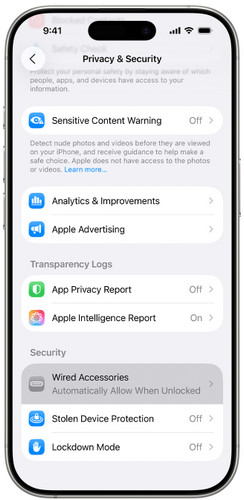
Ir Ajustes > Privacidad y seguridad > Seguridad > Accesorios con cable.
En un iPhone con USB‑C, puedes elegir cómo gestiona el dispositivo los accesorios con cable, incluyendo Preguntar siempre, Permitir siempre, y Permitir automáticamente cuando esté desbloqueado.
Tocar Permitir siempre para aprobar automáticamente todos los accesorios cuando se conecten.
Nota:
Permitir accesorios mientras el iPhone está bloqueado reducirá la protección y aumentará los riesgos.
Método 3. Usar AssistiveTouch o VoiceOver
Es difícil interactuar con tu iPhone cuando la pantalla tiene problemas. Si la pantalla todavía responde al tacto en algunas zonas, AssistiveTouch puede ayudarte a desbloquear el iPhone sin usar botones. Si puedes ver la pantalla pero te cuesta pulsarla, VoiceOver puede ayudarte a desbloquear el iPhone para usar accesorios.
Usar AssistiveTouch
Si aún puedes tocar algunas partes de la pantalla, prueba AssistiveTouch para que el iPhone sea más fácil de controlar.
Ir Ajustes > Accesibilidad > Tocar > Toque de asistencia.
Encender Toque de asistencia.
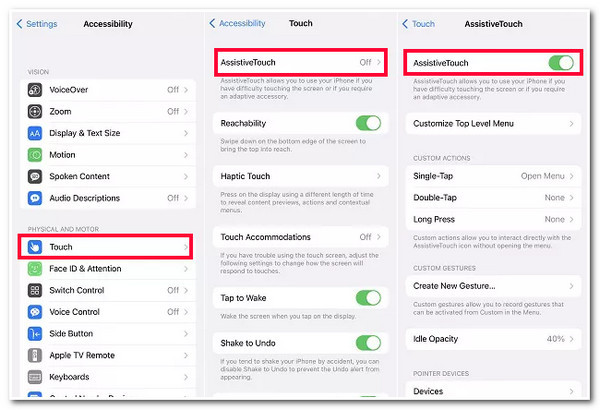
Aparecerá un botón flotante en la pantalla. Tócalo para abrir el menú de AssistiveTouch.
Usa el menú para desbloquear tu iPhone con tu código, Face ID o Touch ID. Una vez desbloqueado el iPhone, vuelve a conectar el accesorio.
Usar VoiceOver
Si la pantalla de tu iPhone está parcialmente rota y no responde, prueba VoiceOver para leer los elementos de la pantalla y controlar el iPhone con gestos.
Pídele a Siri que active VoiceOver diciendo: "Oye Siri, activa VoiceOver"."
Desliza a la izquierda o a la derecha con un dedo para moverte por los elementos. VoiceOver leerá cada elemento en voz alta.
Cuando llegues a un número del teclado del código, toca dos veces en cualquier parte de la pantalla para seleccionarlo.
Repite los mismos pasos para introducir todos los números de tu código. Entonces tu iPhone se desbloqueará; vuelve a conectar tu accesorio o cable USB.
Parte 3. Desbloquear el iPhone para usar accesorios fácilmente sin código
¿Y si no recuerdas el código de tu iPhone? ¿Cómo desbloquear el iPhone para usar accesorios sin código? imyPass iPassGo es una herramienta de desbloqueo de iOS especializada para usuarios que se han quedado fuera de sus dispositivos y no pueden conectar accesorios. Está diseñada para eliminar el código de la pantalla, Face ID o Touch ID. Es compatible con las últimas versiones de iOS y funciona sin iTunes.

4,000,000+ Descargas
Desbloquea el iPhone para usar accesorios sin código.
Elimina varios tipos de bloqueos de pantalla en iPhone o iPad.
Elimina el ID de Apple de tu dispositivo sin credenciales.
Omite fácilmente las restricciones de Tiempo de uso y MDM.
Inicie imPass iPassGo en su computadora, luego elija el Desbloquear la pantalla de iOS modo desde la interfaz. Conecta tu dispositivo al ordenador con un cable USB.

Confirme la información de su dispositivo y haga clic Empezar ahora para comenzar a descargar el paquete de firmware.

Haga clic en el Empezar a eliminar botón para iniciar el restablecimiento. Cuando haya terminado, el bloqueo de pantalla y todos tus datos se habrán borrado de tu dispositivo.

Parte 4. Qué hacer si tu iPhone no reconoce el accesorio
Si ya has desbloqueado tu iPhone pero el accesorio sigue sin funcionar, el problema puede estar en el propio accesorio, en el cable o en el puerto. Prueba primero estas soluciones sencillas.
- Reinicia tu iPhone y vuelve a conectar el accesorio.
- Comprueba si hay daños visibles y asegúrate de que son compatibles con tu iPhone. Prueba con otro cable o accesorio si tienes alguno disponible.
- Asegúrate de que no haya polvo ni suciedad bloqueando el puerto Lightning o USB‑C y conecta el cable con firmeza.
- Actualiza tu sistema a la versión más reciente de iOS.
Conclusión
No importa lo mal que funcione tu iPhone o lo dañada que esté la pantalla, todavía hay formas de desbloquearlo y volver a conectar tus accesorios. Si sigues viendo un aviso pidiéndote que desbloquees el iPhone para usar accesorios, usa imyPass iPassGo para desbloquearlo rápidamente y volver a conectar tus accesorios.
Samuel está especializado en seguridad de contraseñas y privacidad digital. Antes trabajaba como consultor de ciberseguridad para pequeñas empresas, ayudándolas a proteger sus activos digitales. Con certificaciones en Ciberseguridad y Hacking Ético, convierte temas de seguridad complejos en recomendaciones fáciles de seguir. También disfruta compartiendo consejos sobre contraseñas para ayudar a los usuarios a proteger sus cuentas con mayor confianza.
Soluciones calientes
-
Desbloquear iOS
-
Consejos para iOS
-
Desbloquear Android
-
Consejos de contraseña


